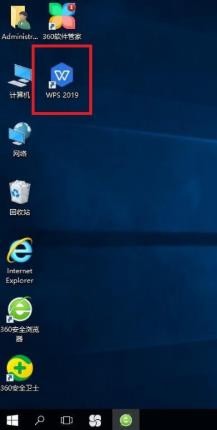
1、打开桌面wps
2、单击工具栏【公式】
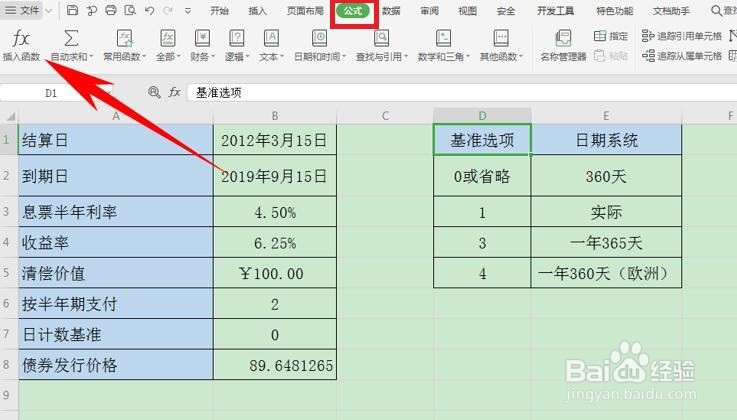
3、单击【插入函数】

4、弹出【插入函数】的对话框,在查找函数里输入PRICE函数,代表返回定期付息的面值 ¥100 的有价证券的价格。单击确定。

5、弹出【函数参数】的对话框,利率填入B3,年收益率填入B4,面值1010的证券的清偿价值填入B5,年付息次数填入B6,基准选项根据表格,按照实际天数则输入1,依次输入到框中,单击确定即可。
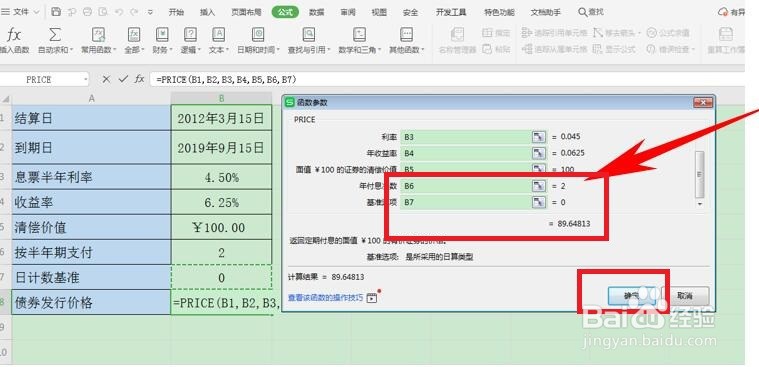
6、单击确定后可以看到,债券的发行价格就计算出来了,如下图所示。

时间:2026-04-22 17:22:51
1、打开桌面wps
2、单击工具栏【公式】
3、单击【插入函数】
4、弹出【插入函数】的对话框,在查找函数里输入PRICE函数,代表返回定期付息的面值 ¥100 的有价证券的价格。单击确定。
5、弹出【函数参数】的对话框,利率填入B3,年收益率填入B4,面值1010的证券的清偿价值填入B5,年付息次数填入B6,基准选项根据表格,按照实际天数则输入1,依次输入到框中,单击确定即可。
6、单击确定后可以看到,债券的发行价格就计算出来了,如下图所示。
