美图秀秀如何裁剪几何形状

 时间:2024-10-13 09:46:39

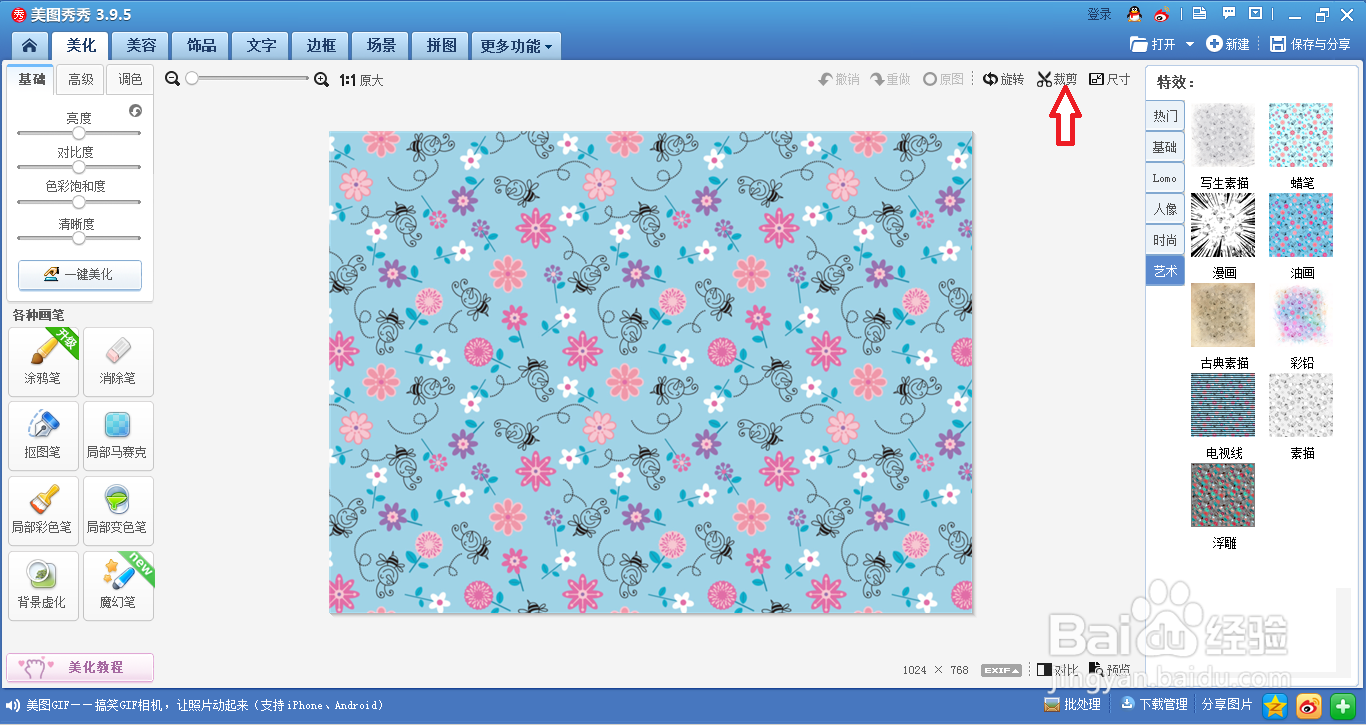
1、用美图秀秀打开一张图片,点击【裁剪】。
美图秀秀如何裁剪几何形状

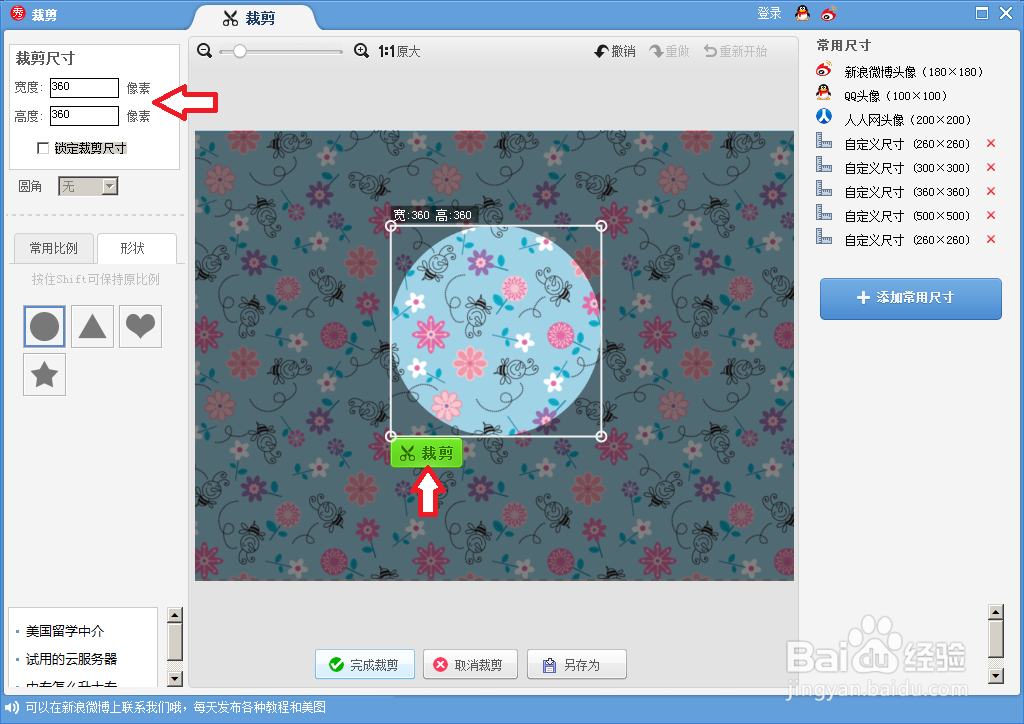
2、输入裁剪尺寸,宽度360像素,高度360像素。调整裁剪位置,点击【裁剪】。
美图秀秀如何裁剪几何形状

3、点击【另存为】,保存的图片如图所示。

美图秀秀如何裁剪几何形状美图秀秀如何裁剪几何形状

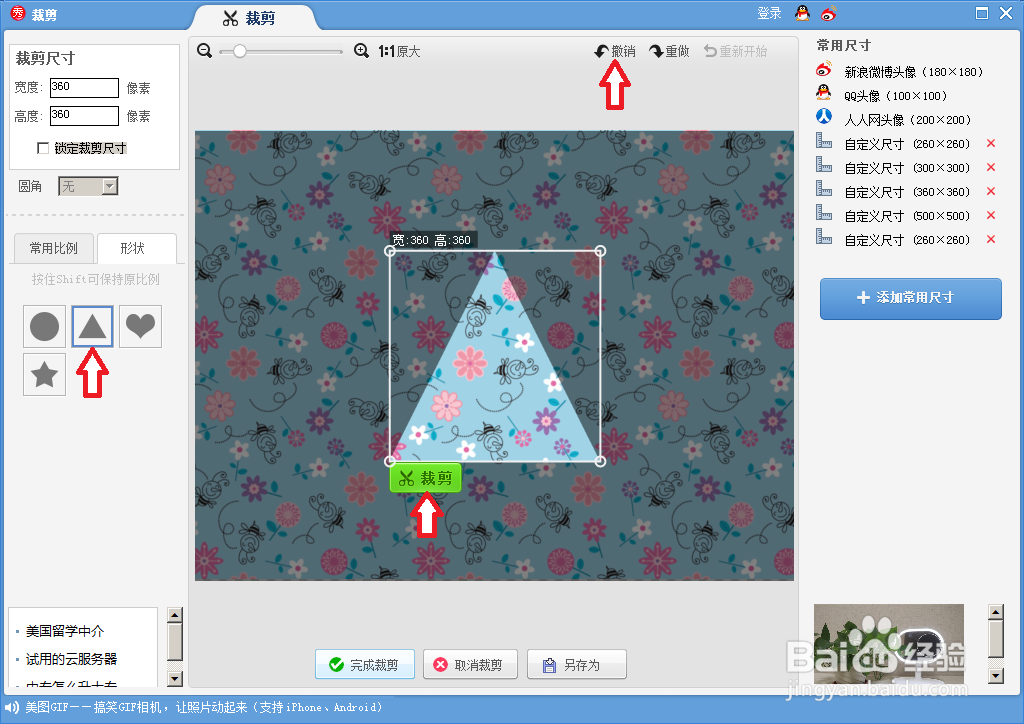
4、点击【撤销】,点击形状三角形,点击【裁剪】。

美图秀秀如何裁剪几何形状

5、点击【另存为】,保存的图片如图所示。

美图秀秀如何裁剪几何形状

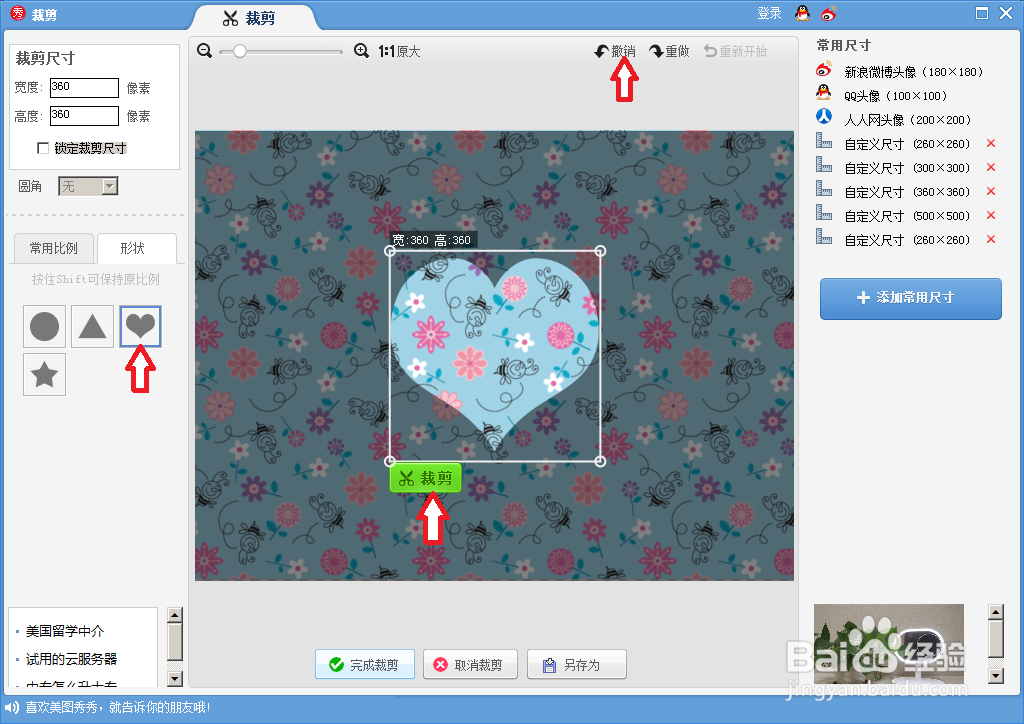
6、点击【撤销】,点击形状心形,点击【裁剪】。

美图秀秀如何裁剪几何形状

7、点击【另存为】,保存的图片如图所示。

美图秀秀如何裁剪几何形状

8、点击【撤销】,点击形状五角星,点击【裁剪】。

美图秀秀如何裁剪几何形状

9、点击【另存为】,保存的图片如图所示。

美图秀秀如何裁剪几何形状

10、总结,练习如何多次裁剪,把图片裁剪成不同的几何形状,比如圆形、三角形、心形、五角星。

  • 美图秀秀怎么把图片裁剪成特定形状
  • 美图秀秀如何将照片剪裁成其他形状
  • 美图秀秀裁剪图片时怎么进行自由裁剪
  • 手机美图秀秀怎么自由裁剪图片
  • 怎么给美图秀秀添加一个漂亮的矩形
  • 热门搜索
    邮政银行贷款怎么贷 影视大全高清版韩国 qq怎么快速加好友 excel快捷键大全 端午古诗大全 花边图片大全 玛卡泡酒配方大全 我是你姐啊你怎么这么对我 怎么改路由器名字 书签图片大全