用Excel如何快速制作钢筋信息汇总表

 时间:2026-04-22 14:11:18

1、首先打开Excel2007,点击右下角页面布局。

用Excel如何快速制作钢筋信息汇总表

2、点击工具栏上【页面布局】选择【纸张方向】选择【横向】。

用Excel如何快速制作钢筋信息汇总表

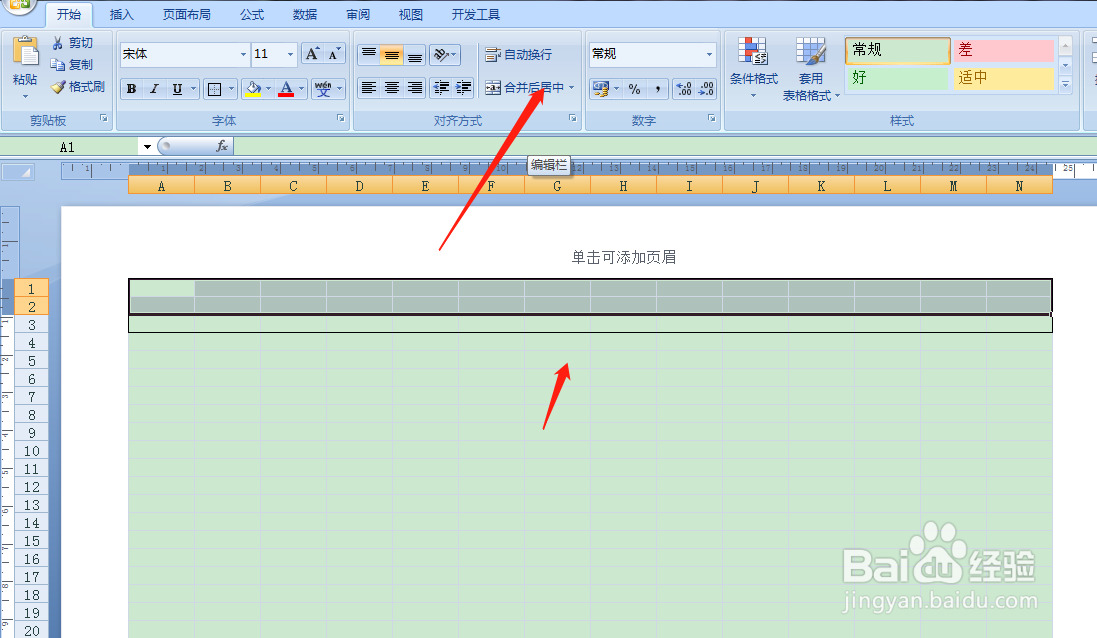
3、按住鼠标左键框选三行,然后点击工具栏,添加外侧框线。

用Excel如何快速制作钢筋信息汇总表

4、然后框选第一行和第二行,点击工具栏,合并单元格。

用Excel如何快速制作钢筋信息汇总表

5、输入表格名称【钢筋信息汇总表】,点击工具栏,字体设置24号,文字居中对齐,然后点击【加粗】。

用Excel如何快速制作钢筋信息汇总表

6、如下图所示,在第三行中末尾处单元格内输入项目名称。

用Excel如何快速制作钢筋信息汇总表

7、框选第四行,点击工具栏,添加所有框线。

用Excel如何快速制作钢筋信息汇总表

8、在第四行填写对应的项目名称,如下图所示。

用Excel如何快速制作钢筋信息汇总表

9、如下图所示,框选三个单元格,点击工具栏,合并单元格。然后添加所有框线。

用Excel如何快速制作钢筋信息汇总表

10、如下图所示,框选一个单元格,点击工具栏,添加所有框线。

用Excel如何快速制作钢筋信息汇总表

11、如下图所示,再次框选三个单元格,点击工具栏,合并单元格。添加所有框线。

用Excel如何快速制作钢筋信息汇总表

12、如下图所示,表头就完成了。

用Excel如何快速制作钢筋信息汇总表

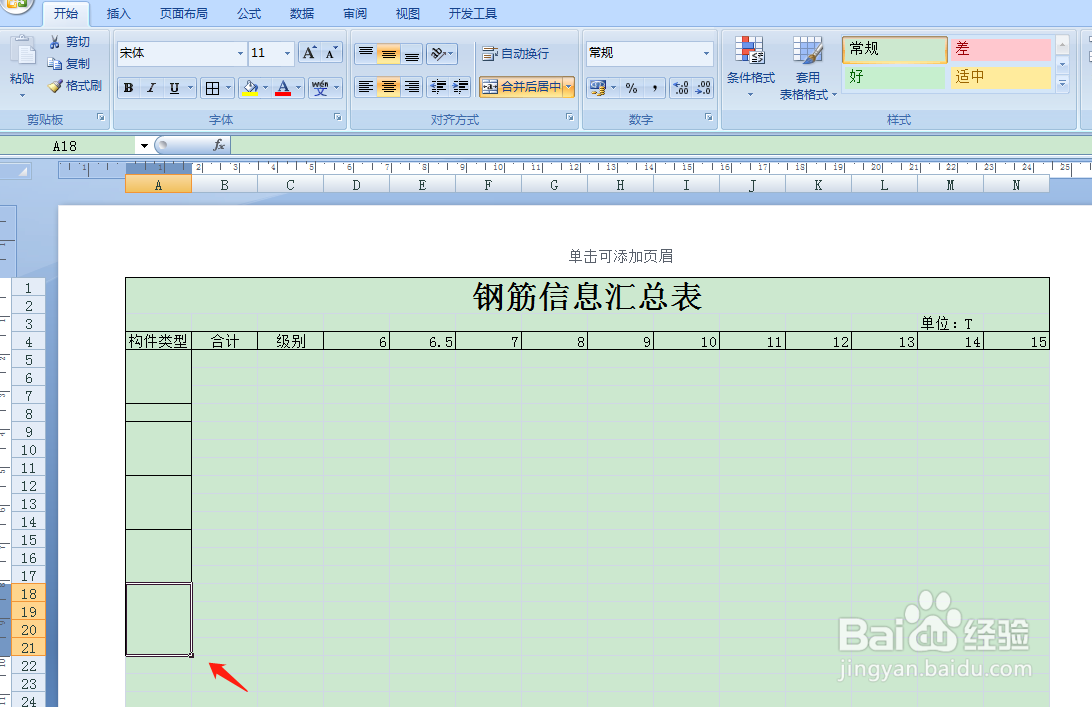
13、按住鼠标左键框选图中区域,然后点击工具栏,添加所有框线。

用Excel如何快速制作钢筋信息汇总表

14、表格完成以后,点击视图,取消网格线。

用Excel如何快速制作钢筋信息汇总表

  • 钢筋直径符号怎么打
  • 钢筋符号怎么在excel打出来
  • 在Excel中钢筋符号怎么打出来
  • 钢筋型号规格符号怎么打出来
  • 钢筋符号怎么打
  • 热门搜索
    手机丢失支付宝怎么办 绳子打结方法 aabc式的词语大全 家常饼 日线图怎么看 cad怎么画三维图 青春痘怎么去除 油炸糕的做法家常做法 红烧鲅鱼的家常做法 怎么找回删除的qq好友