3Dmax茶盘吸水球制作教程

 时间:2026-02-13 05:15:58

1、打开3Dmax2013软件,进入软件工作界面;

3Dmax茶盘吸水球制作教程

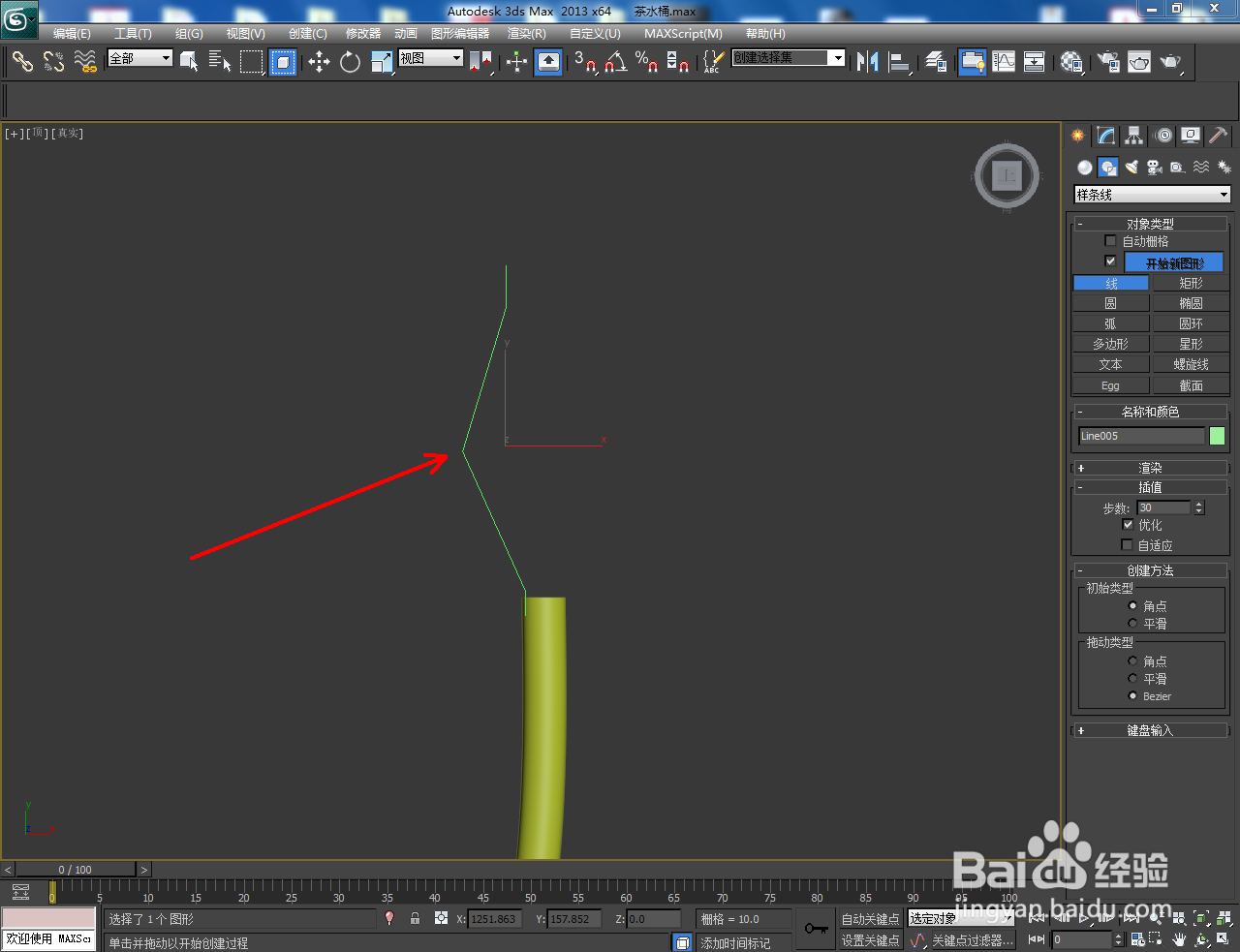
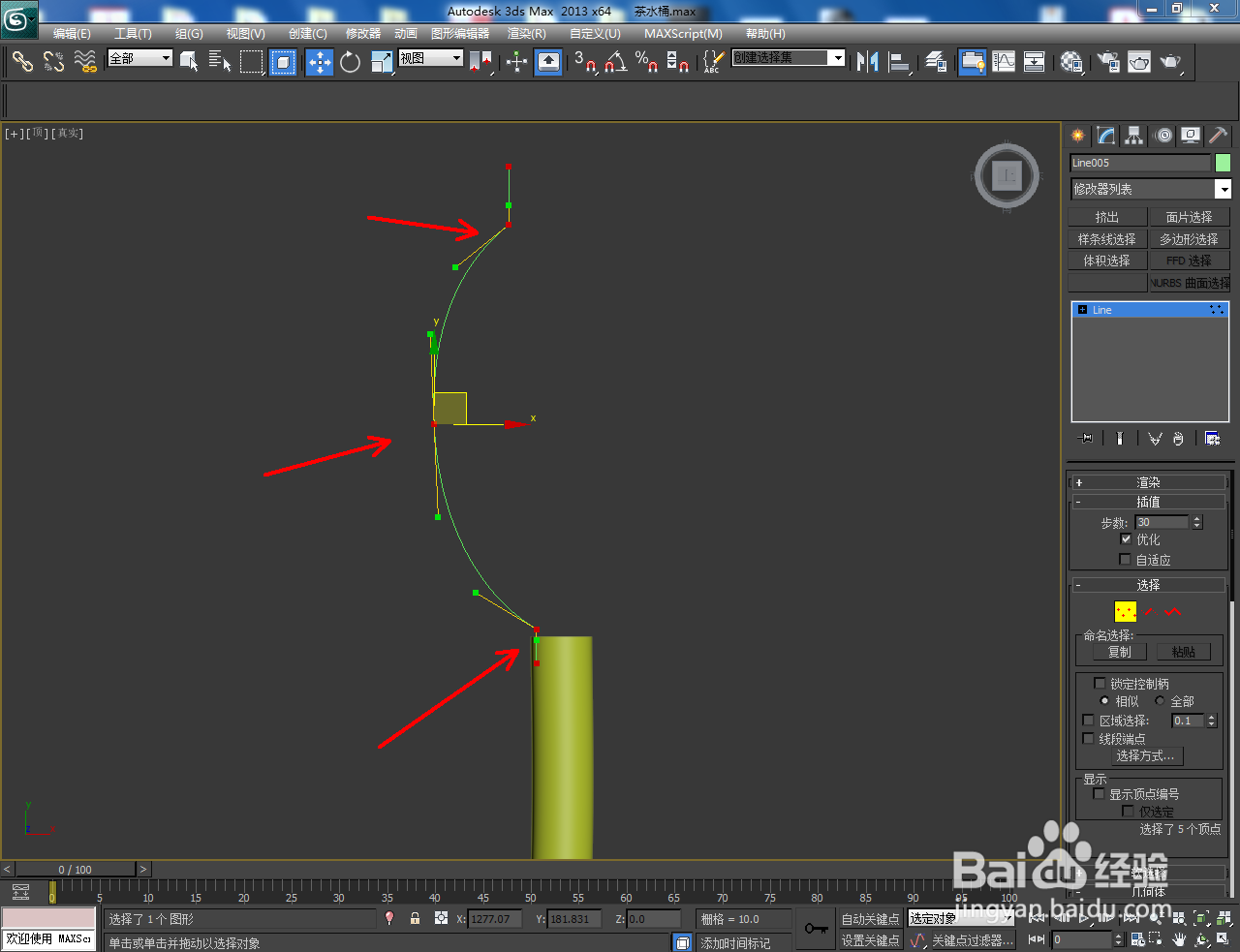
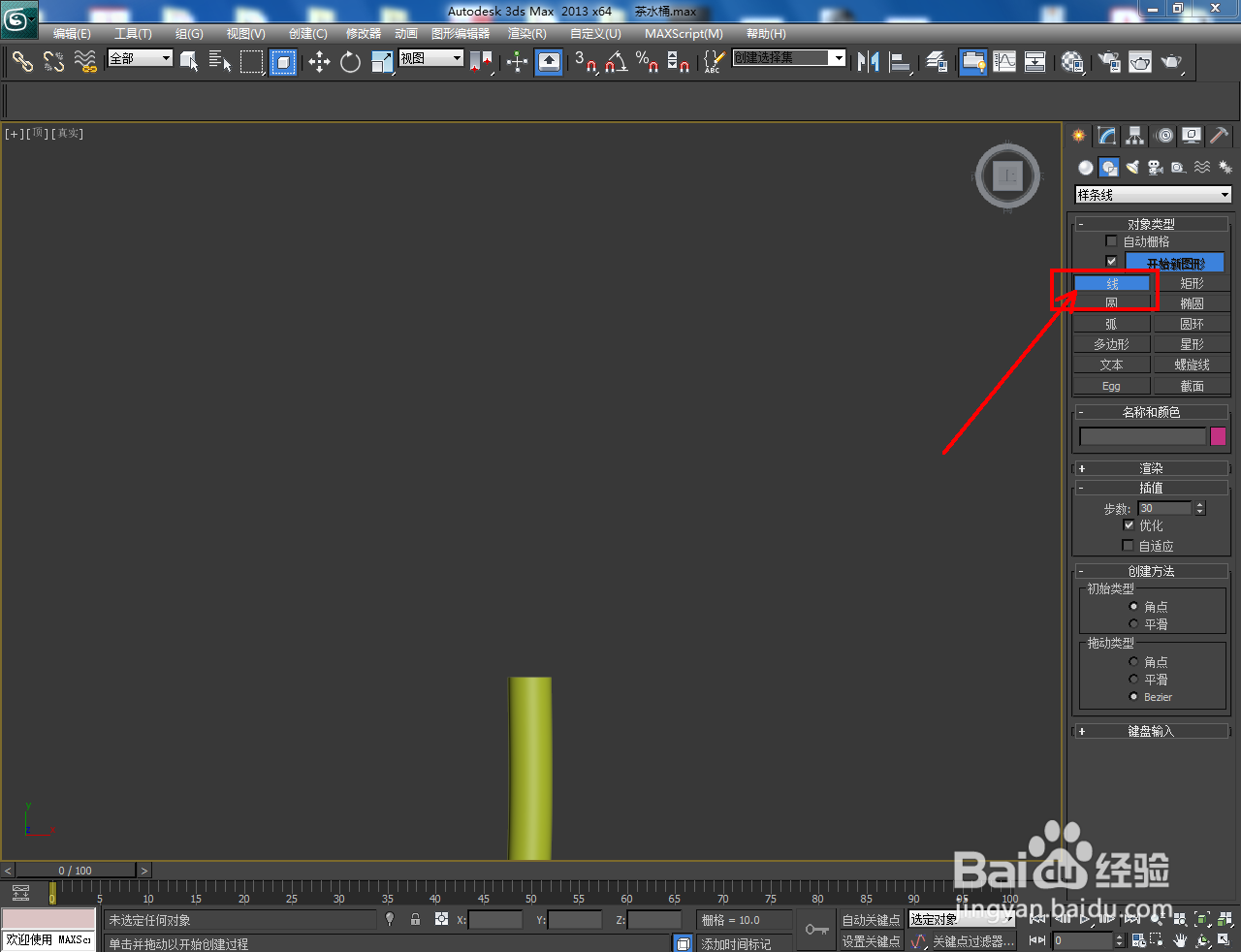
2、点击【创建】-【图形】-【线】,按图示绘制出一条多段线后,点击【顶点】图标,按图示对线上的节点进行圆化处理;
3Dmax茶盘吸水球制作教程

3Dmax茶盘吸水球制作教程

3Dmax茶盘吸水球制作教程

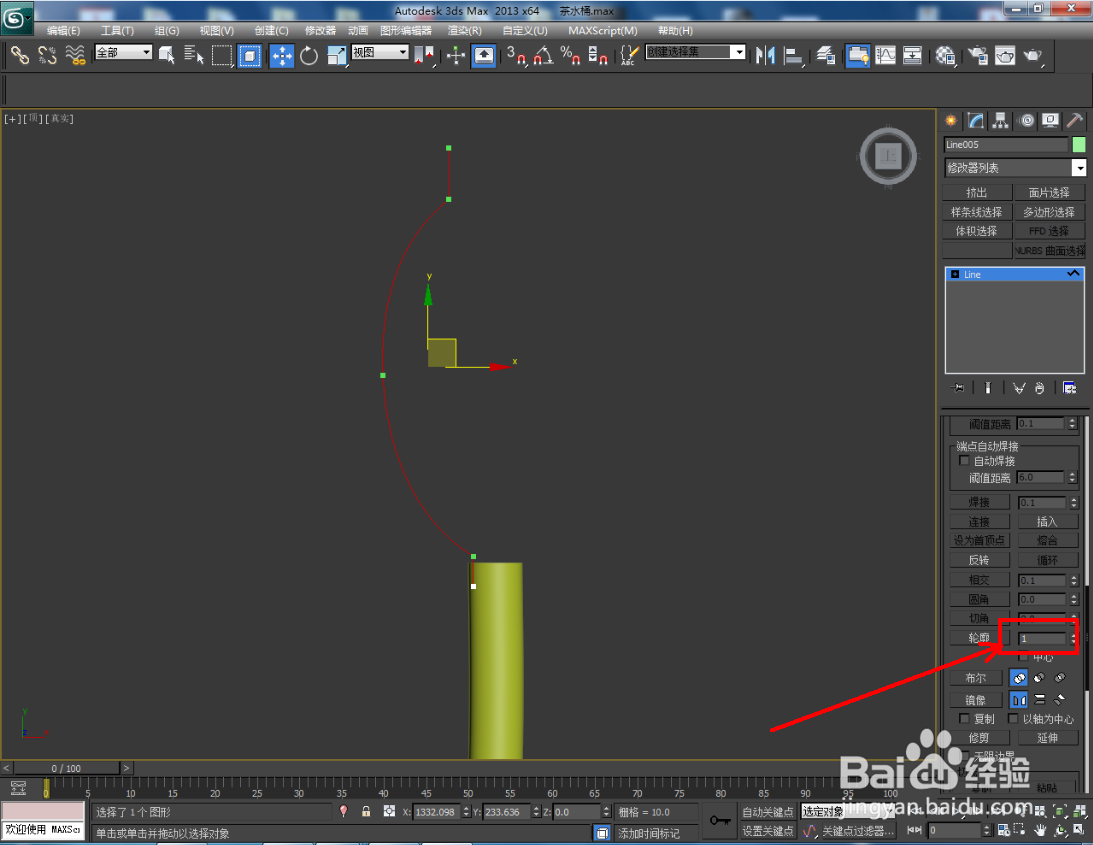
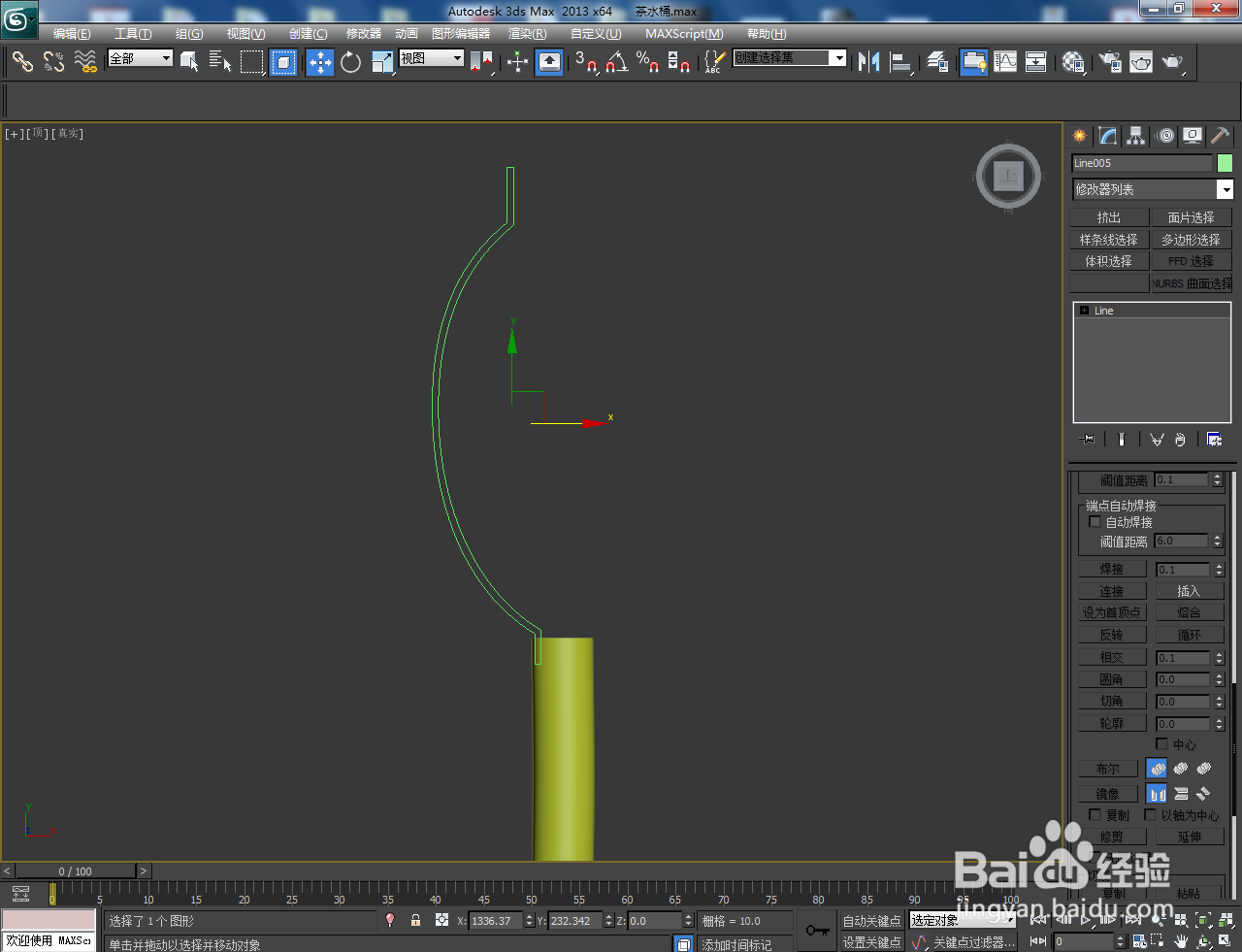
3、点击【样条线】图标,选中图示样条线后,将轮廓参数设置为:1,生成吸水球截面图案(如图所示);

3Dmax茶盘吸水球制作教程

3Dmax茶盘吸水球制作教程

3Dmax茶盘吸水球制作教程

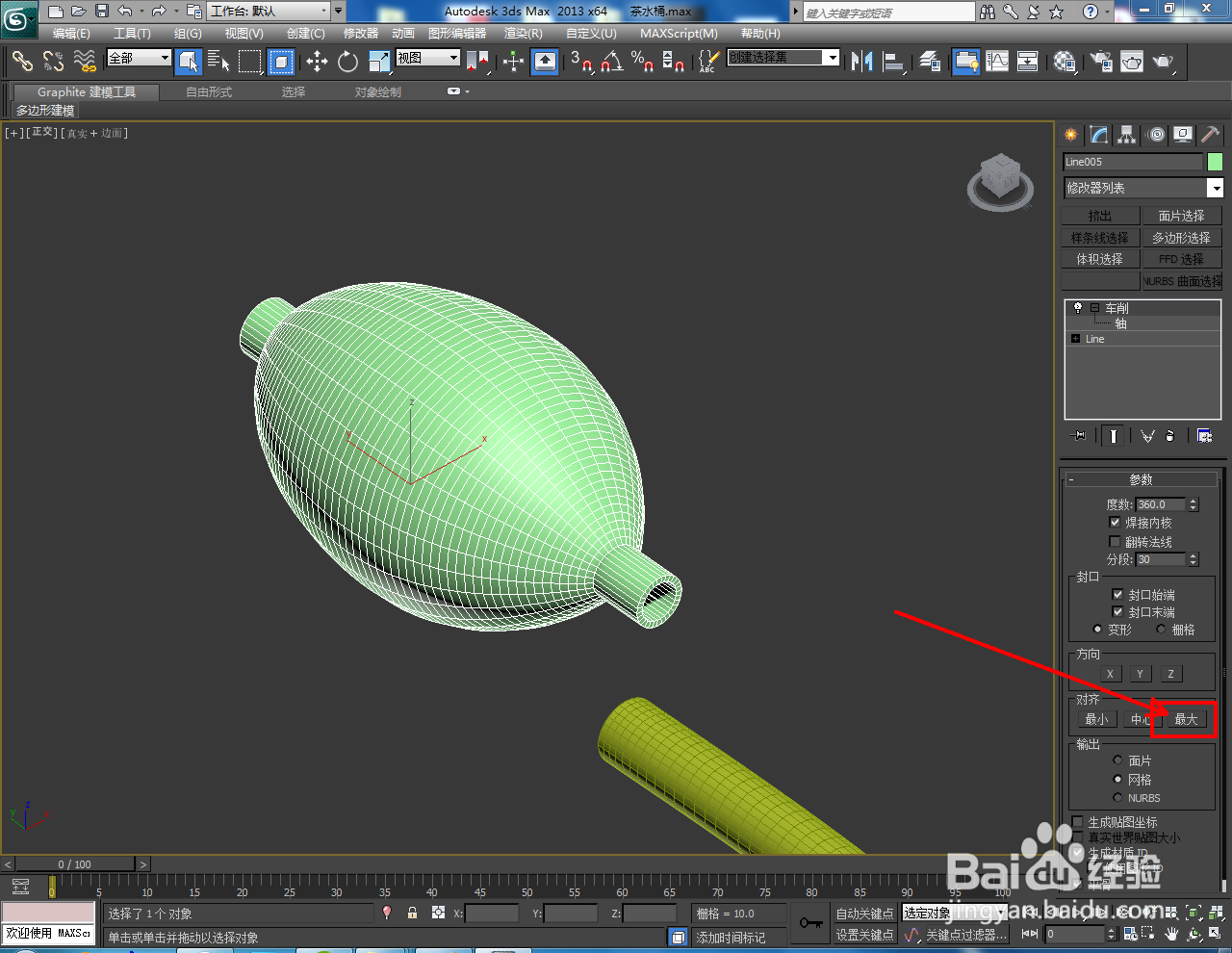
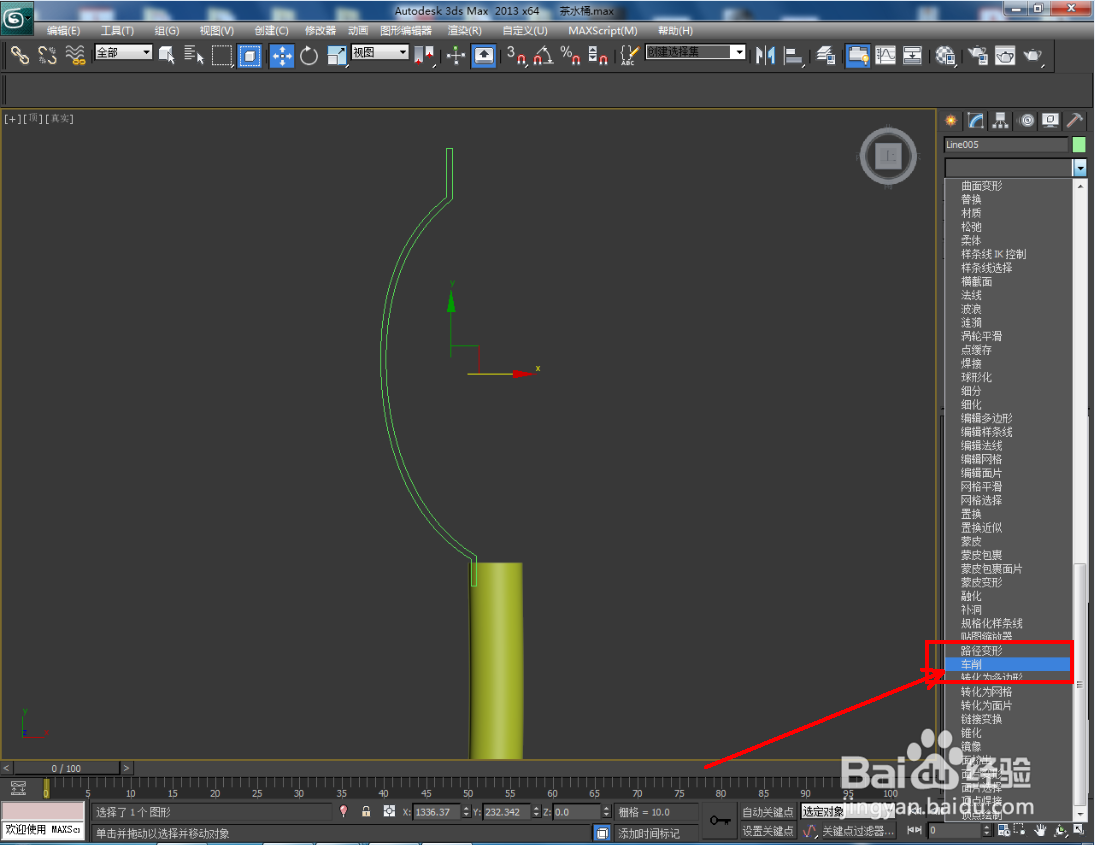
4、选中吸水球截面图案,点击【车削】,勾选【焊接内核】并按图示设置好车削的各个参数,生成茶盘吸水球模型;
3Dmax茶盘吸水球制作教程

3Dmax茶盘吸水球制作教程

3Dmax茶盘吸水球制作教程

3Dmax茶盘吸水球制作教程

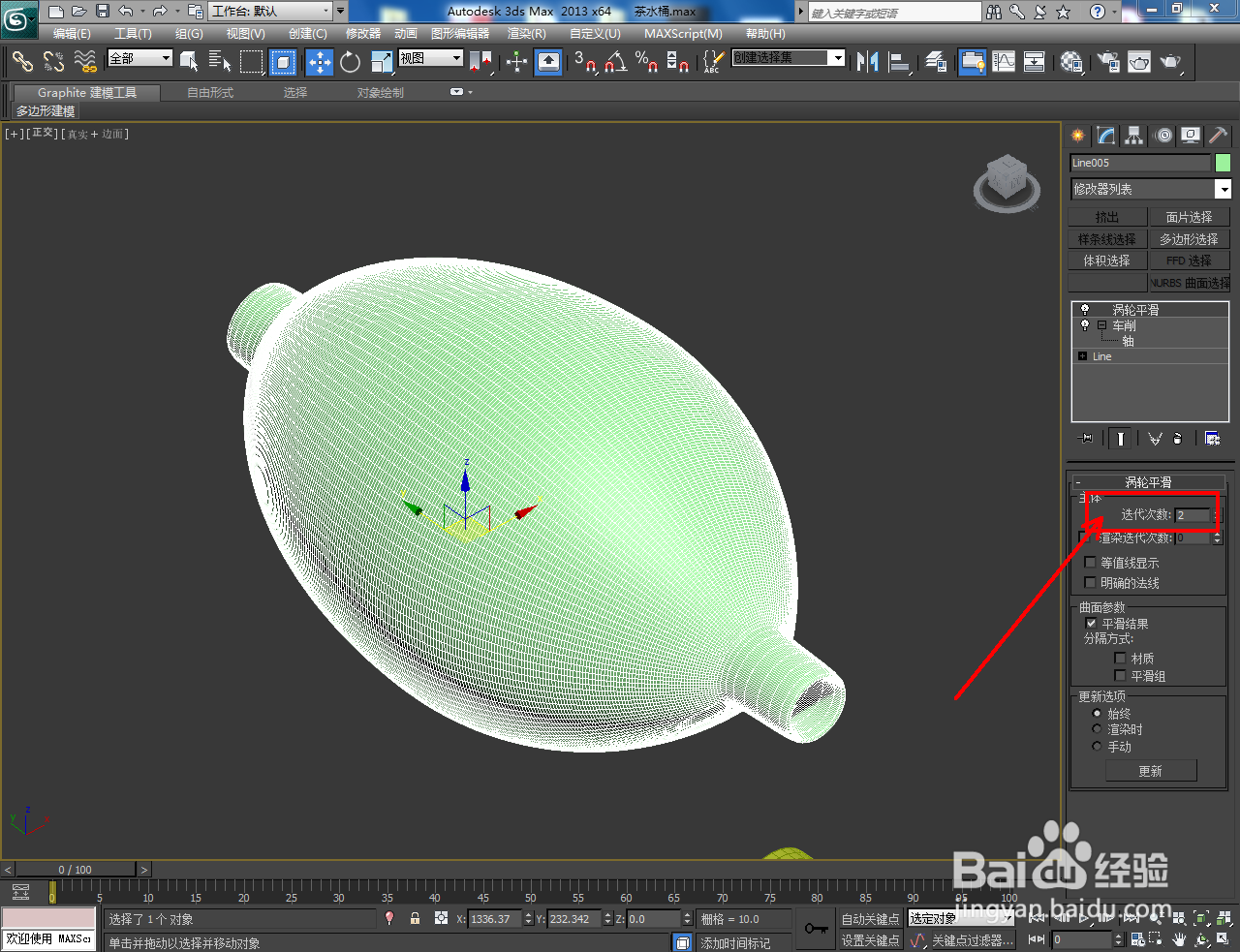
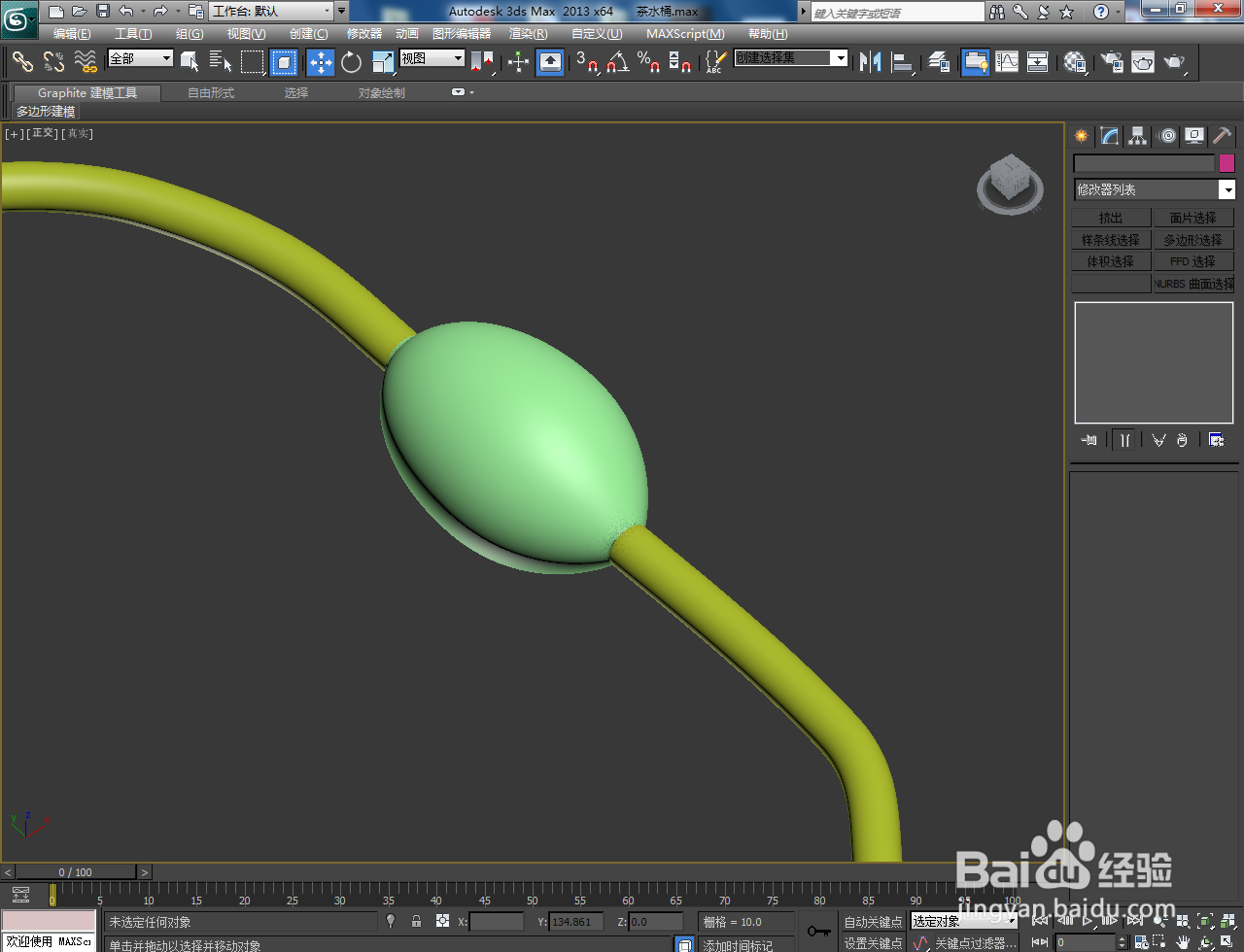
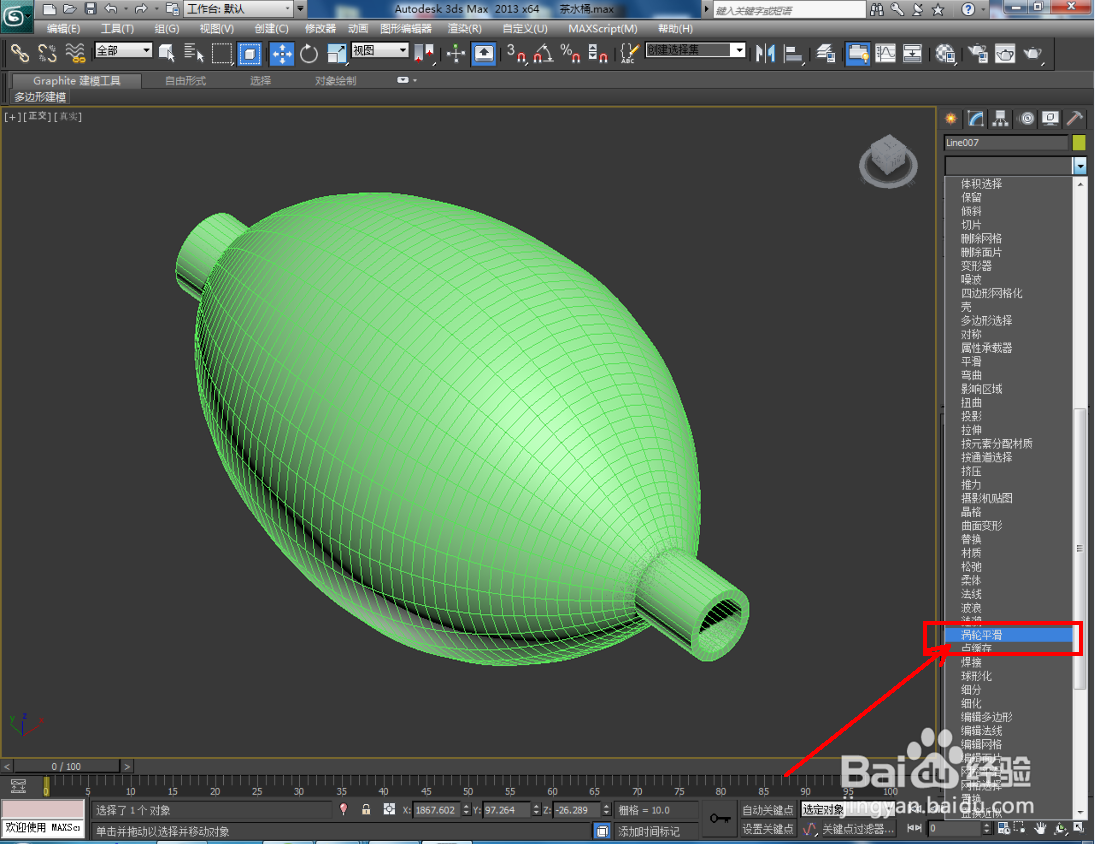
5、选中制作好的吸水球模型并点击【涡轮平滑】,将平滑次数设置为:2,完成模型的平滑优化处理即可。以上就是关于3Dmax茶盘吸水球制作方法的所有介绍。
3Dmax茶盘吸水球制作教程

3Dmax茶盘吸水球制作教程

3Dmax茶盘吸水球制作教程

3Dmax茶盘吸水球制作教程

  • 地毯与地板的优劣势对比
  • 3Dmax 怎么创建地毯模型
  • 3Dmax制作四角星椎体
  • 3Dmax砂锅锅身模型制作教程
  • 3dsMax怎样使用编辑的壳
  • 热门搜索
    冠琴手表怎么样 怎么冶早 霰弹枪怎么读 短发怎么扎好看 败血症是怎么引起的 请假条怎么写 乌龟为什么不吃东西 我的世界怎么去天堂 手撕鸡的正宗做法 韩熙贞化妆品怎么样