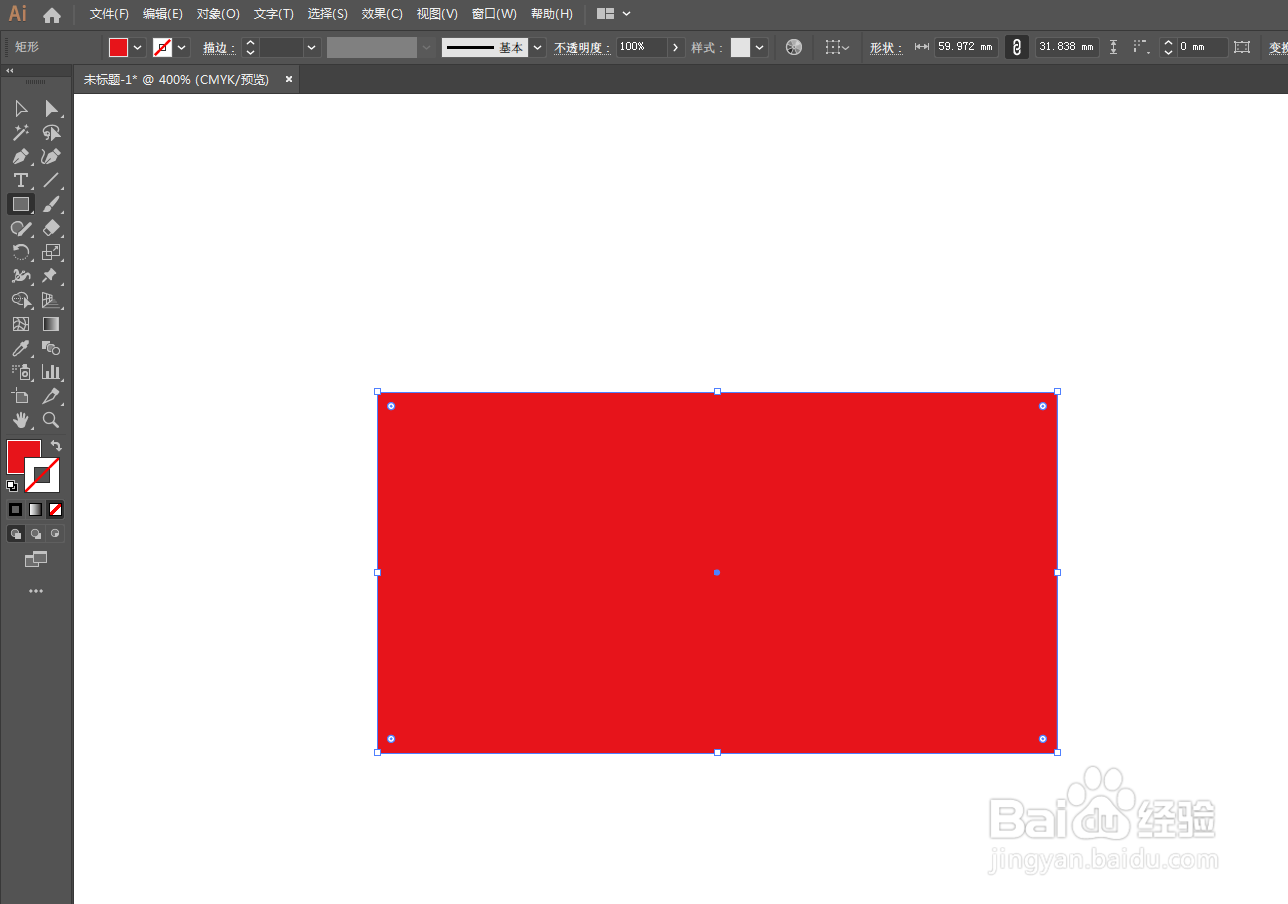
1、启动软件,新建文件,画一个矩形填充红色。
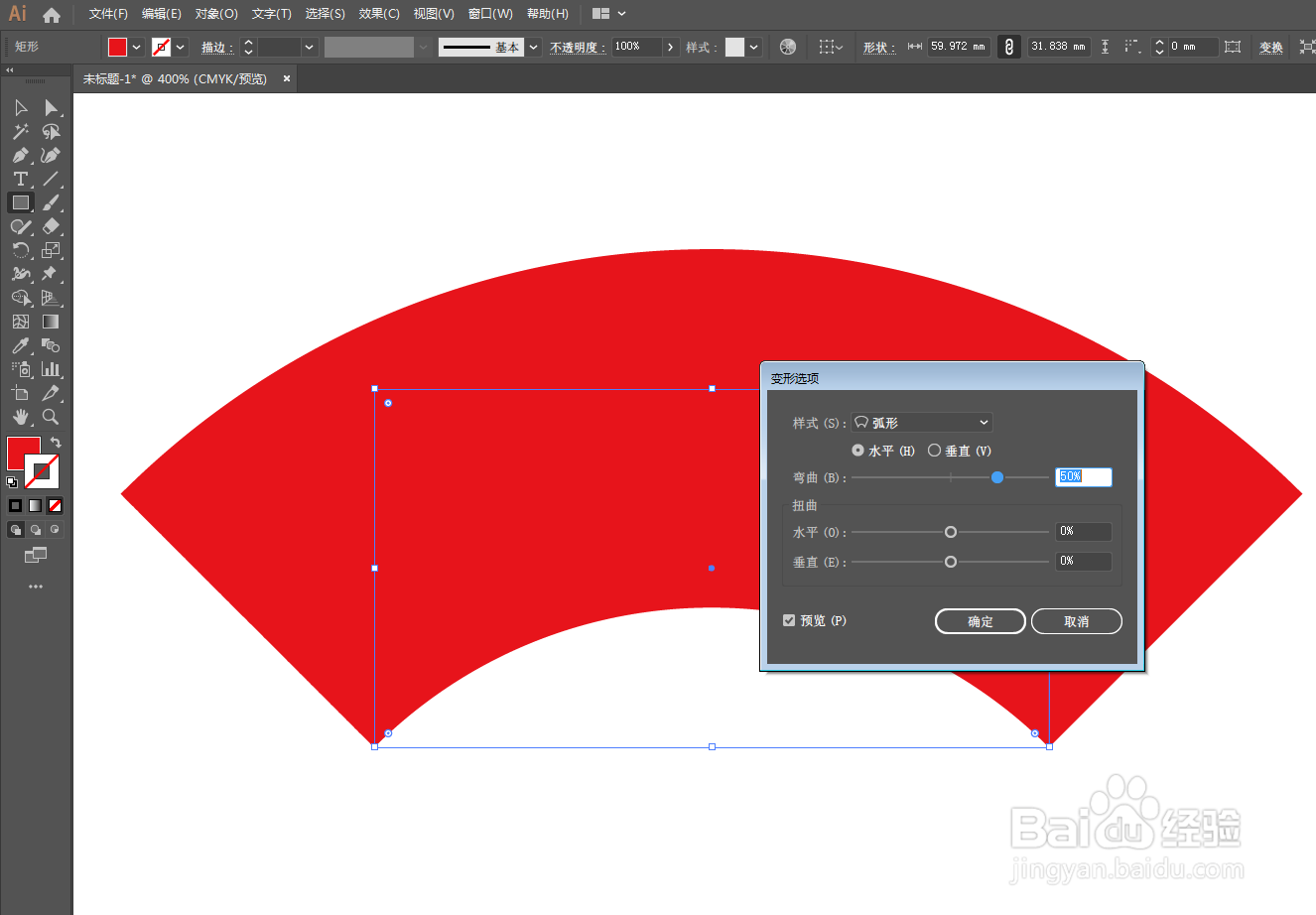
2、点击效果菜单栏选择变形,然后选择弧形,调节参数。
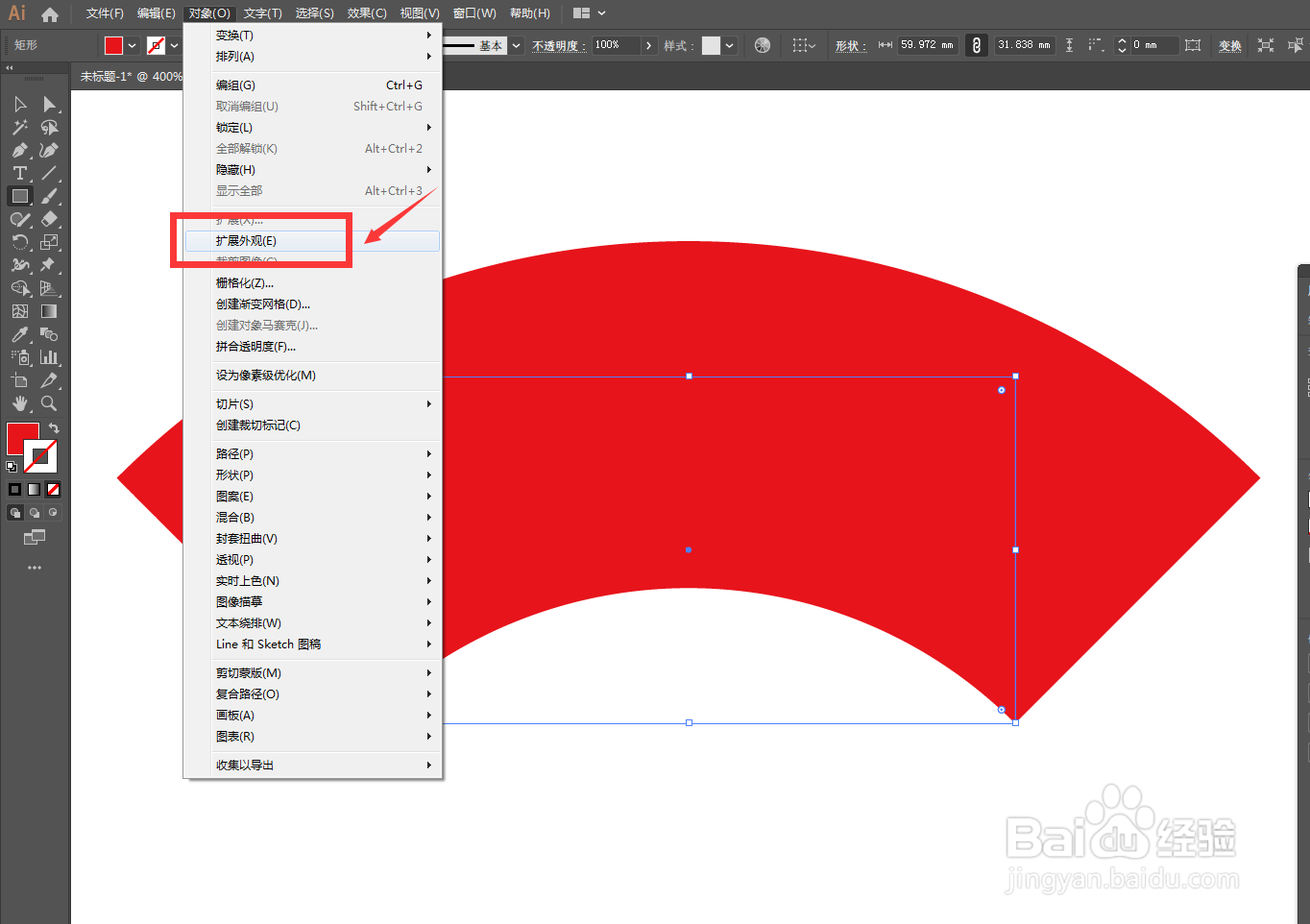
3、点击对象,然后选择扩展外观,将它变为独立的形状。
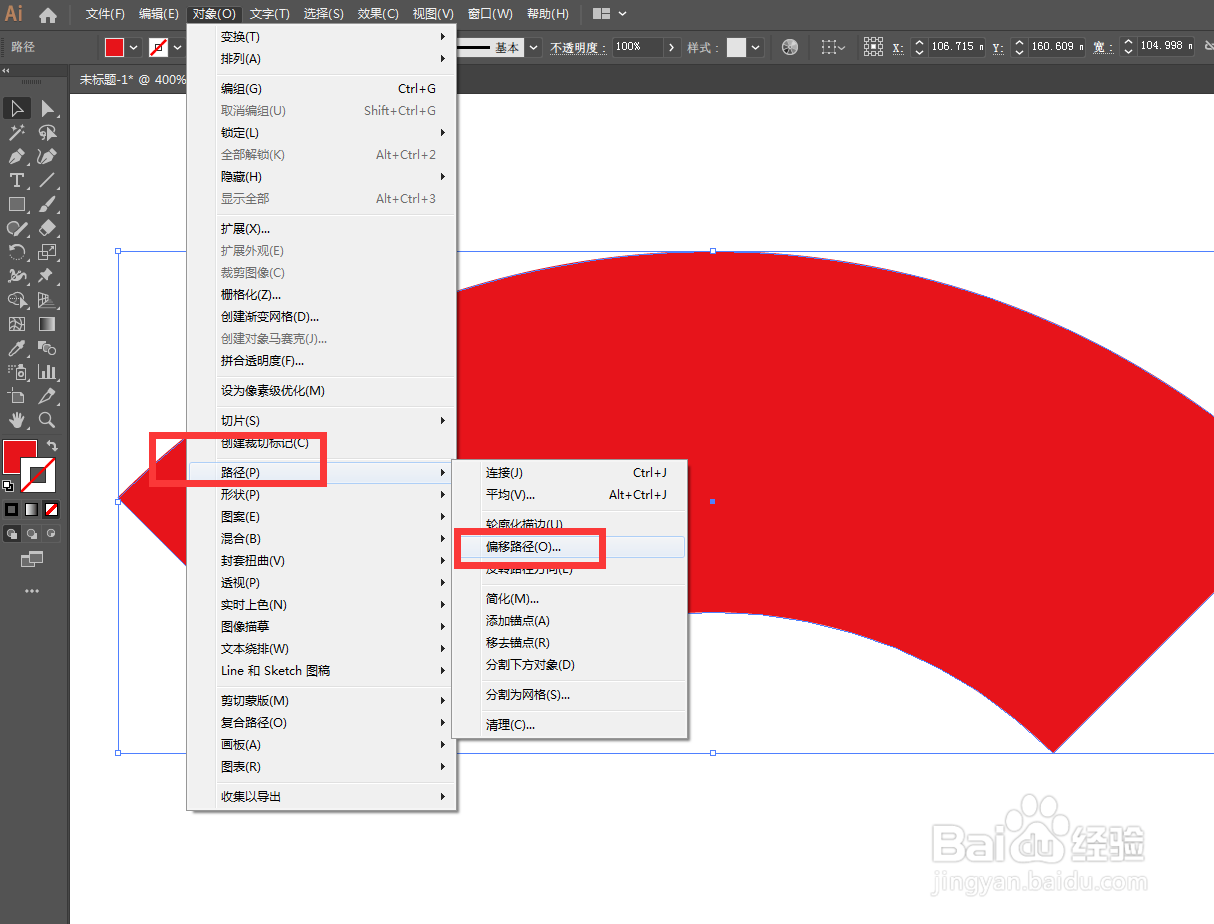
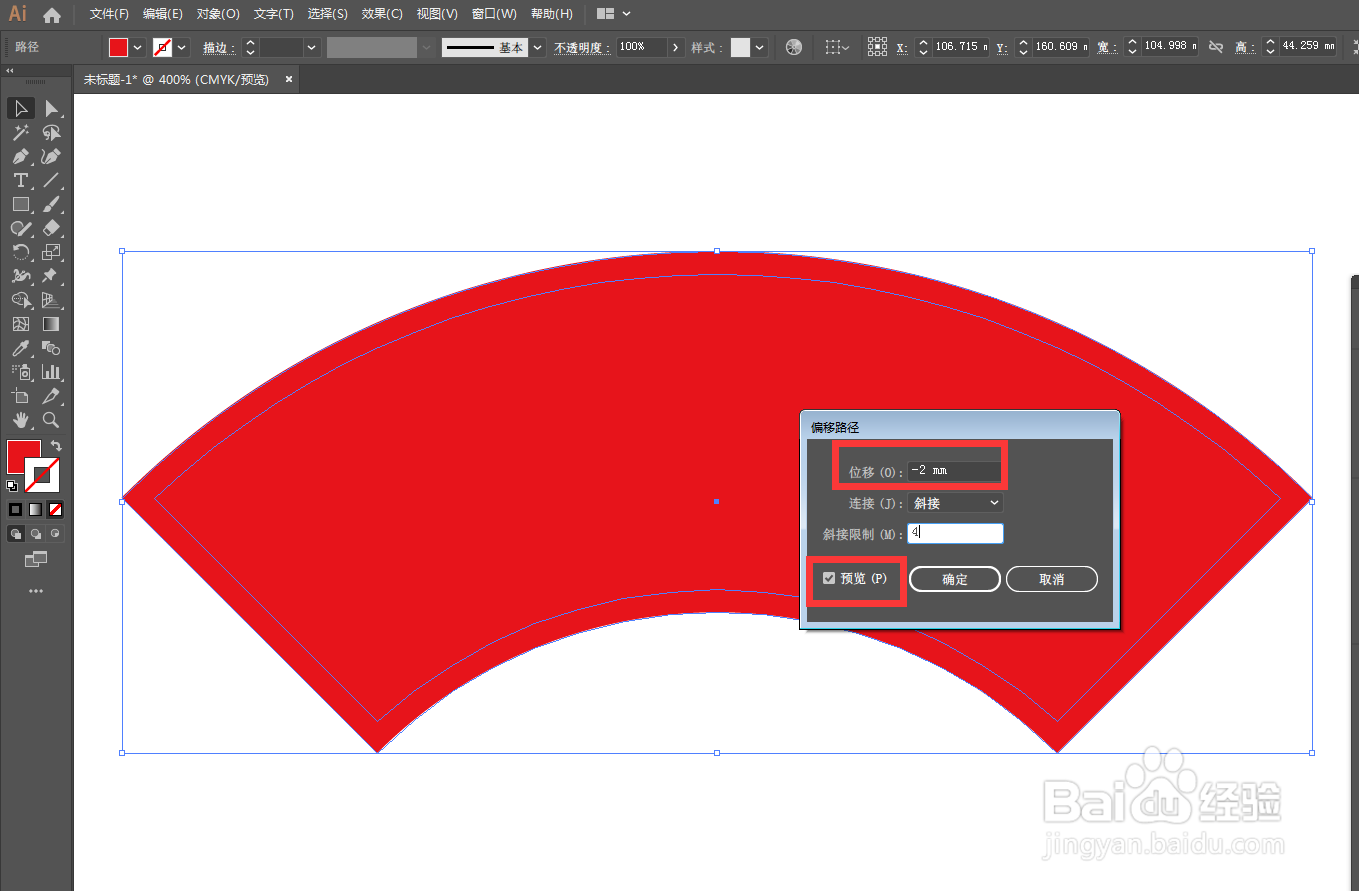
4、旋转对象——路径——偏移路径打开面板。
5、点击预览,可以看到效果,将上面的数值设置为负数,就是向内部偏移。
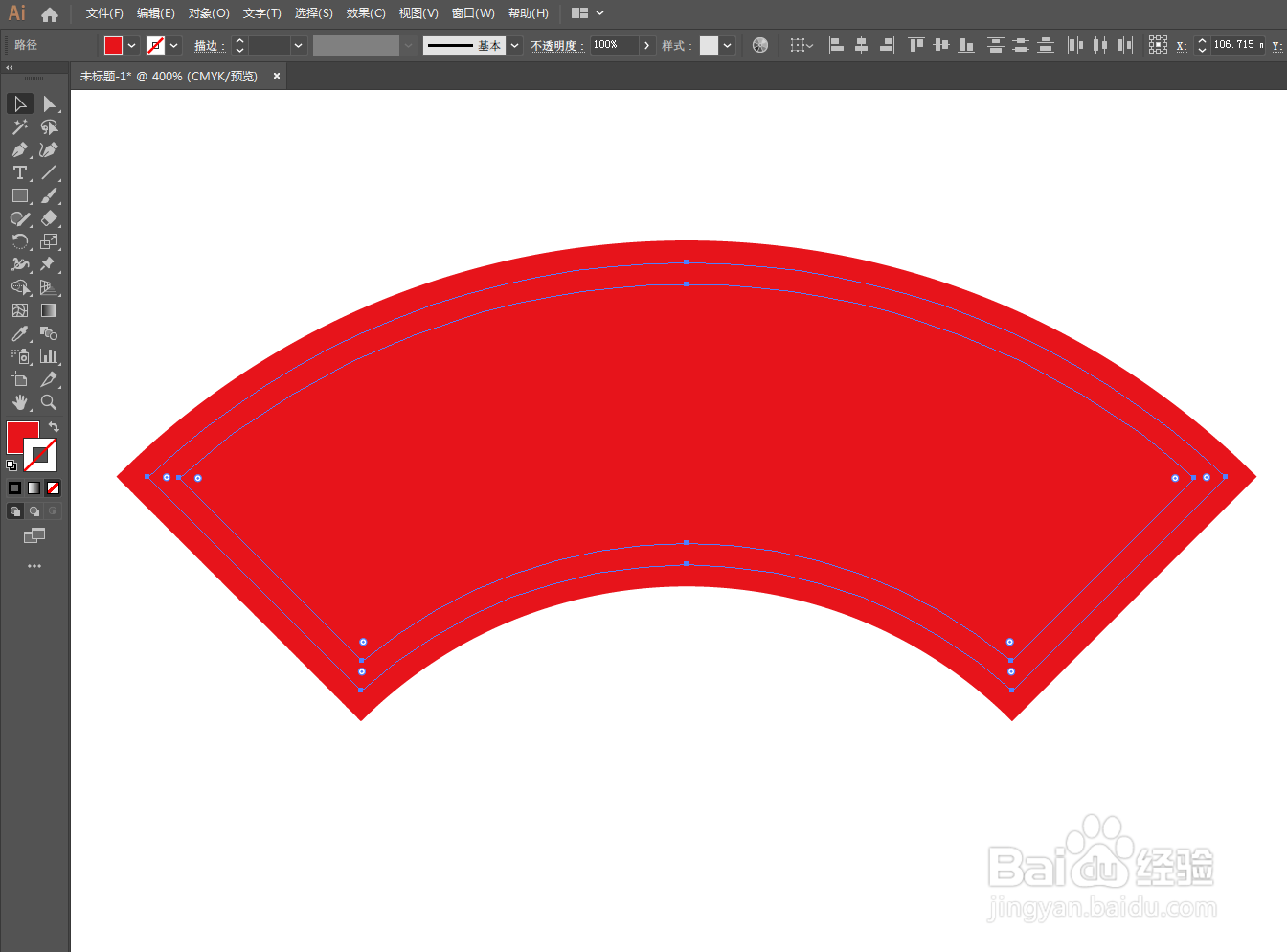
6、重复上一个操作,选中内部的轮廓,再次向内部偏移,做出三层。
时间:2026-04-24 18:04:27
1、启动软件,新建文件,画一个矩形填充红色。
2、点击效果菜单栏选择变形,然后选择弧形,调节参数。
3、点击对象,然后选择扩展外观,将它变为独立的形状。
4、旋转对象——路径——偏移路径打开面板。
5、点击预览,可以看到效果,将上面的数值设置为负数,就是向内部偏移。
6、重复上一个操作,选中内部的轮廓,再次向内部偏移,做出三层。
