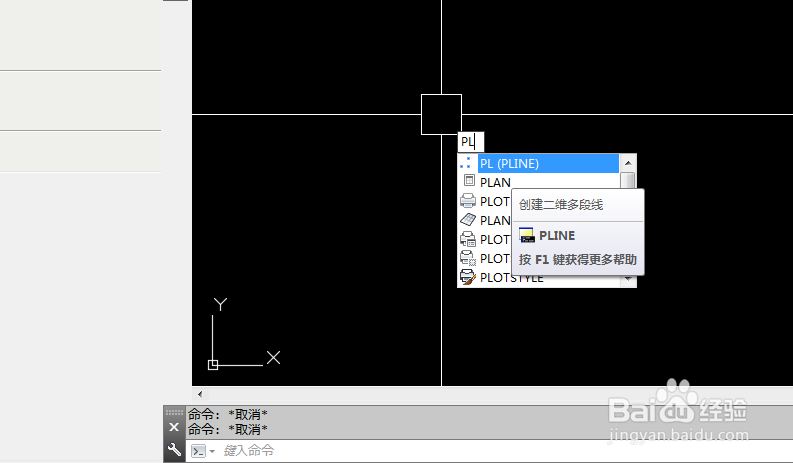
1、打开CAD软件,输入多段线命令【PL】
2、先画一条线宽400,长度5米的多段线

3、再画第二条多段线,输入多段线命令【PL】,点击第一条多段线的端点
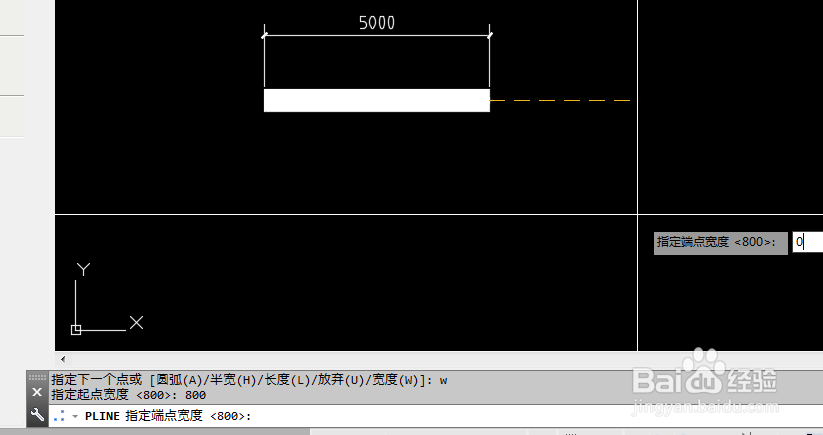
4、输入【w】线宽,敲击空格键,起点宽度输入800,终点宽度输入0,鼠标点击左键,箭头就画好了
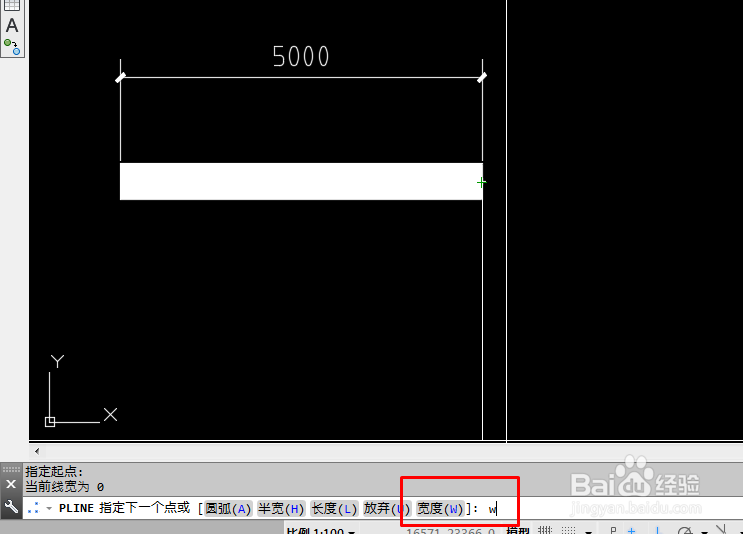

5、还可以编辑箭头的长度,输入【l】敲击空格,鼠标敲击【tab】键,输入你想要的箭头长度,敲击空格键,一个漂亮的箭头就完成了

时间:2026-05-05 18:34:40
1、打开CAD软件,输入多段线命令【PL】
2、先画一条线宽400,长度5米的多段线
3、再画第二条多段线,输入多段线命令【PL】,点击第一条多段线的端点
4、输入【w】线宽,敲击空格键,起点宽度输入800,终点宽度输入0,鼠标点击左键,箭头就画好了
5、还可以编辑箭头的长度,输入【l】敲击空格,鼠标敲击【tab】键,输入你想要的箭头长度,敲击空格键,一个漂亮的箭头就完成了
