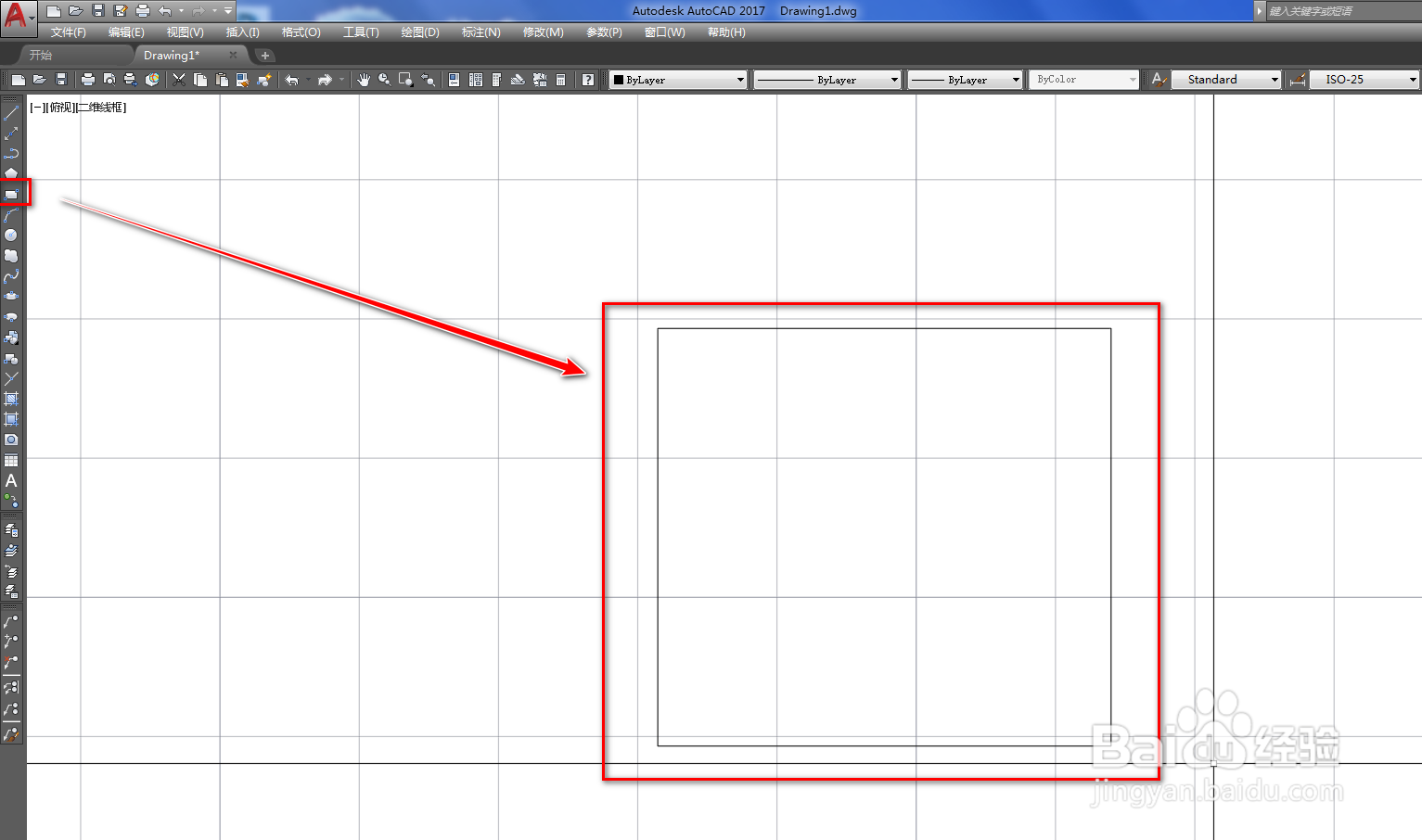
1、打开CAD,使用矩形工具在作图区绘制一个矩形,如下图。
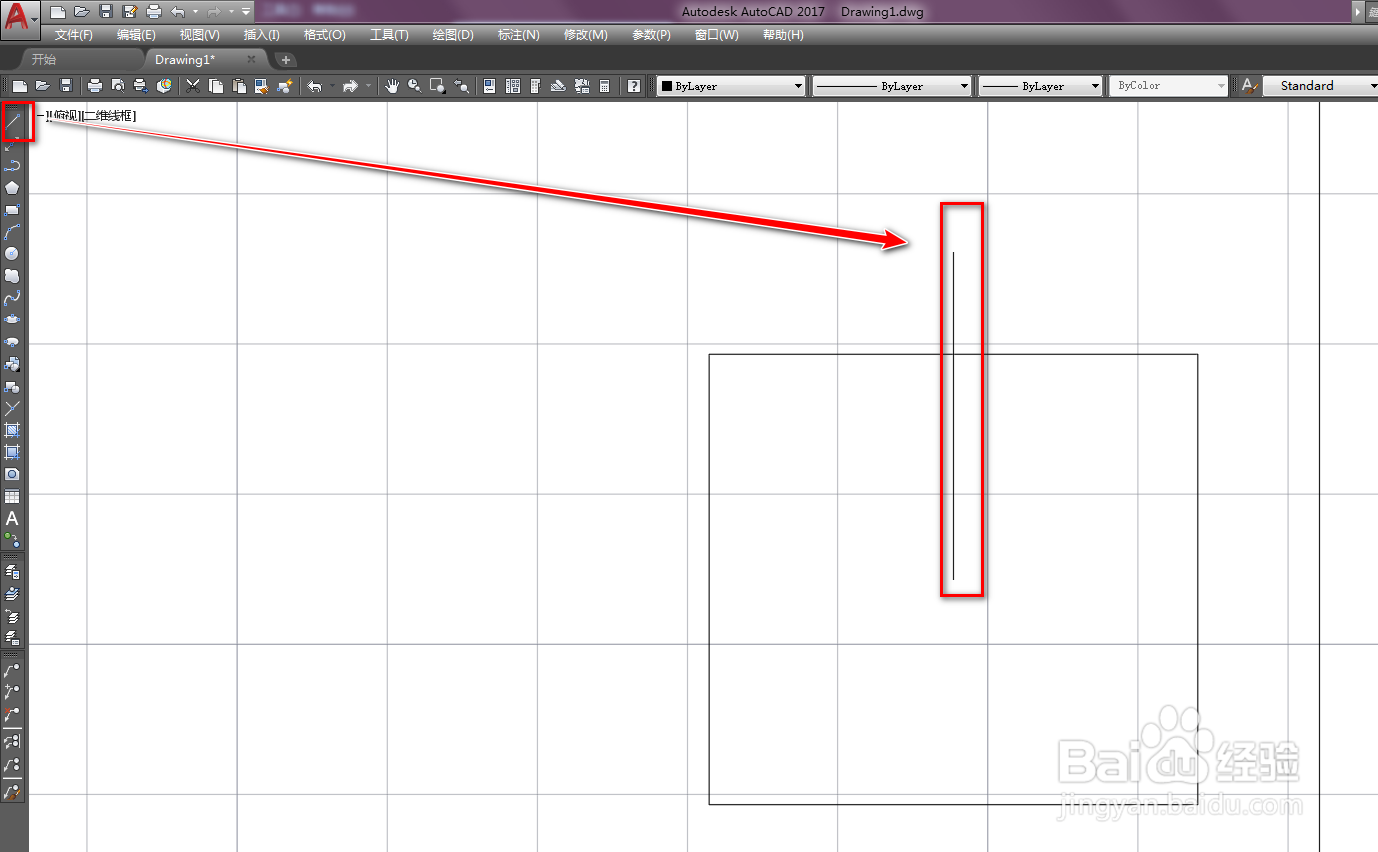
2、使用直线工具,以矩形的中心为起点绘制一条线段,如下图。
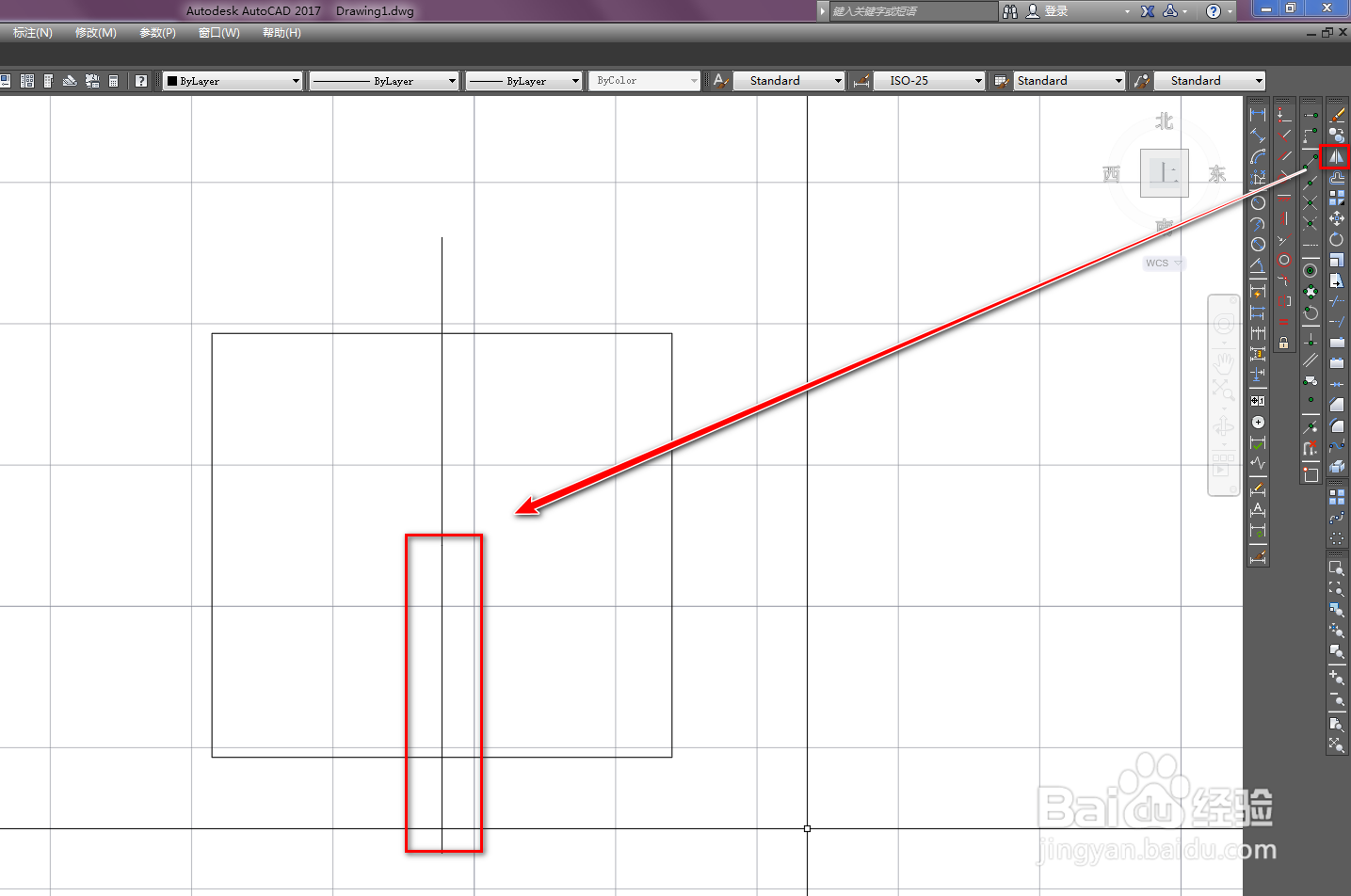
3、使用镜像工具,将线段镜像到下方,如下图。
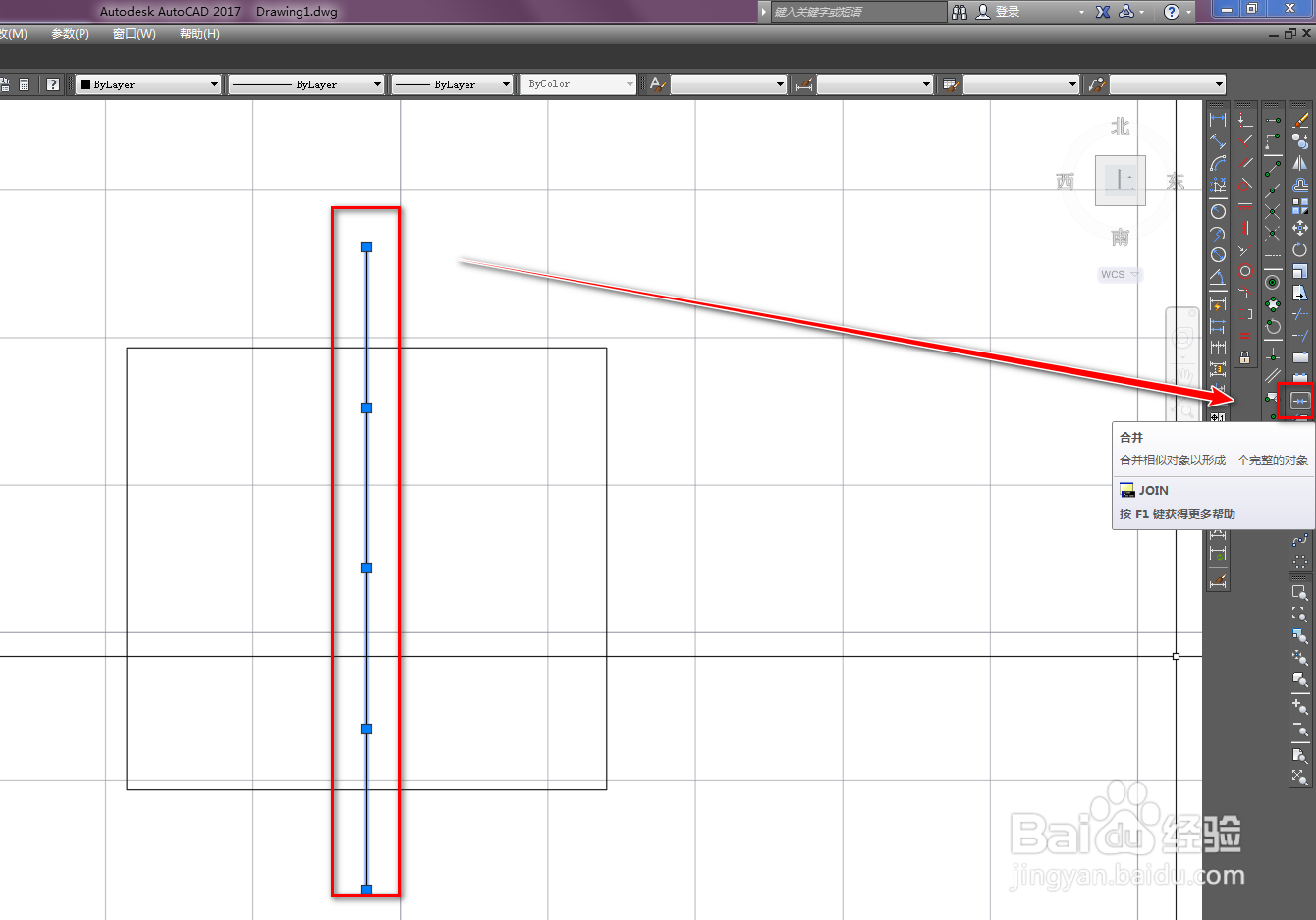
4、选中两条线段,使用合并工具将其合并,如下图。
5、再次使用矩形工具,绘制两个小的矩形,如下图。
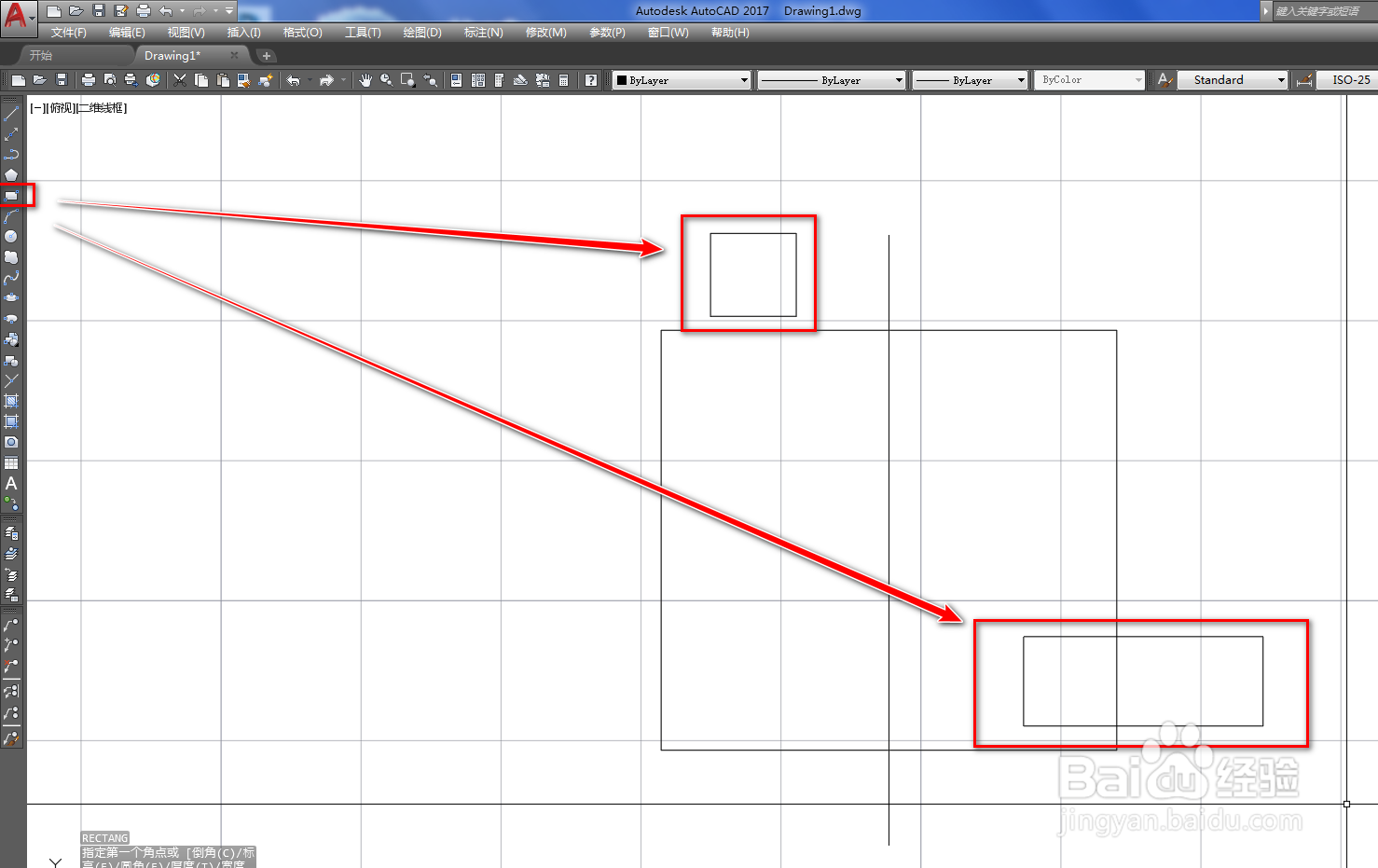
6、使用移动工具,将两个小矩形移动到合适位置,如下图。
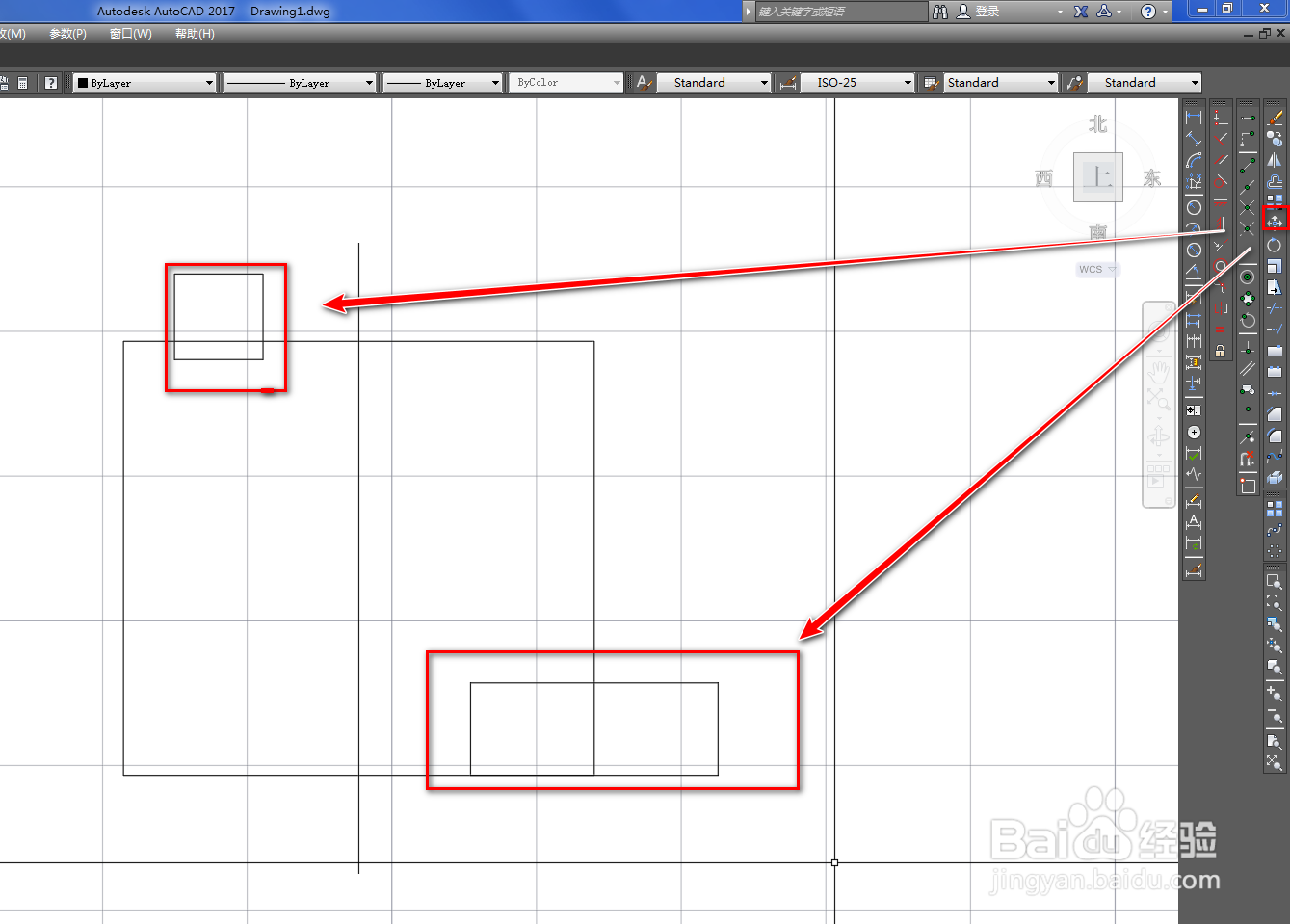
7、使用直线工具,绘制一条折线,如下图。
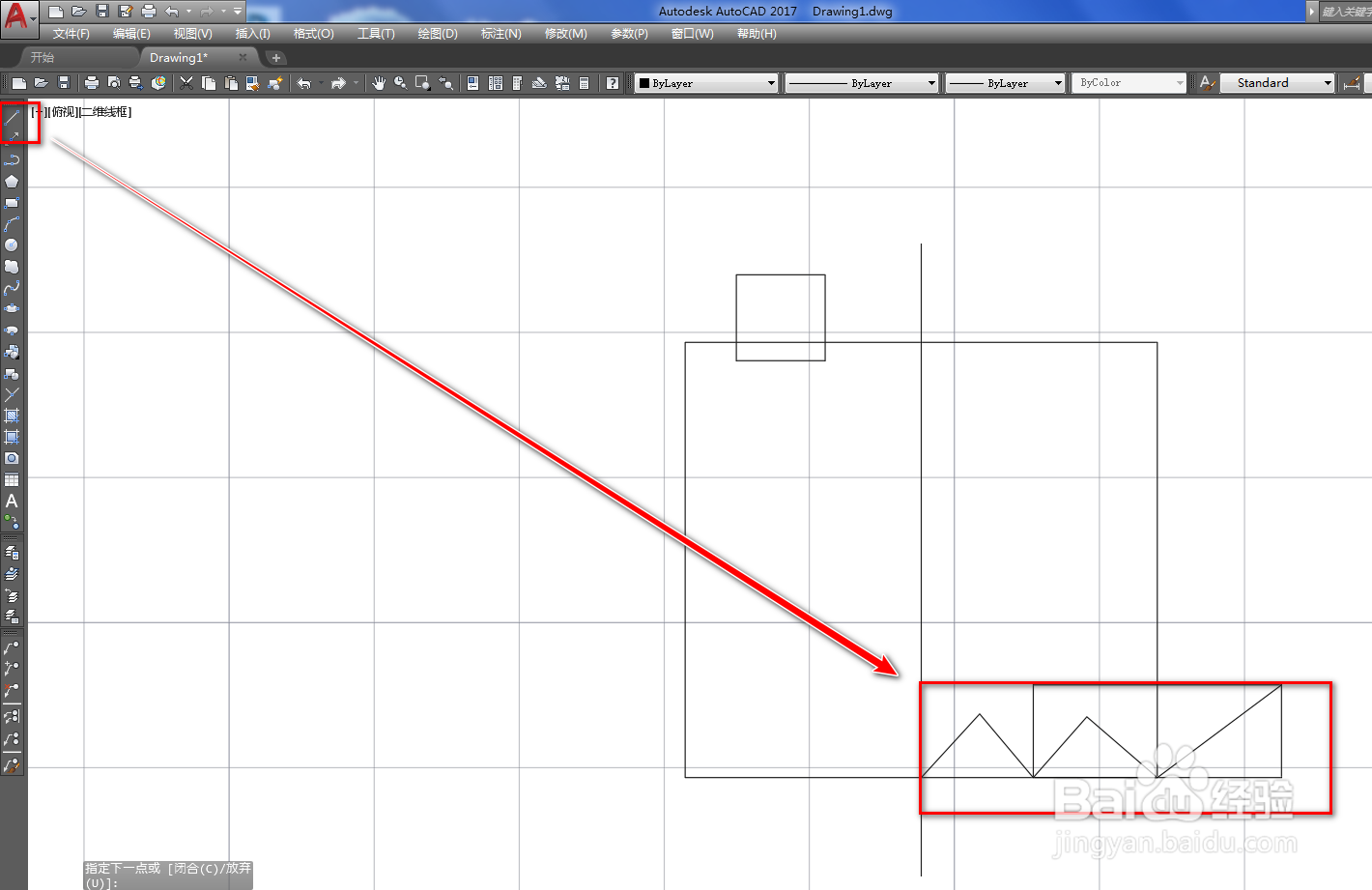
8、使用修剪工具将多余的线段修剪掉,如下图。
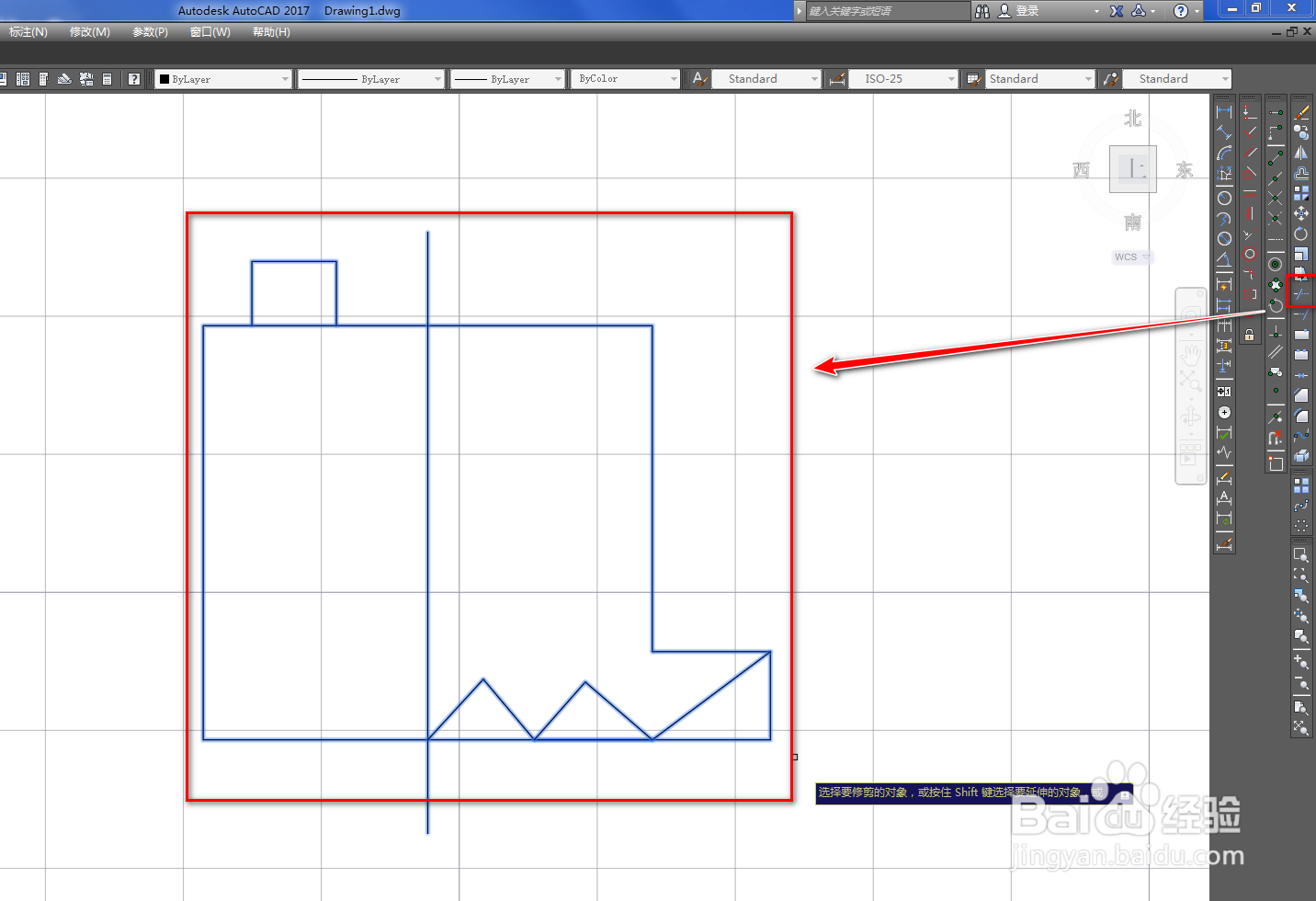
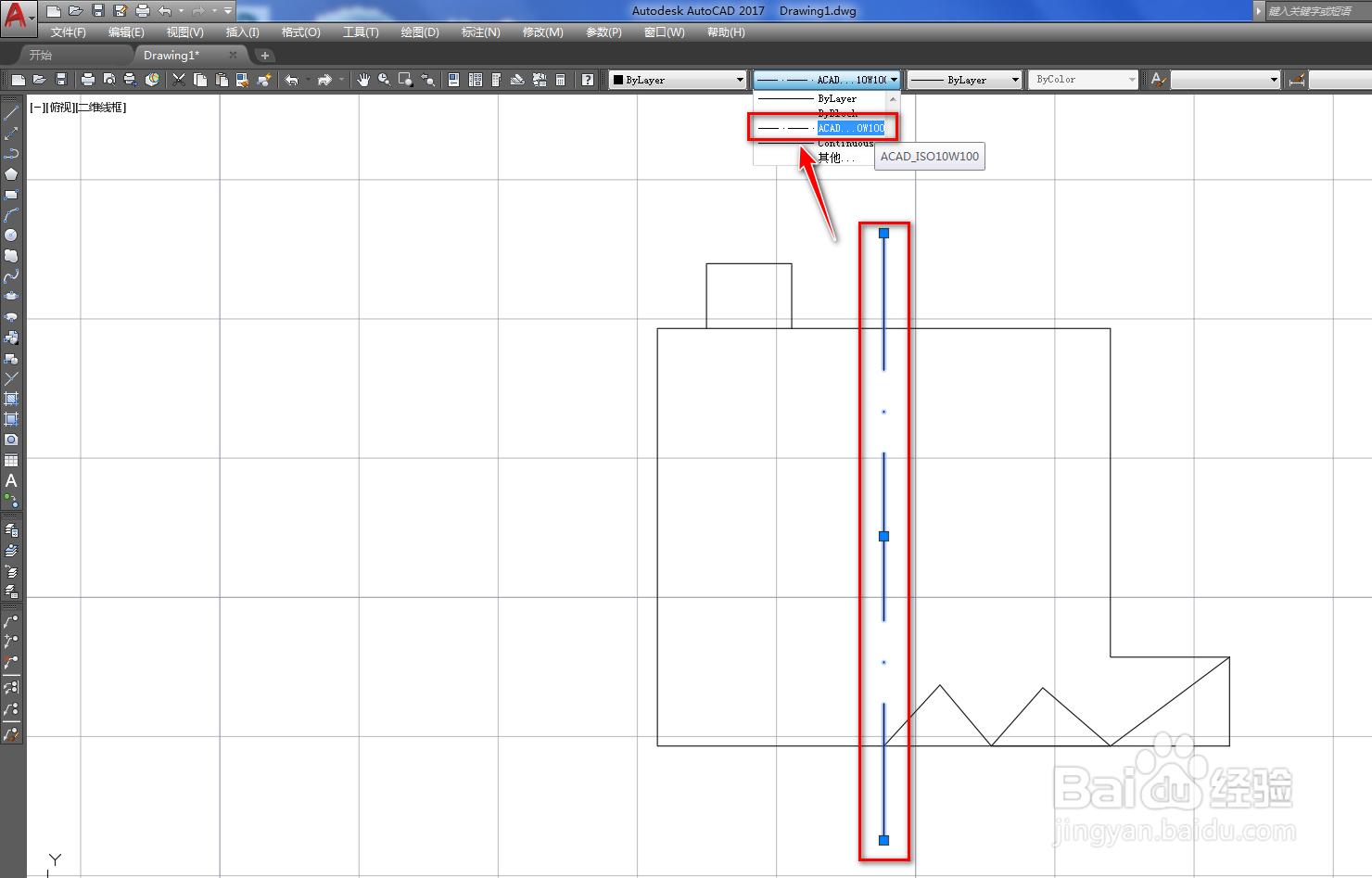
9、选中竖线,修改线型为合适的线型,就得到了需要的立式发酵塔图形符号,如下图。
时间:2026-05-01 12:48:05
1、打开CAD,使用矩形工具在作图区绘制一个矩形,如下图。
2、使用直线工具,以矩形的中心为起点绘制一条线段,如下图。
3、使用镜像工具,将线段镜像到下方,如下图。
4、选中两条线段,使用合并工具将其合并,如下图。
5、再次使用矩形工具,绘制两个小的矩形,如下图。
6、使用移动工具,将两个小矩形移动到合适位置,如下图。
7、使用直线工具,绘制一条折线,如下图。
8、使用修剪工具将多余的线段修剪掉,如下图。
9、选中竖线,修改线型为合适的线型,就得到了需要的立式发酵塔图形符号,如下图。
