Word中怎么给图片形式的文字加深颜色

 时间:2026-02-12 03:21:06

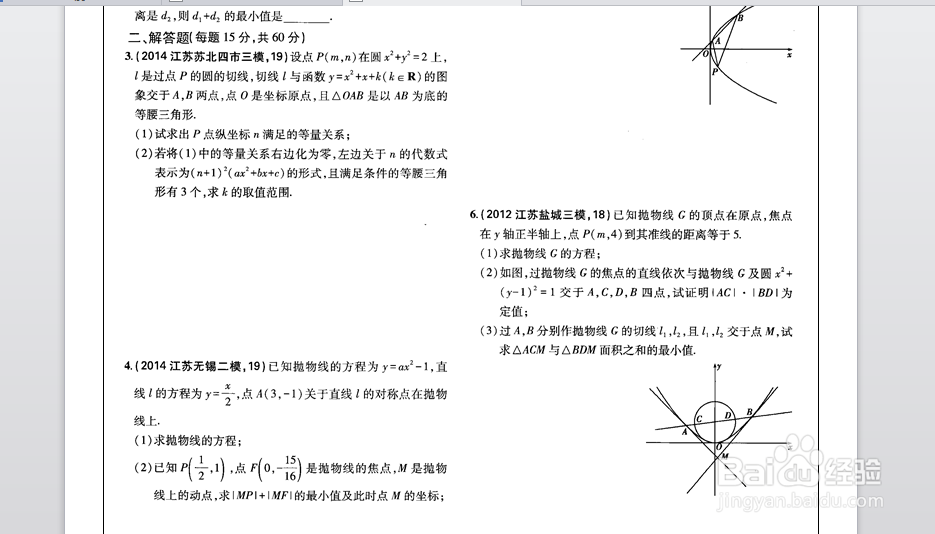
1、首先需要对你的文档进行插好文字和图片。注意文字排版和图片的板式,不要有倾斜和颠倒。
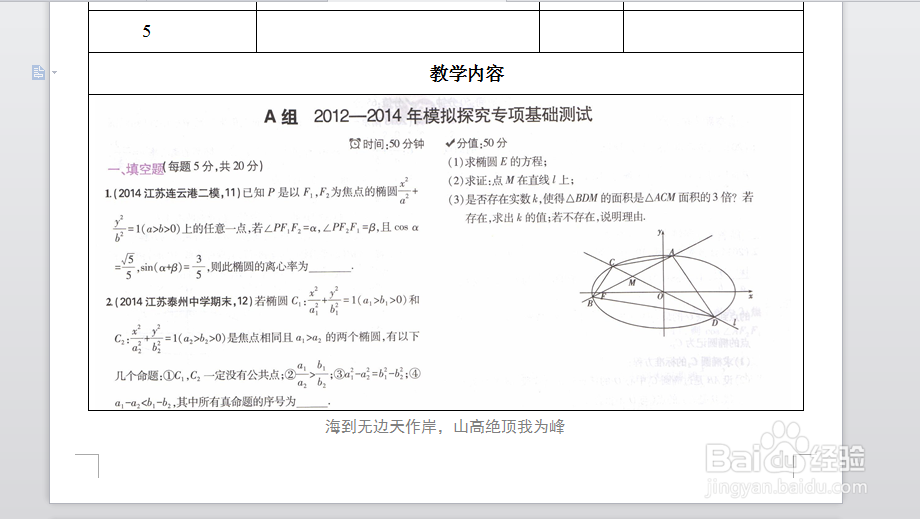
Word中怎么给图片形式的文字加深颜色

2、我们还需要对图片进行裁剪和放大,使其可以刚好适合我们的页面,具体要求根据自己的需求来就可以的。选择图片工具的裁剪就痕块始OK啦!
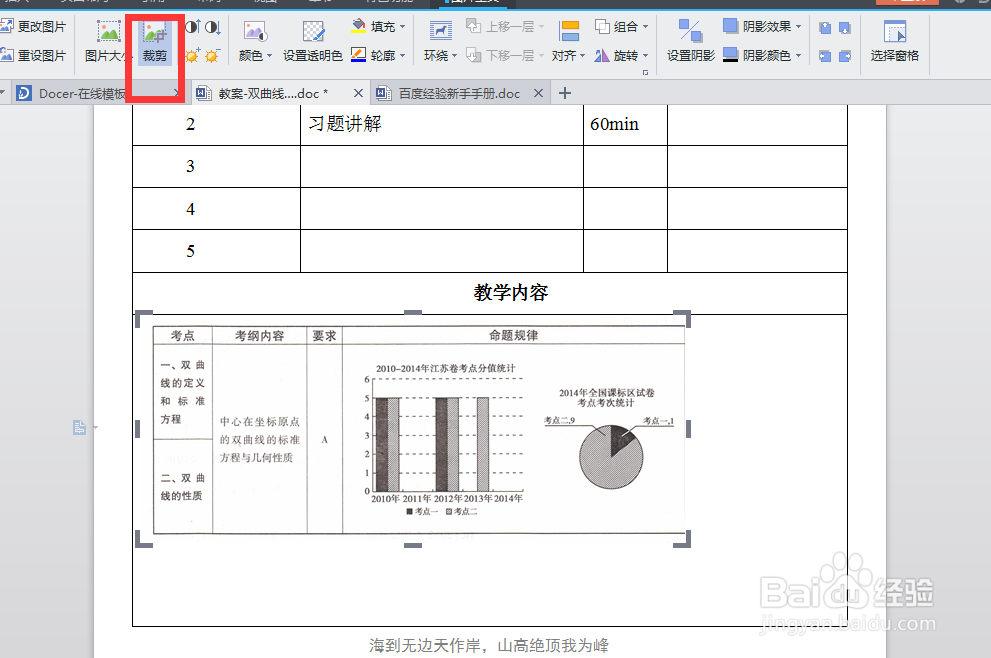
Word中怎么给图片形式的文字加深颜色

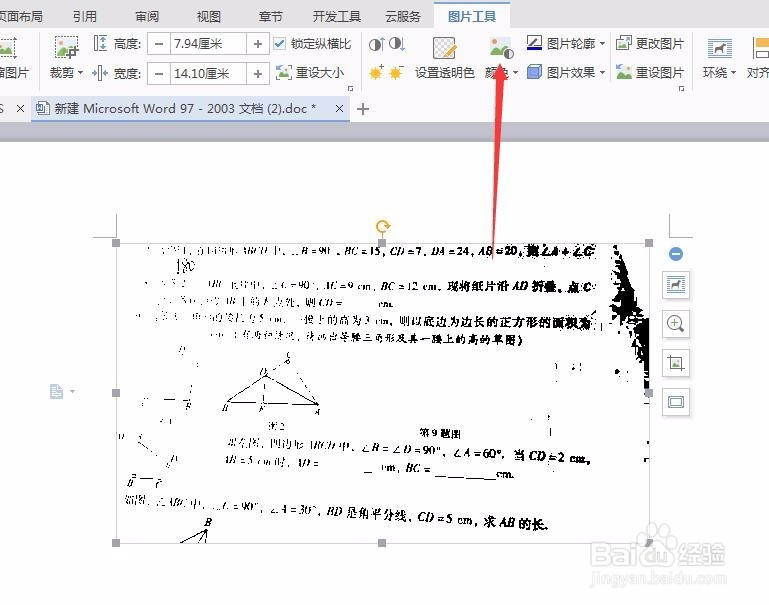
3、选中需要操作的图片点击图片工具阅各,找到颜色 和亮度选项。

Word中怎么给图片形式的文字加深颜色

4、我们点击文字图片在图片选项卡中,选择黑白,我们发现图片变得黑白了,但是有些地方都是模糊不清的。
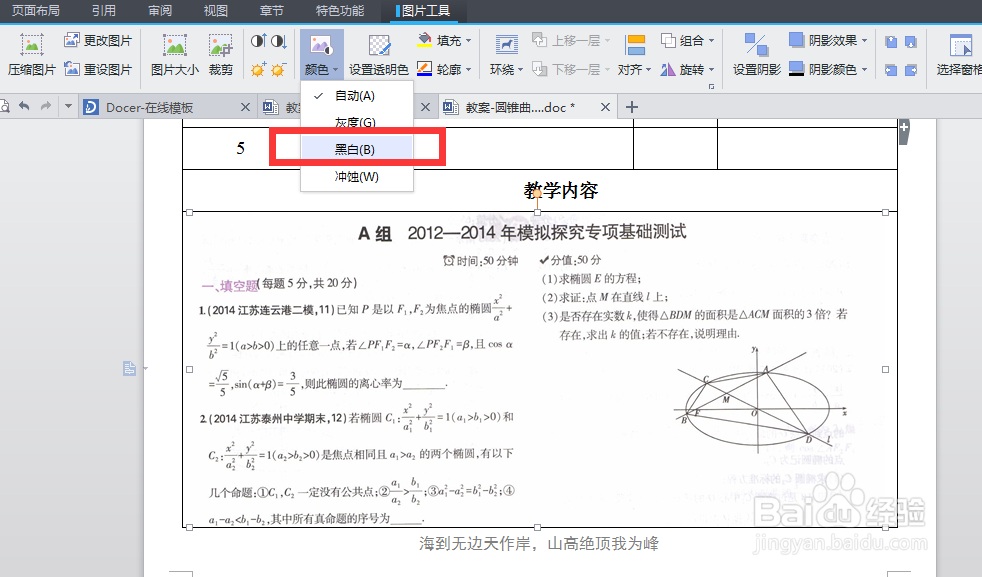
Word中怎么给图片形式的文字加深颜色

5、接下来我们点击降低亮度,就是那个小太阳带个减号的。看情况点击,一般3下左右就可陵董以发现文字变得很清楚。
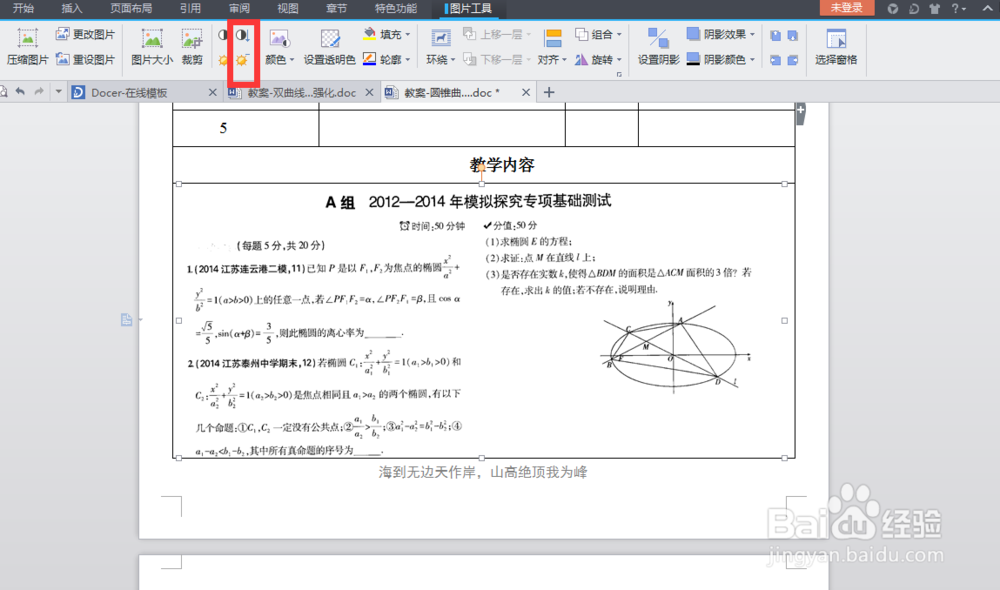
Word中怎么给图片形式的文字加深颜色

6、以此类推,很简单的我们就完成了一篇Word的文字图片颜色加深工作,是不是非常的简单实用!
Word中怎么给图片形式的文字加深颜色

7、有些图片如果亮度不均,我们先选择我们的设置透明度,再选择黑白。

Word中怎么给图片形式的文字加深颜色

8、这样我们选择黑白后我们就可以的看到我们效果还是不错的,几乎是看不到我们的照片的样子了。
Word中怎么给图片形式的文字加深颜色

9、最后推荐我们还可以利用我们的全能扫描王 也可以转化我们的照片为黑白状。

Word中怎么给图片形式的文字加深颜色

  • Word中怎么给图片形式的文字加深颜色
  • Word中图片衬于文字下方后无法显示该怎么办
  • word中的图片内容颜色加深怎么操作
  • word怎么把倾斜的图片变正
  • word文档如何将做好的电子章设置多个颜色
  • 热门搜索
    下雨什么意思 辞的意思 together是什么意思 滞销是什么意思 缱绻的意思 傲慢的意思 什么是黑心棉 loft是什么意思 什么空调制热效果好 龋齿是什么意思