如何修改WebStorm的背景色和字体大小

 时间:2026-05-01 17:09:18

1、默认的WebStorm的背景色是纯白色,这种颜色更容易让你引起眼部疲劳。

如何修改WebStorm的背景色和字体大小

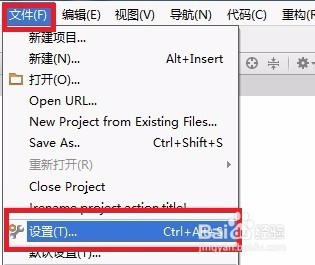
2、点击“文件”→“设置”

如何修改WebStorm的背景色和字体大小

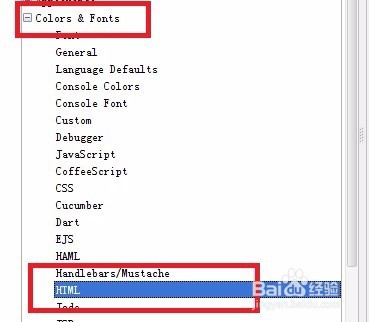
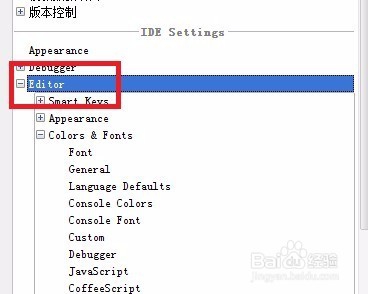
3、找到并点击“Colors & Fonts”打开“Editor”(编辑)
如何修改WebStorm的背景色和字体大小

4、打开“编辑”后,找到“HTML”

如何修改WebStorm的背景色和字体大小

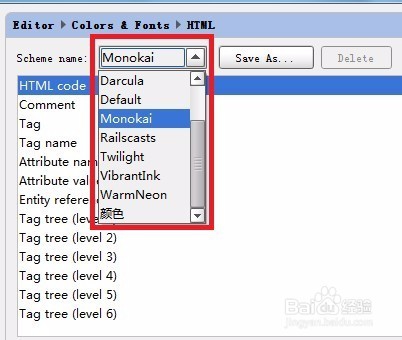
5、这时,查看右侧,找到如下图的选框,选择你所喜欢的背景色。

如何修改WebStorm的背景色和字体大小

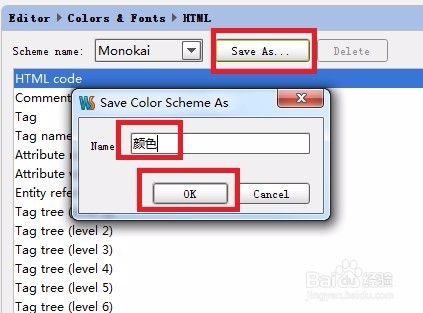
6、确定背景色后,找到并点击“Save as”选项,随意输入你喜欢的名字。
如何修改WebStorm的背景色和字体大小

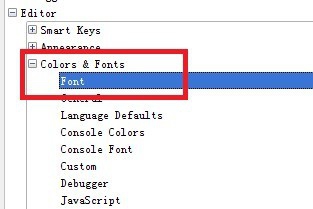
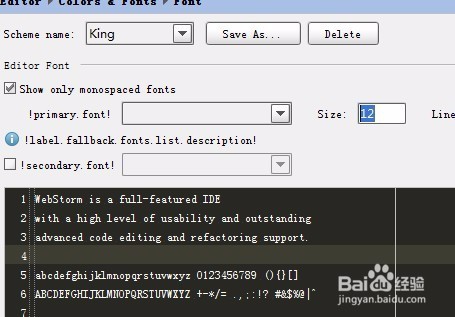
1、点击并打开“Colors & Fonts”,找到“Font”

如何修改WebStorm的背景色和字体大小

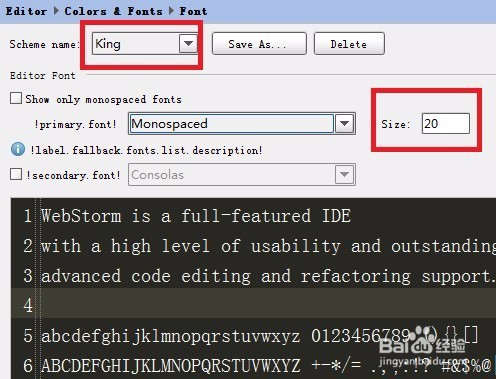
2、这时,查看窗口右侧,找到你刚刚输入的那个命名,在找到Size选项。

如何修改WebStorm的背景色和字体大小

3、直接在Size后的窗口中输入数字即可,我用的是20。大家根据喜好修改就可以了。
如何修改WebStorm的背景色和字体大小

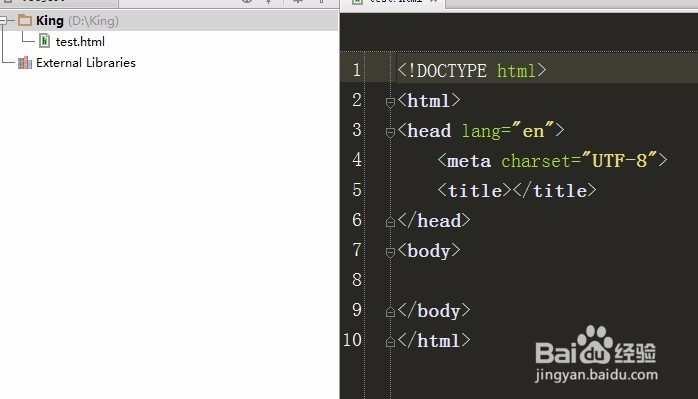
4、这是修改后的效果图

如何修改WebStorm的背景色和字体大小

  • 如何在前端项目中引入layui前端框架
  • jquery怎么获取每个li元素下的第三个a元素?
  • eclipse如何导入EAR文件?
  • esayuiinput如何加单击事件
  • 怎样在Java窗体中实现超链接
  • 热门搜索
    血管炎怎么治 怎么煎鱼不掉皮 学习图片大全 猫咪图片大全可爱 拍照姿势大全 正版马会免费资料大全 肖申克的救赎简介 宠物名字大全 右下腹疼痛是怎么回事 岳飞简介