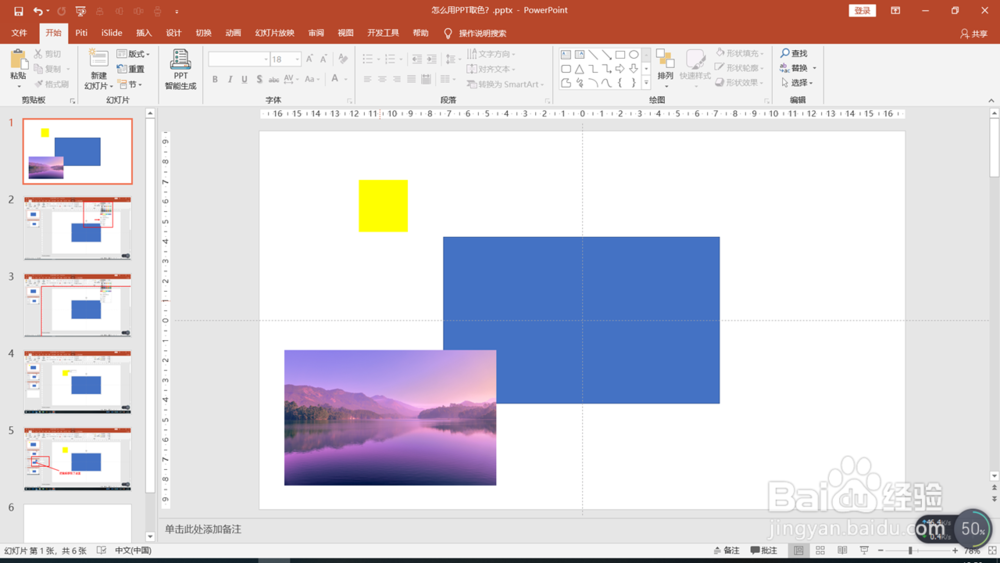
1、首先注意电脑PPT版本为PowerPoint2013及以上版本,其他版本没有“取色器 ”这个功能哦!接下来我们找到需要编辑颜色的对象,在开始工具栏→绘图选项卡里面的这个部分就能找到“取色器”了。如图所示
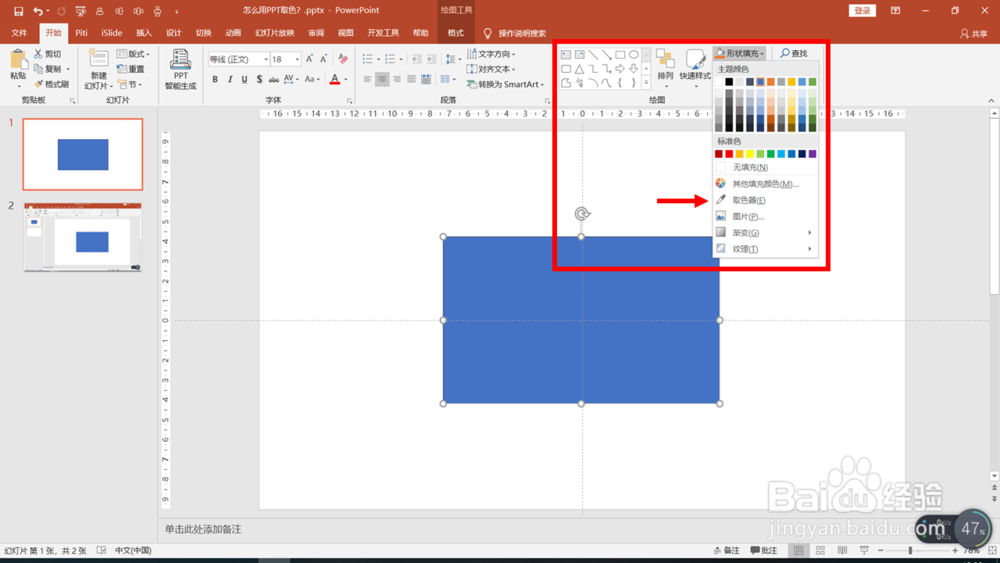
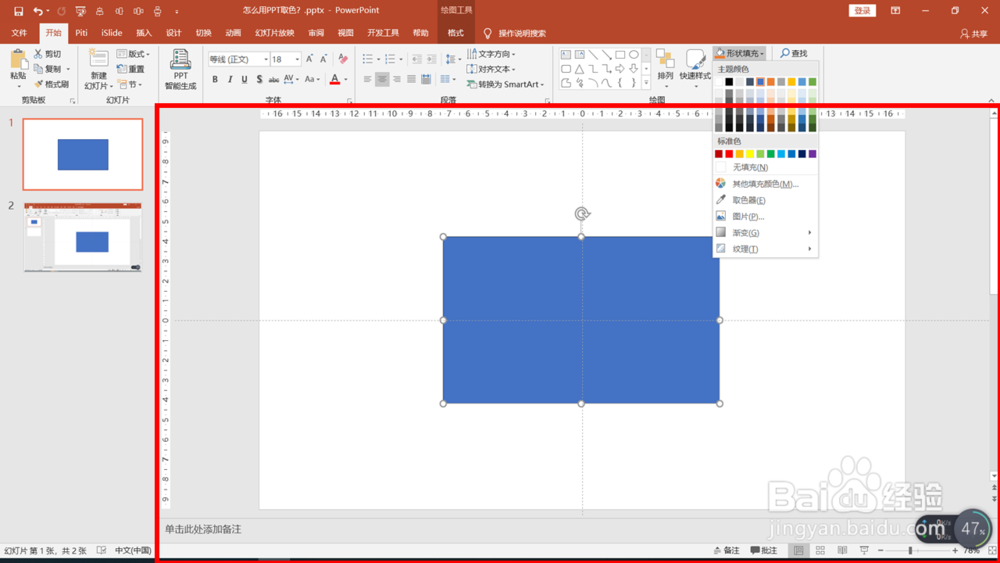
2、“取色器”作为PPT内置的工具,理论上只能取PPT画板里面的颜色,也就是下图标红区域。所以下文分为PPT内颜色和PPT外颜色的取色两大部分。
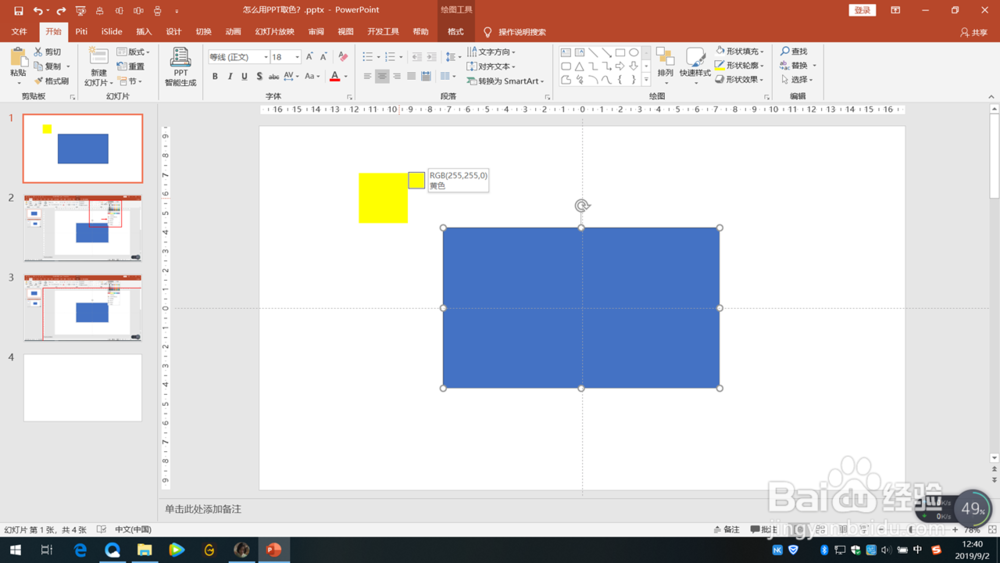
1、PPT内取色比较简单,如果是在画板内,点击取色器后,直接鼠标左键就能取色完成,如图(因为截图不能保留鼠标,实际鼠标放在了黄色色块内)
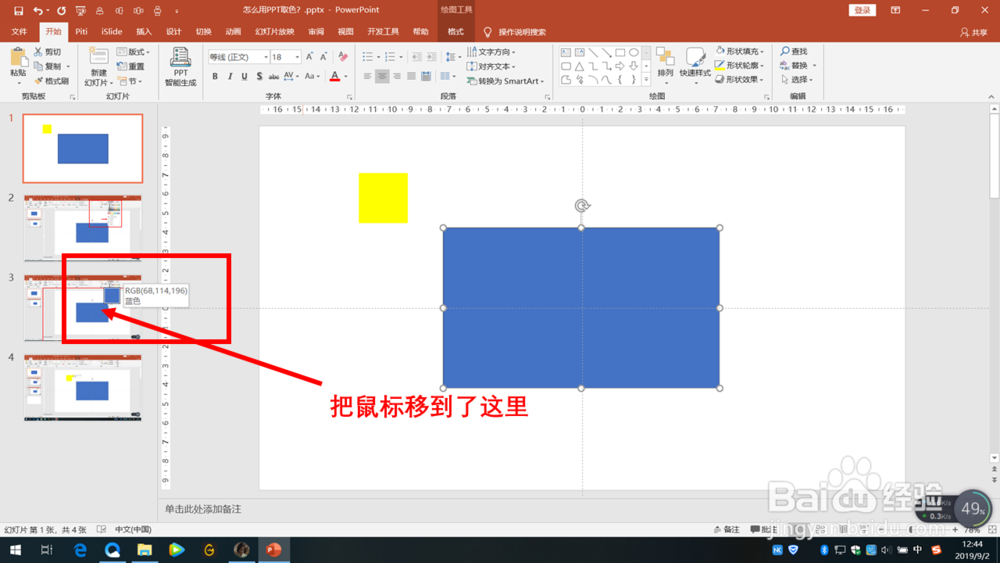
2、如果是在画板外,但仍是PPT软件的界面内,则需要在画板内按住鼠标左键,拖动到所需颜色上再松开。
注意:鼠标移出画板后要一直按住鼠标左键,否则取色器功能不能正常使用。
1、因为取色器功能只能在PPT软件内使用,因此类似于其他网页上的颜色的取色,我们选择将其截图或下载下来,放到PPT中,再按照上述步骤取色即可!
截图可以单击键盘上的“Print Screen”按钮,然后在PPT中选择粘贴即可