如何批量修改图片大小

 时间:2026-02-12 02:02:40

1、打开Microsoft Office Word,并新建空白文档

如何批量修改图片大小

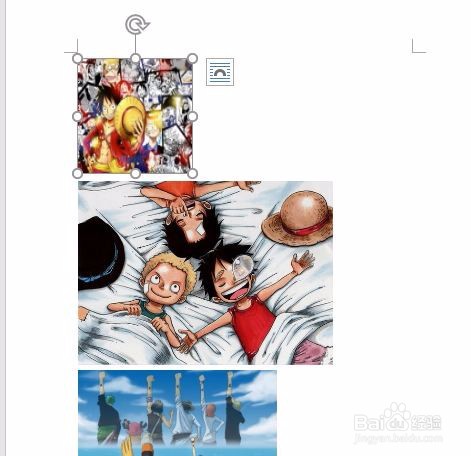
2、将图片复制到文档里‍。

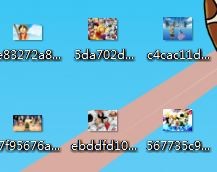
方法一:用想鼠标左键框选所有图片,拖到文档里

方法二:全选图片,复制粘贴到文档
如何批量修改图片大小

3、将图片放入文档后,可以发现图片显示大小不一

如何批量修改图片大小

4、选择第一张图片,用鼠标右键点击图片,选择大小和位置

如何批量修改图片大小

5、将锁定纵横比的√去掉,然后在高度和宽度输入想要的数值,这里我选择高度和宽度均为5

如何批量修改图片大小

如何批量修改图片大小

6、调节高度和宽度均为5后,显示如下

如何批量修改图片大小

7、继续用鼠标左键点击下一张图片

如何批量修改图片大小

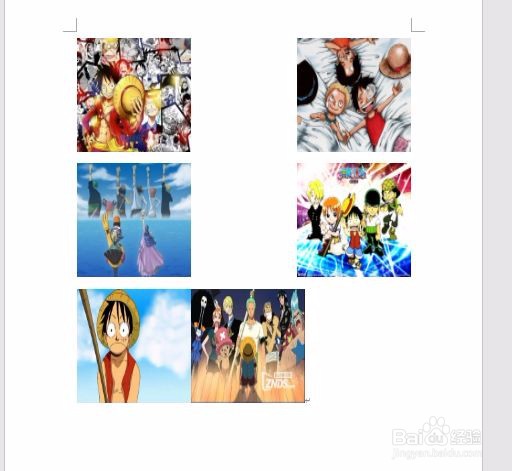
8、按住Fn+F4键,这时候会自动重复操作上次的的步骤,将图片调节为高度和宽度均为5
如何批量修改图片大小

9、依次点击其他图片,按住Fn+F4键,完成所有图片的大小调节

如何批量修改图片大小

  • word怎么批量调整图片大小
  • 如何批量处理图片大小
  • word中,怎么批量处理图片?
  • Word如何在表格中批量导入图片
  • word2021批量插入图片
  • 热门搜索
    squirrel怎么读 上海工程技术大学怎么样 怎么学习好 蛋包饭怎么做 臭豆腐怎么做的 三亚学院怎么样 百分数怎么算 流动比率怎么算 大写数字怎么写 王鸥刘恺威是怎么回事