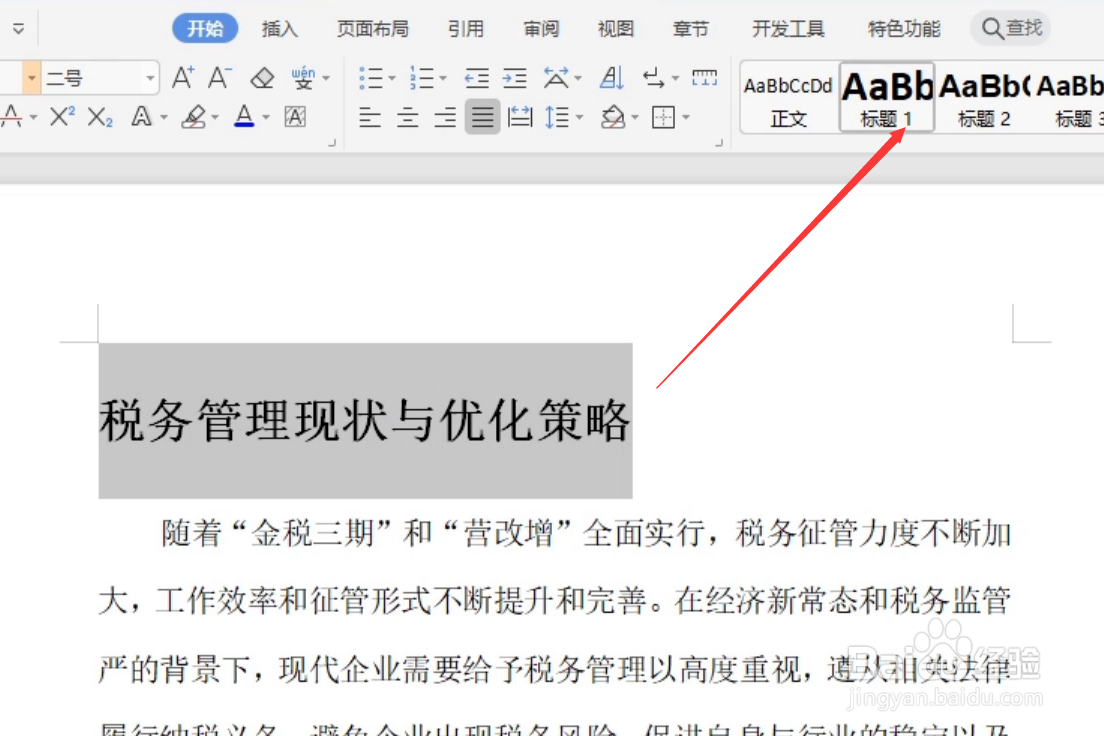
1、首先,我们在Word文档中选中,想要添加超链接的文本内容,在此,我们在开始菜单中为其设置标题样式,
2、接下来我们切换到引用选项卡,点击交叉引用按钮,打开如图所示的界面。
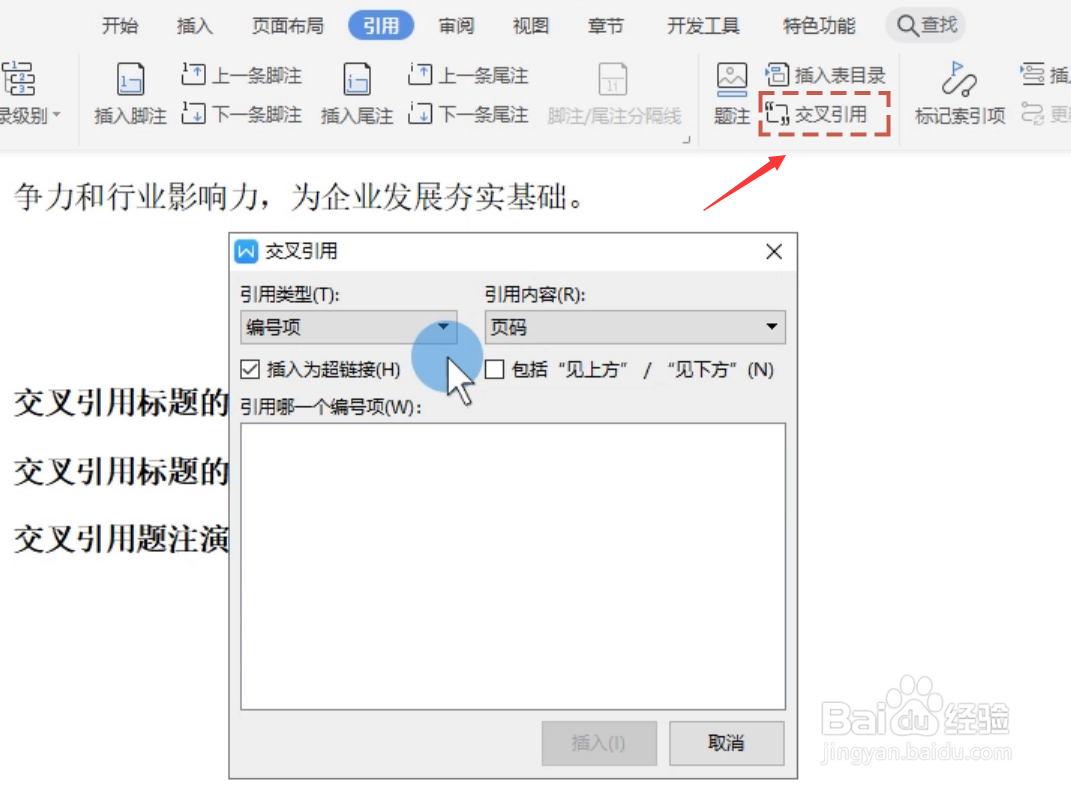
3、在交叉引用界面中,我们分别设置引用的类型为标题,引用的内容为标题内容,同时,在如图所示的列表中,选择标题的内容之后,点击插入按钮。

4、以上操作完成之后,我们都实现了交叉引用操作,最后,我们只需要按住键盘上的ctrl键,并点击鼠标就可以追踪到相应的链接了。

时间:2026-04-24 17:16:29
1、首先,我们在Word文档中选中,想要添加超链接的文本内容,在此,我们在开始菜单中为其设置标题样式,
2、接下来我们切换到引用选项卡,点击交叉引用按钮,打开如图所示的界面。
3、在交叉引用界面中,我们分别设置引用的类型为标题,引用的内容为标题内容,同时,在如图所示的列表中,选择标题的内容之后,点击插入按钮。
4、以上操作完成之后,我们都实现了交叉引用操作,最后,我们只需要按住键盘上的ctrl键,并点击鼠标就可以追踪到相应的链接了。
