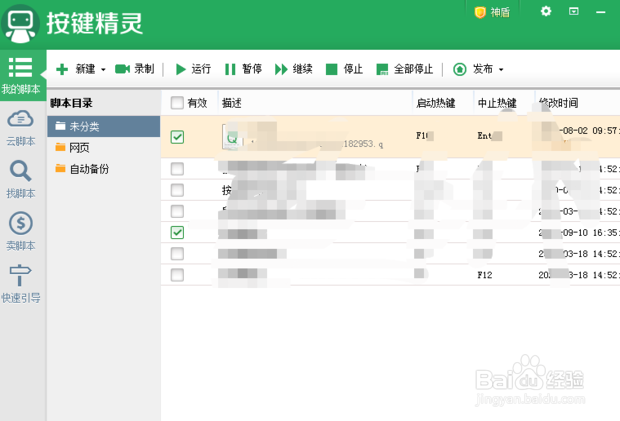
1、打开电脑中的【按键精灵】。
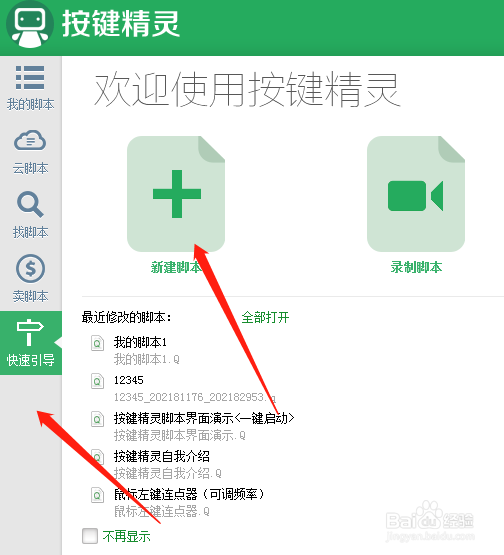
2、选择快速引导。点击【新建脚本】。
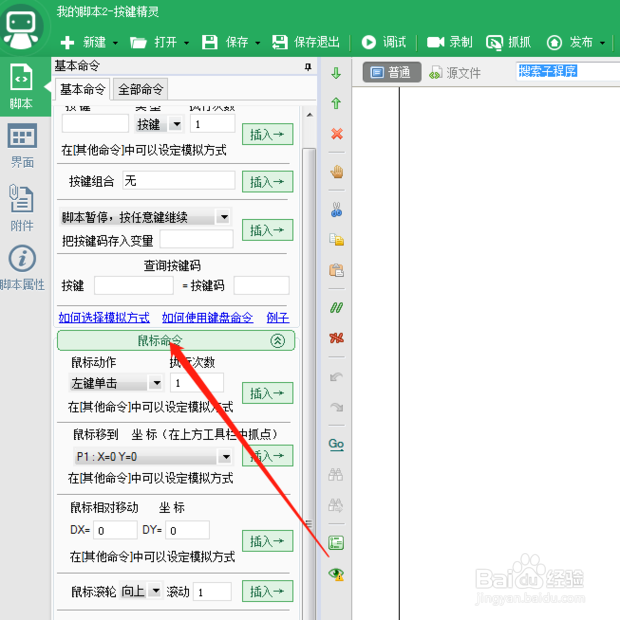
3、点击【鼠标命令】。
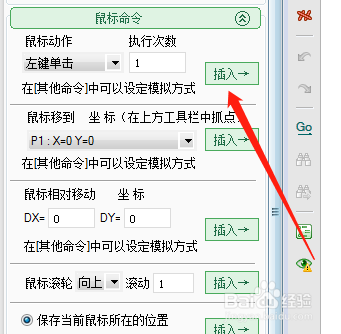
4、选择鼠标动作,点击【插入】。
5、点击【保存退出】。

6、点击【我的脚本】,找到刚刚创建的鼠标命令脚本。
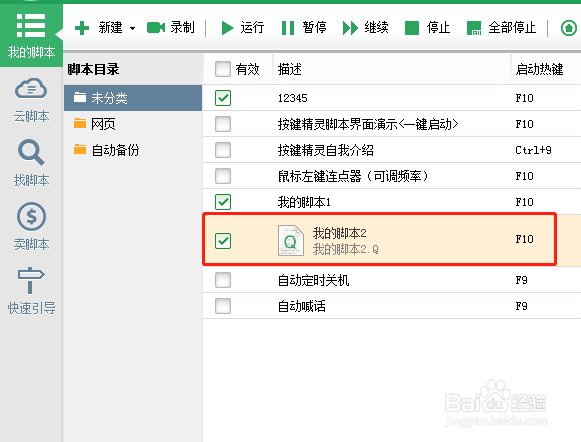
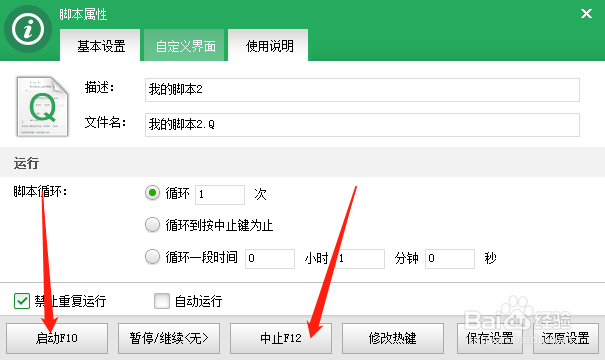
7、点击【属性】,选择循环次数。

8、点击保存设置。启动按下F10,关闭按下F12,即可成功安装按键精灵后台鼠标单击教程。
时间:2026-04-24 07:16:44
1、打开电脑中的【按键精灵】。
2、选择快速引导。点击【新建脚本】。
3、点击【鼠标命令】。
4、选择鼠标动作,点击【插入】。
5、点击【保存退出】。
6、点击【我的脚本】,找到刚刚创建的鼠标命令脚本。
7、点击【属性】,选择循环次数。
8、点击保存设置。启动按下F10,关闭按下F12,即可成功安装按键精灵后台鼠标单击教程。
