Windows10下在VMware12里安装kaliLinux

 时间:2026-02-14 04:42:45

1、首先我们准备好需要的文件,kali Linux 64位系统,VMware12软件,

这里给大家kali Linux 64位系统系统的百度云分享:https://pan.baidu.com/s/1i46pw5v

至于VMware12可一自行下载

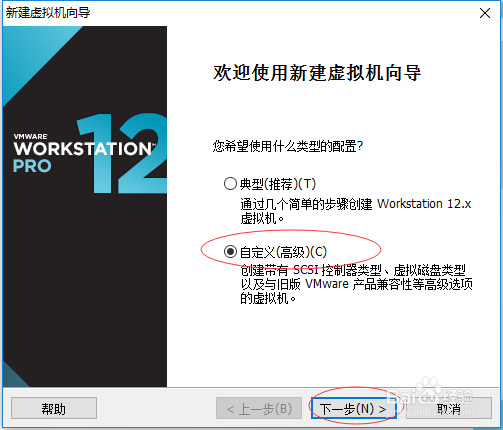
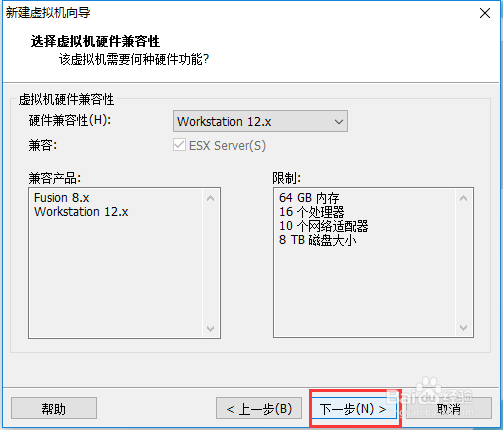
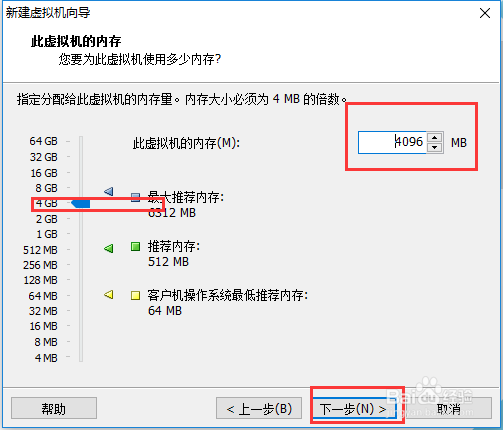
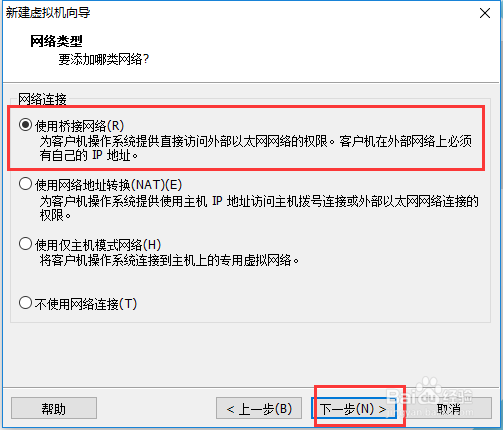
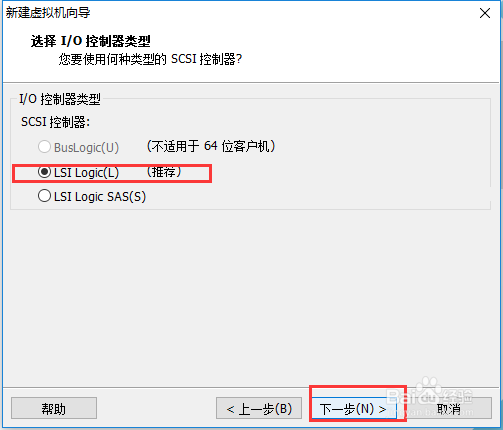
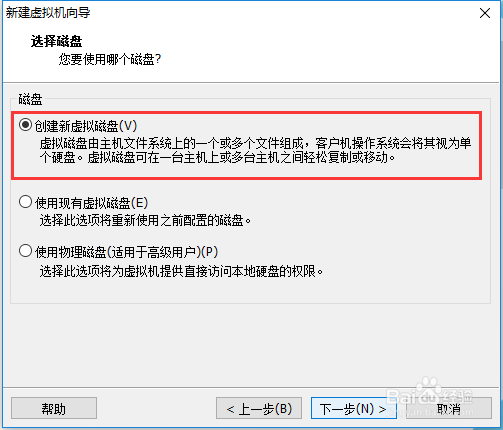
2、然后先安装好VMware12,之后打开它,开始操作,第一步先设置好VMware12的linux环境,如下图,,注意最后完成之后,显示效果如最后一张图所示

Windows10下在VMware12里安装kaliLinux

Windows10下在VMware12里安装kaliLinux

Windows10下在VMware12里安装kaliLinux

Windows10下在VMware12里安装kaliLinux

Windows10下在VMware12里安装kaliLinux

Windows10下在VMware12里安装kaliLinux

Windows10下在VMware12里安装kaliLinux

Windows10下在VMware12里安装kaliLinux

Windows10下在VMware12里安装kaliLinux

Windows10下在VMware12里安装kaliLinux

Windows10下在VMware12里安装kaliLinux

Windows10下在VMware12里安装kaliLinux

Windows10下在VMware12里安装kaliLinux

Windows10下在VMware12里安装kaliLinux

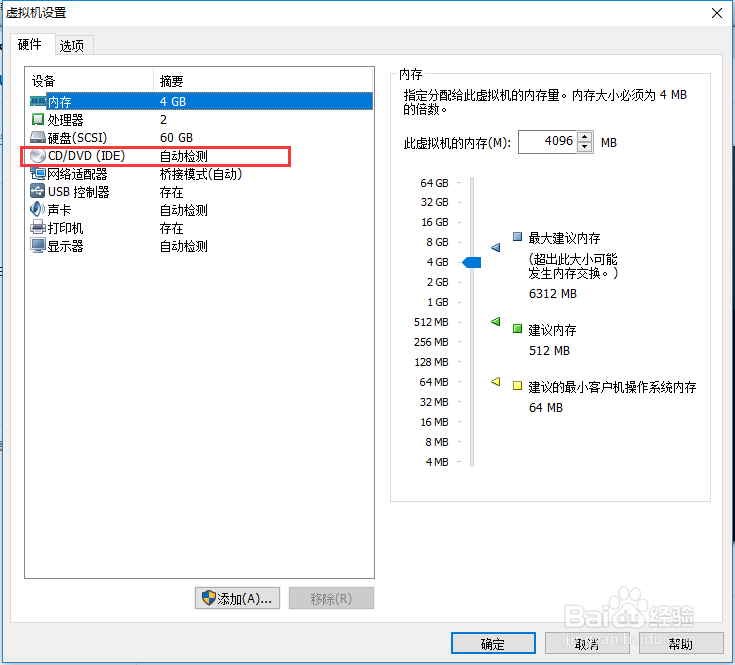
3、然后设置,镜像目录,把下载好的镜像添加到新建的虚拟机之中。如下图所示,最后开启虚拟机
Windows10下在VMware12里安装kaliLinux

Windows10下在VMware12里安装kaliLinux

Windows10下在VMware12里安装kaliLinux

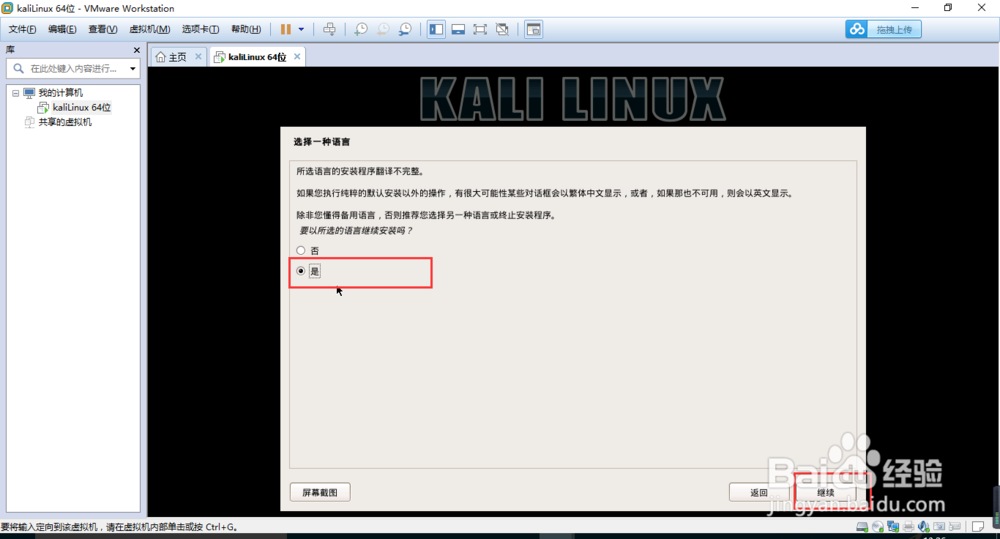
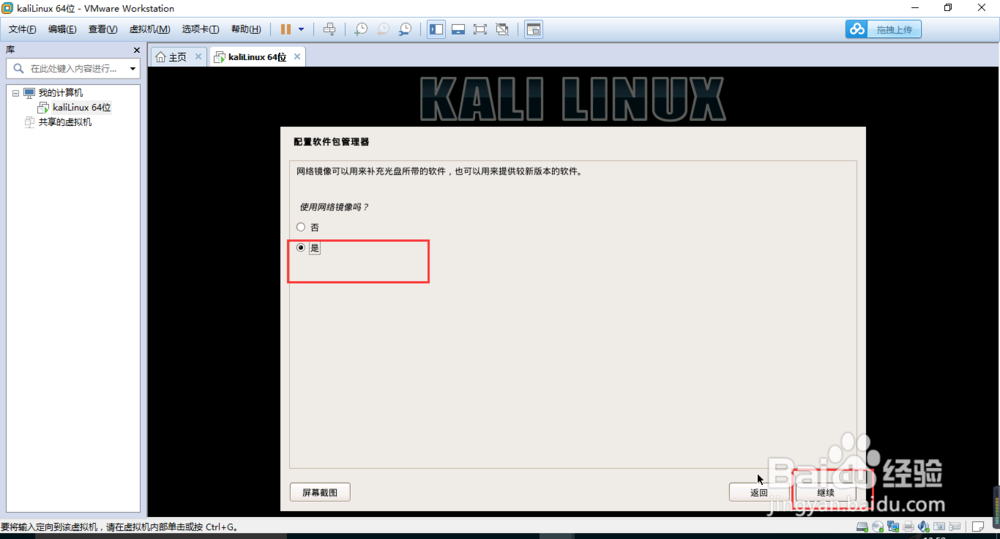
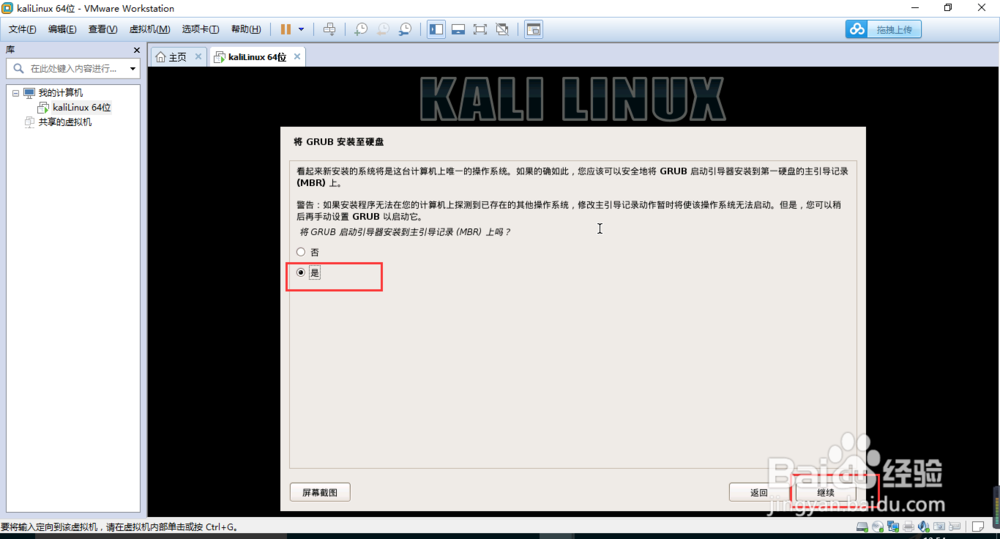
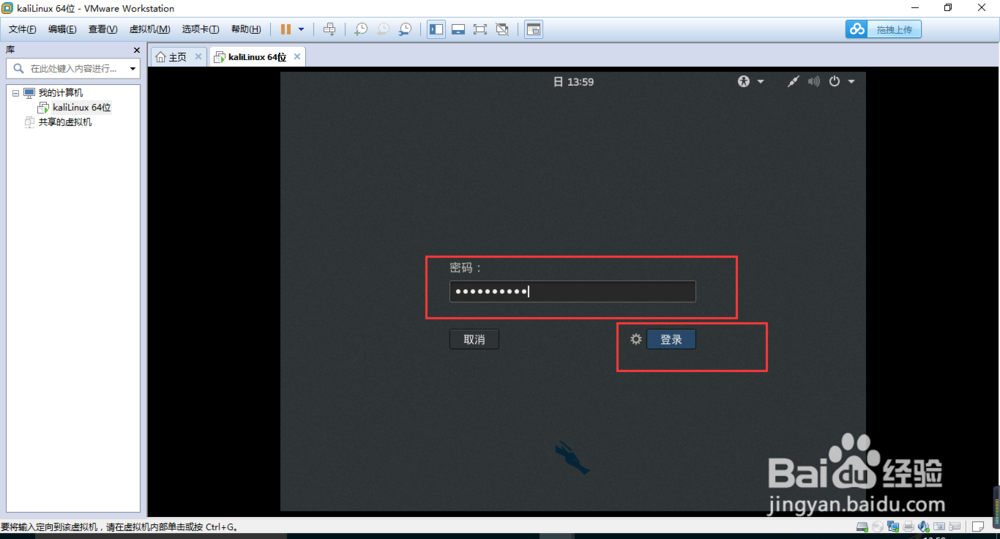
4、之后就可以打开安装选项了,在这里选择Graphical install  ,之后按图选择安装,,,注意下方第最后一张图,输入root 密码千万不要忘了

Windows10下在VMware12里安装kaliLinux

Windows10下在VMware12里安装kaliLinux

Windows10下在VMware12里安装kaliLinux

Windows10下在VMware12里安装kaliLinux

Windows10下在VMware12里安装kaliLinux

Windows10下在VMware12里安装kaliLinux

Windows10下在VMware12里安装kaliLinux

Windows10下在VMware12里安装kaliLinux

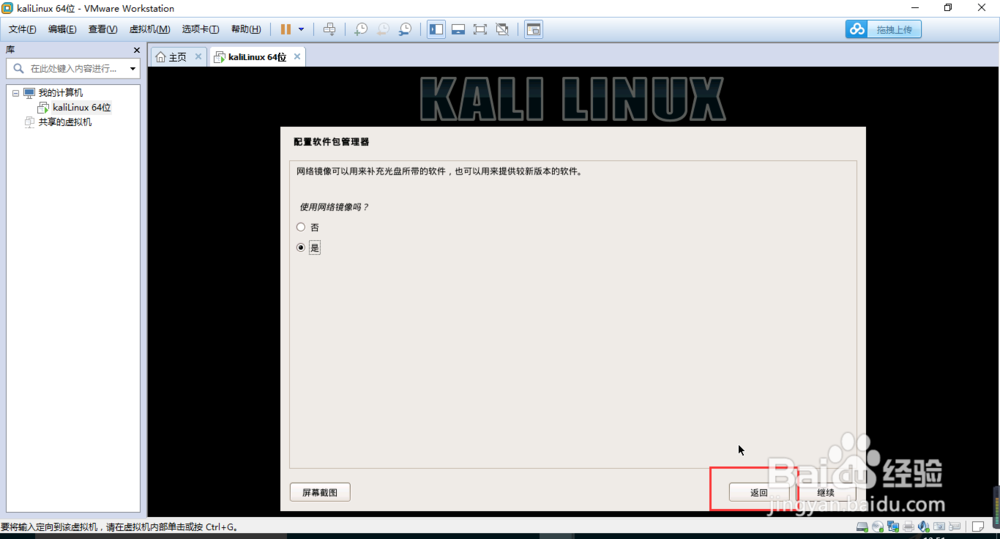
5、这里最后一张图要注意

Windows10下在VMware12里安装kaliLinux

Windows10下在VMware12里安装kaliLinux

Windows10下在VMware12里安装kaliLinux

Windows10下在VMware12里安装kaliLinux

Windows10下在VMware12里安装kaliLinux

Windows10下在VMware12里安装kaliLinux

Windows10下在VMware12里安装kaliLinux

Windows10下在VMware12里安装kaliLinux

Windows10下在VMware12里安装kaliLinux

Windows10下在VMware12里安装kaliLinux

Windows10下在VMware12里安装kaliLinux

6、最后设置完成之后就可以激情使用kali Linux了
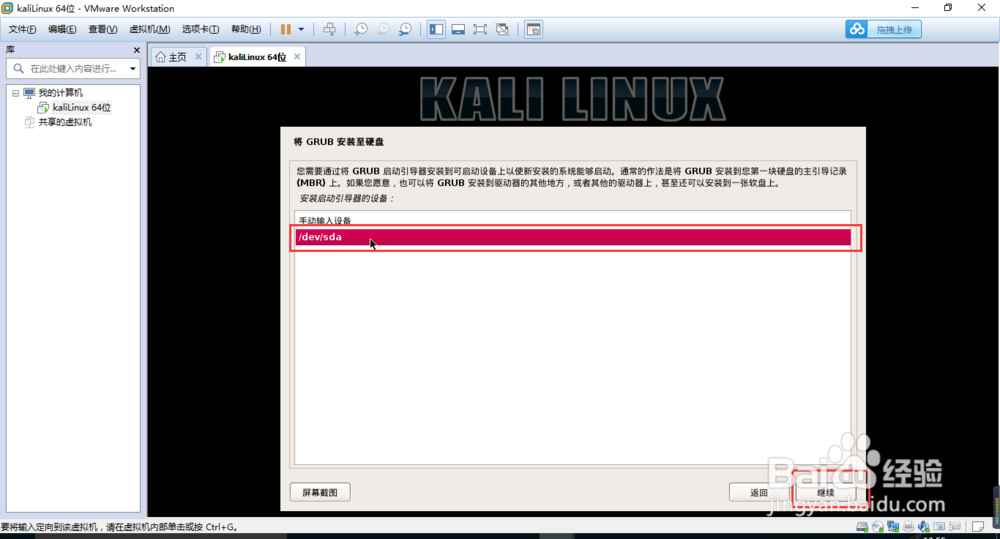
Windows10下在VMware12里安装kaliLinux

Windows10下在VMware12里安装kaliLinux

Windows10下在VMware12里安装kaliLinux

Windows10下在VMware12里安装kaliLinux

  • Win10怎样开启系统自带的虚拟机
  • Easy UEFI怎么编辑启动项
  • DiskGenius如何添加系统的启动项
  • Windows10占用硬盘内存大怎么办
  • Win10如何加速开关机速度
  • 热门搜索
    下面瘙痒怎么办 win7怎么设置开机密码 新鲜铁皮石斛怎么吃 车厘子怎么保存才新鲜 小便有血是怎么回事 耳朵痛怎么办 牙齿疼怎么办能快速不疼 水培绿萝叶子发黄怎么办 没有单号怎么查快递 电饭煲怎么做蛋糕