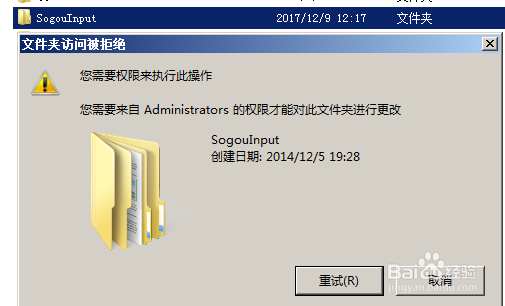
1、我们在找到SogouInput文件后,右键删除,会显示这样的提示
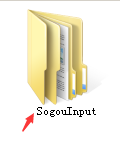
2、找到SogouInput文件位置,打开文件
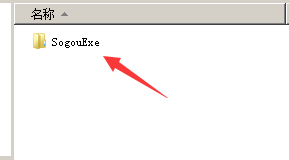
3、在文件内部显示一个SogouExe文件夹,其余文件都可以轻松删除,唯独这个文件难以删除
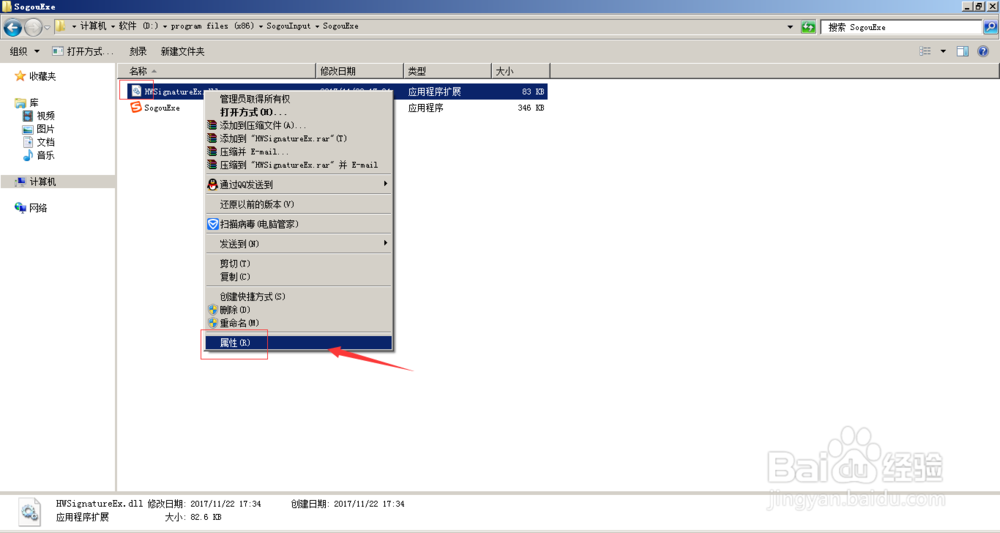
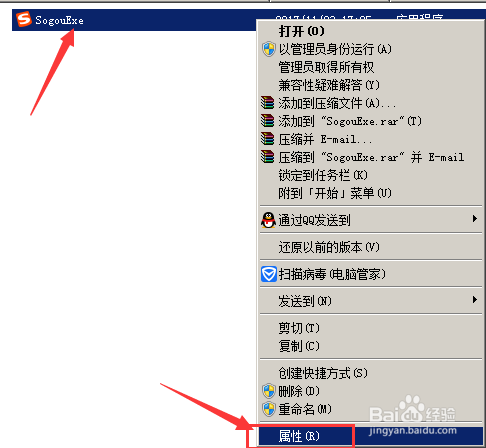
4、选中此文件,打开文件,选中如图所示文件,然后右键选择“属性”
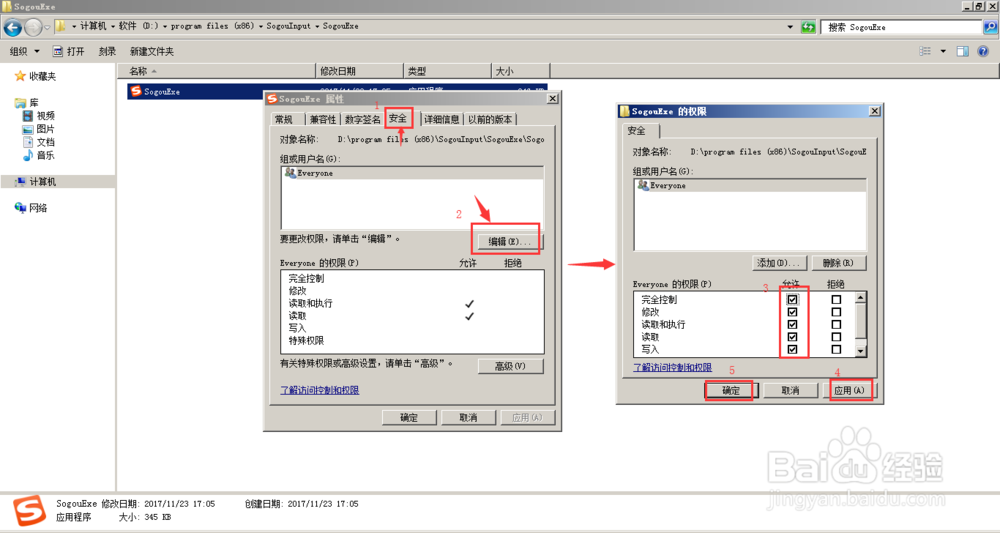
5、选择“安全”-“编辑”【如图】
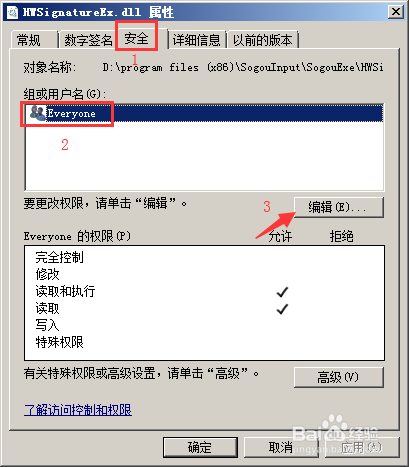
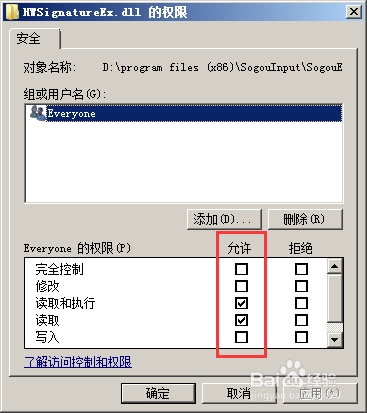
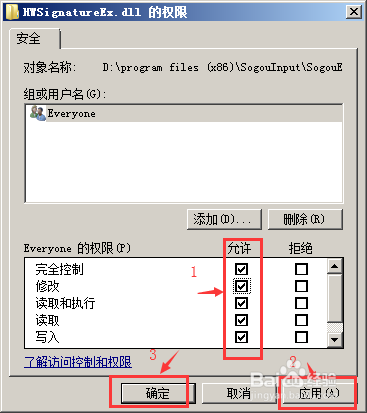
6、在编辑中,在“允许”一栏中,将文件全部选中,点击“应用”-“确定”。
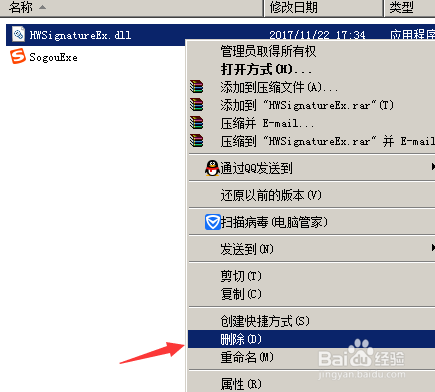
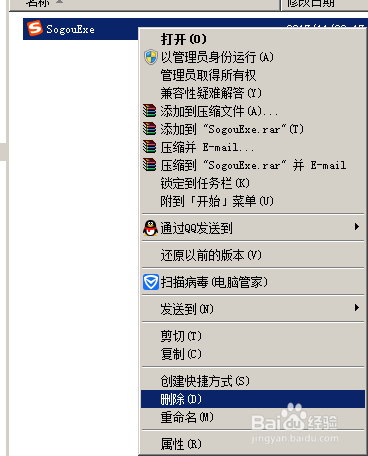
7、然后返回文件界面,右键删除文件。
8、然后对其他不可删除文件,做同样处理,逐一删除。
时间:2026-04-21 23:06:35
1、我们在找到SogouInput文件后,右键删除,会显示这样的提示
2、找到SogouInput文件位置,打开文件
3、在文件内部显示一个SogouExe文件夹,其余文件都可以轻松删除,唯独这个文件难以删除
4、选中此文件,打开文件,选中如图所示文件,然后右键选择“属性”
5、选择“安全”-“编辑”【如图】
6、在编辑中,在“允许”一栏中,将文件全部选中,点击“应用”-“确定”。
7、然后返回文件界面,右键删除文件。
8、然后对其他不可删除文件,做同样处理,逐一删除。
