Excel/WPS表格如何开方(函数篇)

 时间:2026-04-24 08:32:26

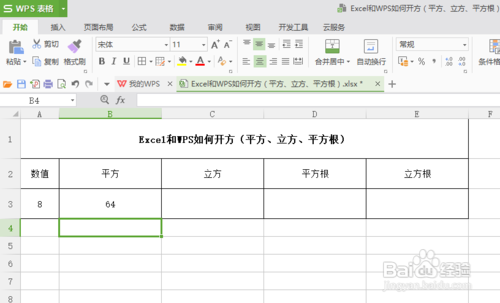
1、首先打开一个Excel或WPS表格,在此以WPS表格为例,为方便分享制作如图所示表格。

Excel/WPS表格如何开方(函数篇)

2、为方便分析,在数值下“A3”单元格填入数字“8”,如图所示

Excel/WPS表格如何开方(函数篇)

3、然后在平方下“B3”单元格,输入公式“=POWER(A3,(2))”,如图所示

Excel/WPS表格如何开方(函数篇)

4、公式输入完成之后,回车则在B3单元格会显示64,即8的平方,如图所示

Excel/WPS表格如何开方(函数篇)

5、同理在“C3”单元格输入公式“=POWER(A3,(3))”,然后回车,则会显示8的立方即512,如图所示

Excel/WPS表格如何开方(函数篇)

Excel/WPS表格如何开方(函数篇)

6、在“D3”单元格输入公式“=POWER(A3,(1/2))”,然后回车,则会显示8的平方根,如图所示

Excel/WPS表格如何开方(函数篇)

7、在“D3”单元格输入公式“=POWER(A3,(1/3))”,然后回车,则会显示8的立方根,如图所示

Excel/WPS表格如何开方(函数篇)

  • 如何使用WPS表格中函数计算平方根
  • 表格开方函数怎么输入
  • WPS中Excel开方公式怎么用
  • Excel怎么随机生成偶数
  • WPS表格如何快速找出大于指定数字的数据?
  • 热门搜索
    病娇模拟器攻略 黑暗之魂攻略 牛仔裙怎么搭配 头晕出虚汗怎么回事 北京三日游攻略 内蒙旅游攻略 西柏坡简介 扬州旅游攻略 词语搭配大全 有效减肥方法