Word如何插入页眉和页脚

 时间:2026-04-22 11:32:16

1、将光标定位于要插入页眉和页脚的节中。

Word如何插入页眉和页脚

2、在菜单栏中选择【插入】选项卡并找到【页眉和页脚】栏。

Word如何插入页眉和页脚

3、在这版本页眉和页脚是分别的,如果想设置【页眉】的话就点击【页眉】按钮,如果想设置【页脚】的话就点击【页脚】按钮。

Word如何插入页眉和页脚

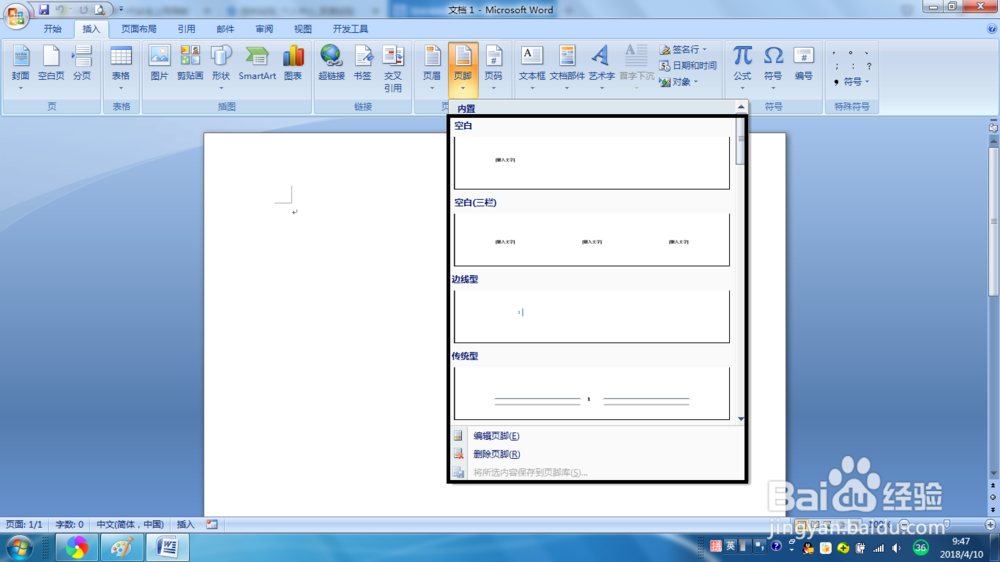
4、这里小编想设置【页脚】,这时就点击【页脚】按钮,并会弹出下拉选项框。在下拉条有很多类型的【页脚】看你自己的选择了。
Word如何插入页眉和页脚

5、选好后这时在文档编辑中的【页脚】出现效果了。

Word如何插入页眉和页脚

6、这时有显示一闪一闪的光标即可输入自己想要的文字或页数。

Word如何插入页眉和页脚

7、然后在【设计】选项卡中工具栏的点击【关闭页眉和页脚】按钮即可。

Word如何插入页眉和页脚

  • 如何做才能帮助你得到他人信任?
  • EXCEL:如何快速输入当前日期和时间
  • 徐州 旅游攻略
  • 新东方推荐的背单词方法:词根记忆之
  • 如何调节PPT的显示比例
  • 热门搜索
    公历是什么 朱元璋属什么生肖 hpv感染是什么 驼色是什么颜色 第一次去女方家带什么礼物 牙线是什么 bad是什么意思 乙脑疫苗什么时候打 初级会计什么时候报名 人活着的意义是什么