Windows10系统如何创建系统还原点

 时间:2026-02-17 09:21:05

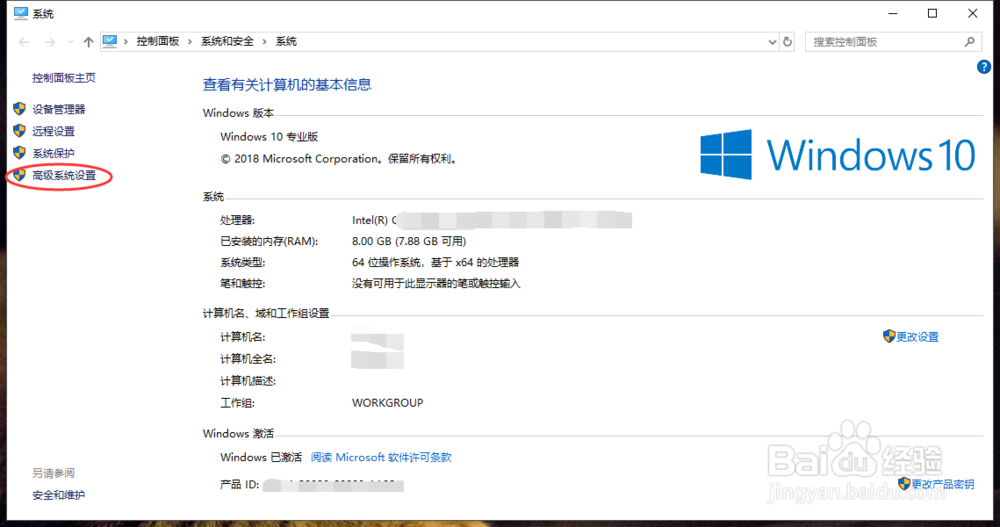
1、鼠标右键点击我的电脑,在弹出的菜单列表中点击选择属性选项(红色圆圈区晃新域)

Windows10系统如何创建系统还原点

2、在Windows设置界面中,点击左侧的高级系统设置选项(红色圆圈区域)
Windows10系统如何创建系统还原点

3、在系统属性界面中,点击上侧菜单栏中的系统保护选项(红色圆圈区域)

Windows10系统如何创建系统还原点

4、进入系统保护界面中,点击下方的创建选项即可侧帽创建系统还原点(红色圆圈区域)

Windows10系统如何创建系统还原点

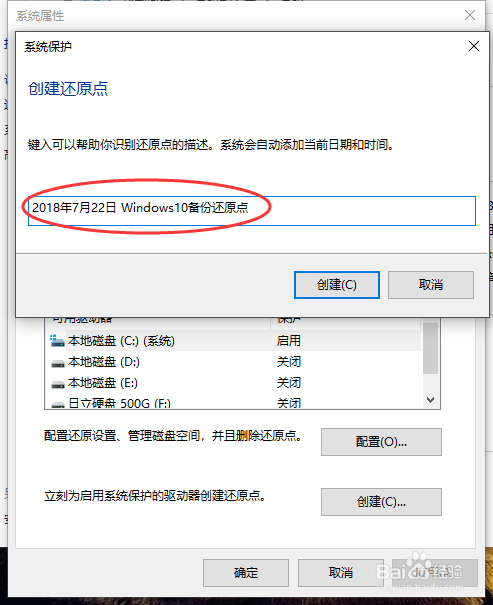
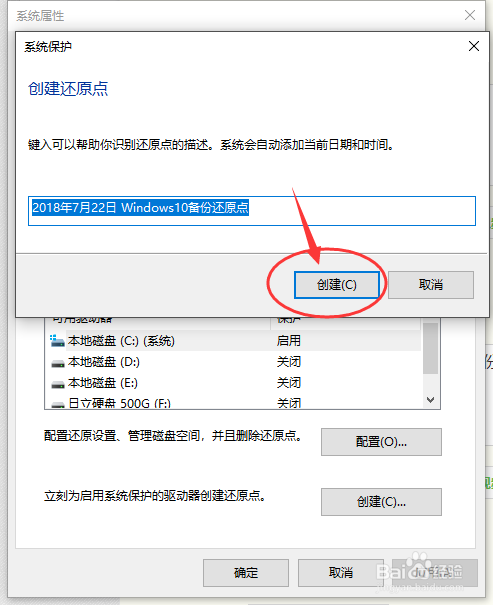
5、在弹出的系统保护创建还原点界面中,示例:输入还原点名称为2018年7月22日 Windows10备份还原点,这样可以清楚标示当时操作还原点的日期,然后点击柱搁宋下方的创建按钮即可(红色圆圈区域)
Windows10系统如何创建系统还原点

Windows10系统如何创建系统还原点

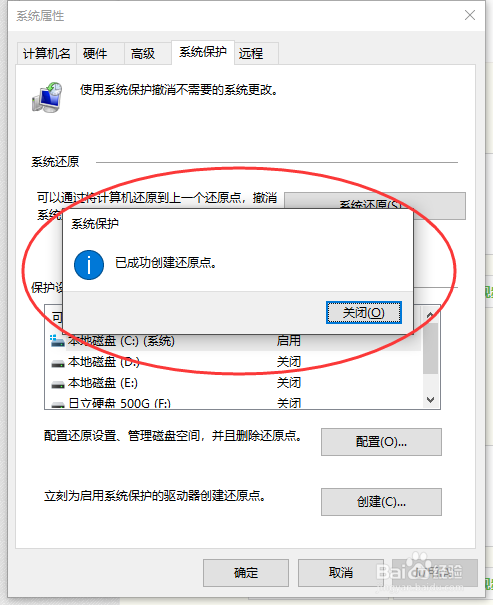
6、等待系统保护的创建还原点进度条加载,不要操作电脑,当弹出已成功创建还原点的提示框即可(红色圆圈区域)

Windows10系统如何创建系统还原点

Windows10系统如何创建系统还原点

  • Windows10系统怎么样禁止显示首次登录界面
  • DiskGenius中如何复制文件到当前分区
  • 如何在Windows上修复错误0x80080008?
  • Cisco交换机的带外配置
  • win10系统怎么防止黑客攻击
  • 热门搜索
    男宝宝起名大全 儿童简笔画大全图片 华为手机图片大全 品牌大全 怎么买下铺 二人转大全 武功秘籍大全 抗日电视剧大全 书签图片大全 ktv名字大全