电脑上如何关掉WPS的弹窗广告

 时间:2026-04-27 20:18:06

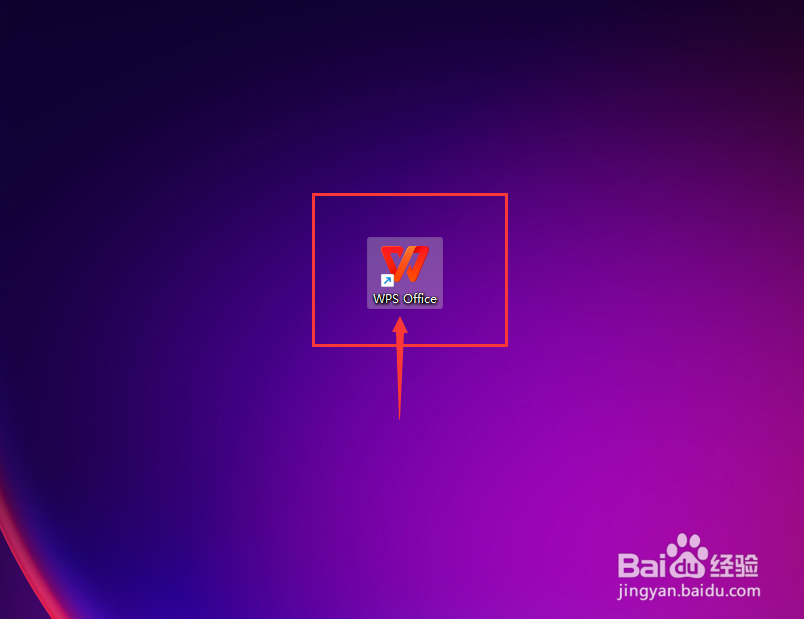
1、右键单击WPS Office。

电脑上如何关掉WPS的弹窗广告

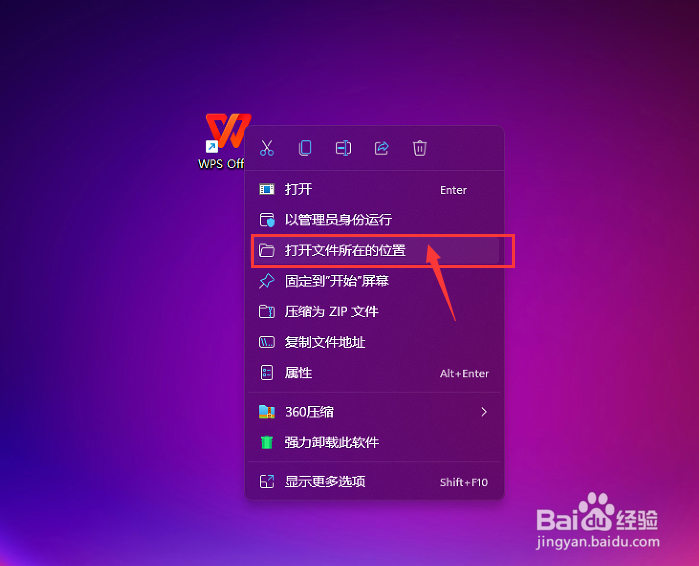
2、点击打开【文件所在的位置】。

电脑上如何关掉WPS的弹窗广告

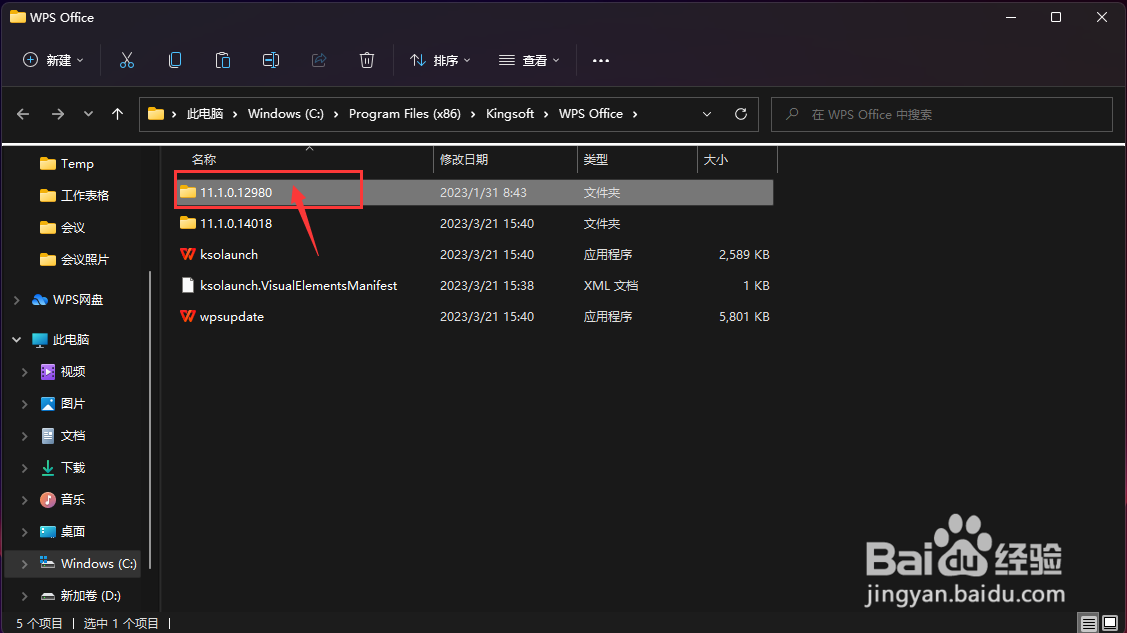
3、双击打开第一个文件夹。

电脑上如何关掉WPS的弹窗广告

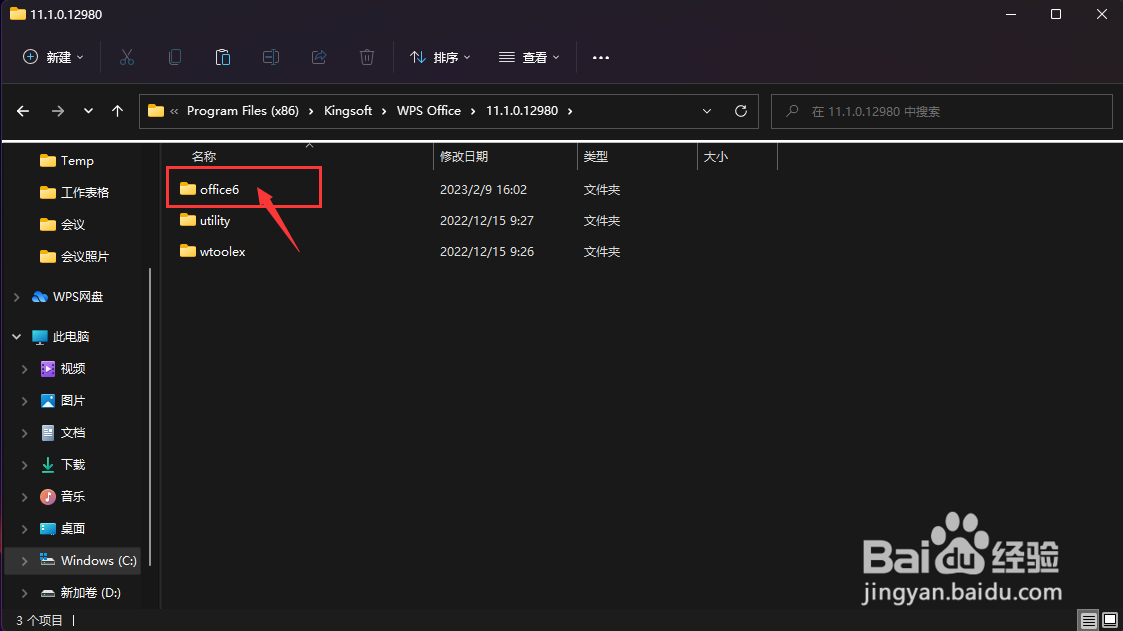
4、双击打开office6文件夹。

电脑上如何关掉WPS的弹窗广告

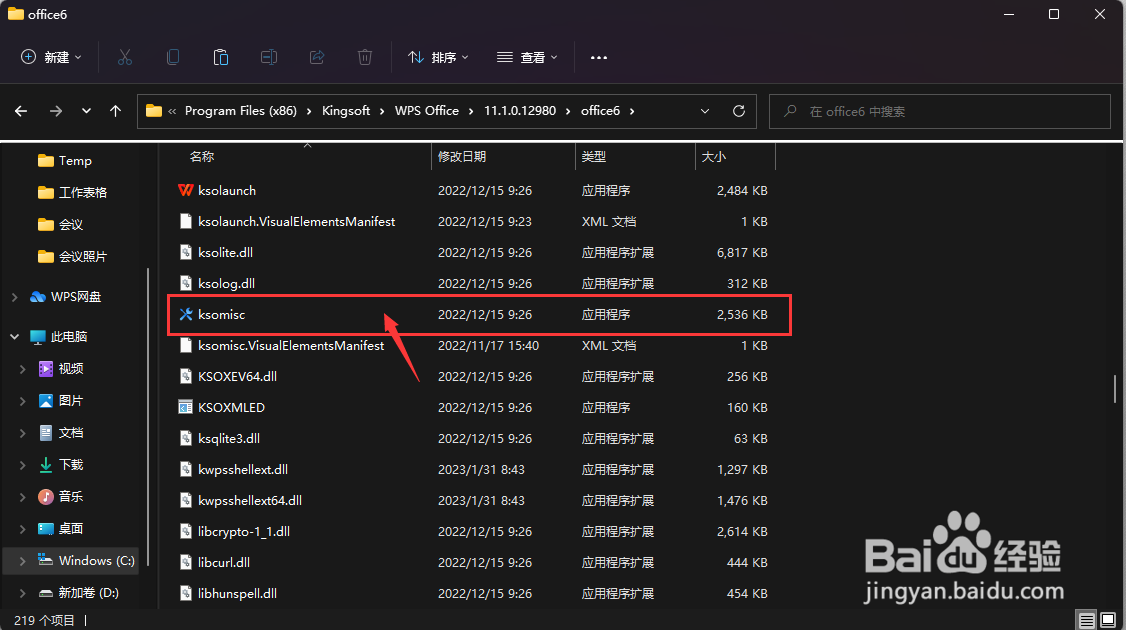
5、下拉找到并双击ksomisc应用程序。

电脑上如何关掉WPS的弹窗广告

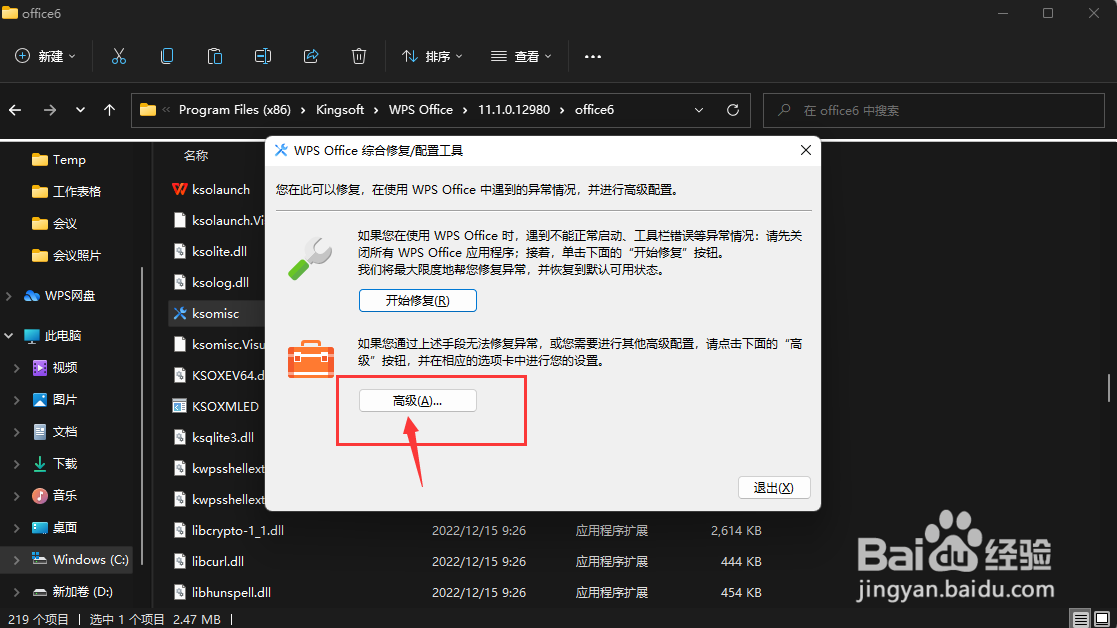
6、打开ksomisc应用程序后,点击【高级】。

电脑上如何关掉WPS的弹窗广告

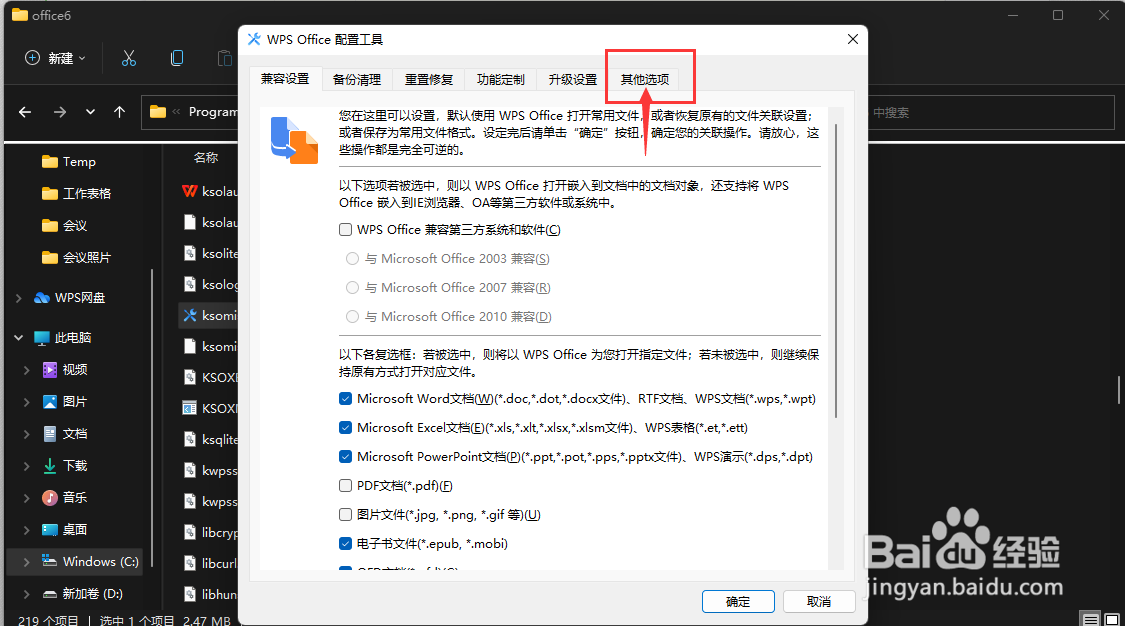
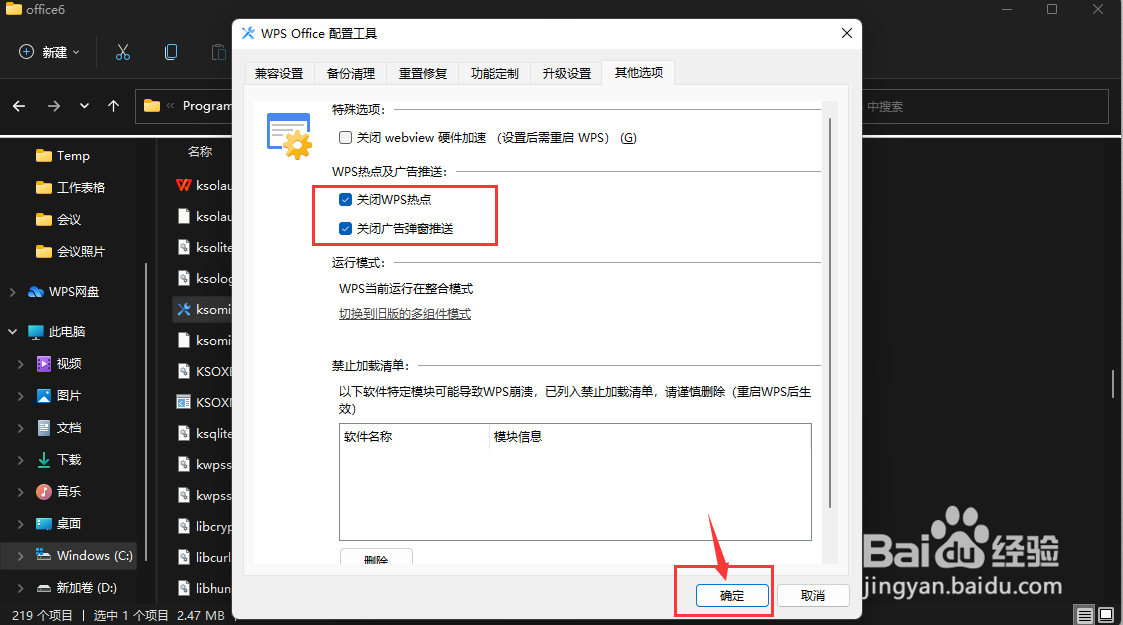
7、点击打开【其他选项】。

电脑上如何关掉WPS的弹窗广告

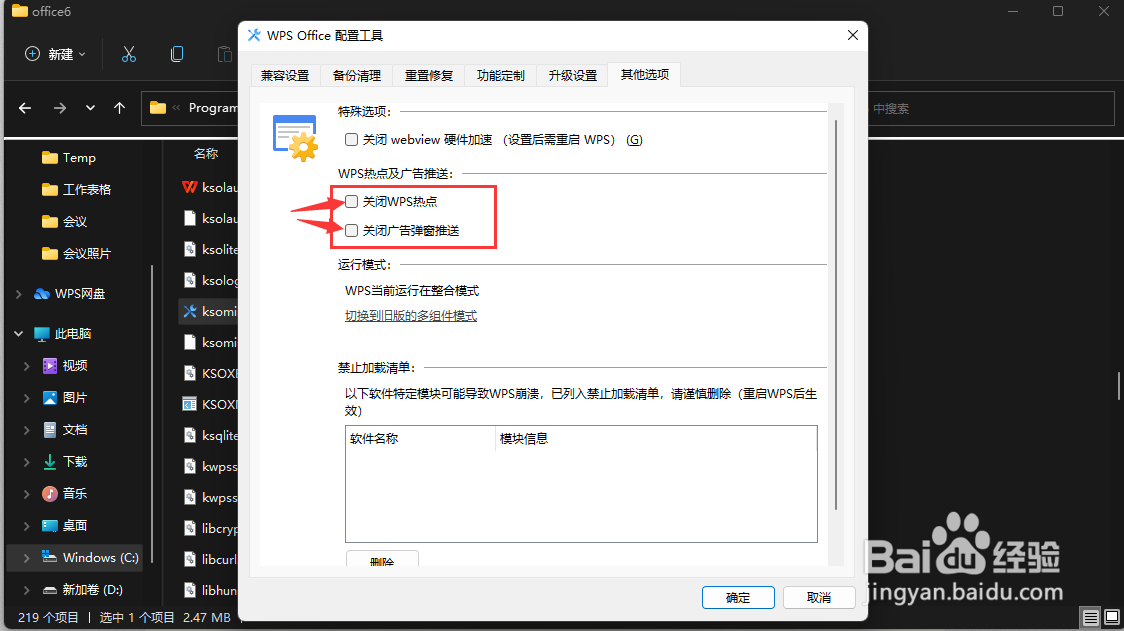
8、勾选关闭wps热点及关闭广告弹窗推送,点击确定,即可设置完成。

电脑上如何关掉WPS的弹窗广告

电脑上如何关掉WPS的弹窗广告

1、右键单击WPS Office。

2、点击打开【文件所在的位置】。
3、双击打开第一个文件夹。
4、双击打开office6文件夹。
5、下拉找到并双击ksomisc应用程序。
6、打开ksomisc应用程序后,点击【高级】。
7、点击打开【其他选项】。
8、勾选关闭wps热点及关闭广告弹窗推送,点击确定,即可设置完成。
  • WPS如何关闭广告弹窗
  • WPS弹窗广告怎么关闭?
  • 启动WPS Office,总会有广告自动弹窗如何关闭?
  • wps弹窗广告如何关闭?
  • 怎么关掉WPS弹窗广告
  • 热门搜索
    ppt怎么做成视频 电脑定时开机怎么设置 章华染发剂怎么样 中秋节英语怎么说 怎么购买股票 lol手游怎么设置中文 窗帘怎么挂 蒜头鼻怎么办 燕麦粥怎么做 怎么腌肉