利用cdr软件做文本按照形状路径绕排

 时间:2024-10-12 07:44:26

1、【第一步】打开CorelDRAW X4 软件

利用cdr软件做文本按照形状路径绕排

2、【第二步】在工具栏中圆形工具(根据自己选择适当的形状工具),在画板任意位置摁住鼠标左键+shift不放拖拉到觉得大小合适即可,就得到一个正圆。

利用cdr软件做文本按照形状路径绕排利用cdr软件做文本按照形状路径绕排

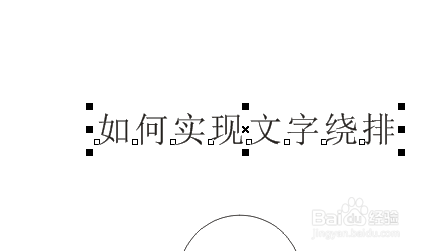
3、【第三步】在工具栏中选中文本工具,在画板任意位置点击输入文字并拖拉到合适大小。

利用cdr软件做文本按照形状路径绕排利用cdr软件做文本按照形状路径绕排

4、【第四步】框选文字,在菜单栏中点击文本,在下拉选项中选中是“文本适合路径”,将鼠标放到圆形上,移动鼠标调整好位置,单击确认即可。

利用cdr软件做文本按照形状路径绕排利用cdr软件做文本按照形状路径绕排利用cdr软件做文本按照形状路径绕排

5、【第五步】框选所有内容,在调色板右键描边轮廓色板,去掉圆形轮廓,这样就简单的完成了

利用cdr软件做文本按照形状路径绕排利用cdr软件做文本按照形状路径绕排
  • PS如何取消选区并还原和隐藏选区及其快捷键
  • PS2021怎么制作金属管道立体字效呢?
  • 如何用CDR设置首字下沉
  • 如何用coreldraw制作卡片
  • Cdr图案怎么导入ps中
  • 热门搜索
    股票bs点是什么意思 get out是什么意思 汽车封釉是什么意思 云服务是什么意思 茶花什么时候开花 ex是什么 泡打粉是什么 原浆酒是什么意思 反倾销是什么意思 冰丝是什么材料