Axure如何制作按天借款计算器

 时间:2026-02-16 16:15:46

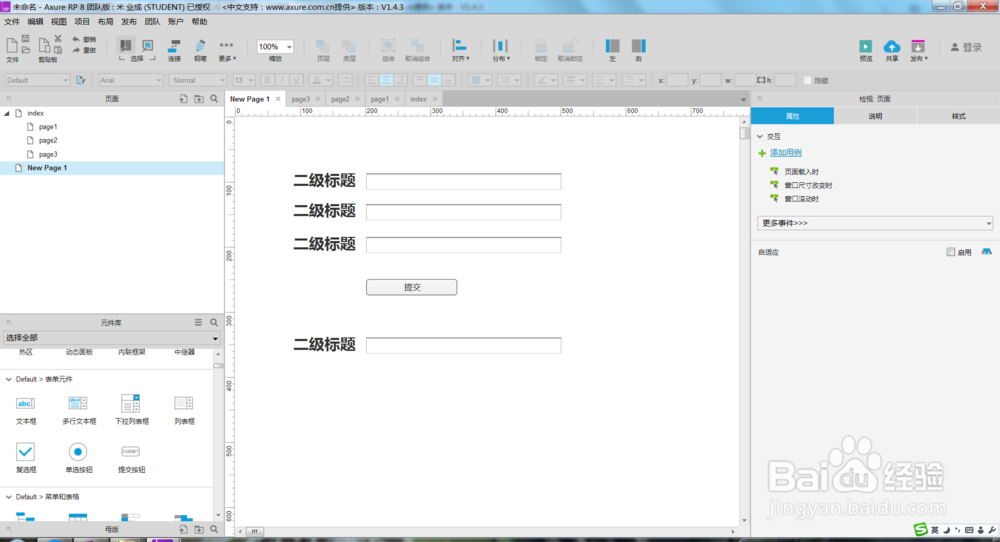
1、首先新建一个空白页面,在工作区域拖入要使用的元件元素,包括标题、矩形和按钮等,如下图所示。
Axure如何制作按天借款计算器

2、然后对各个元件的样式进行调整,如下图所示。

Axure如何制作按天借款计算器

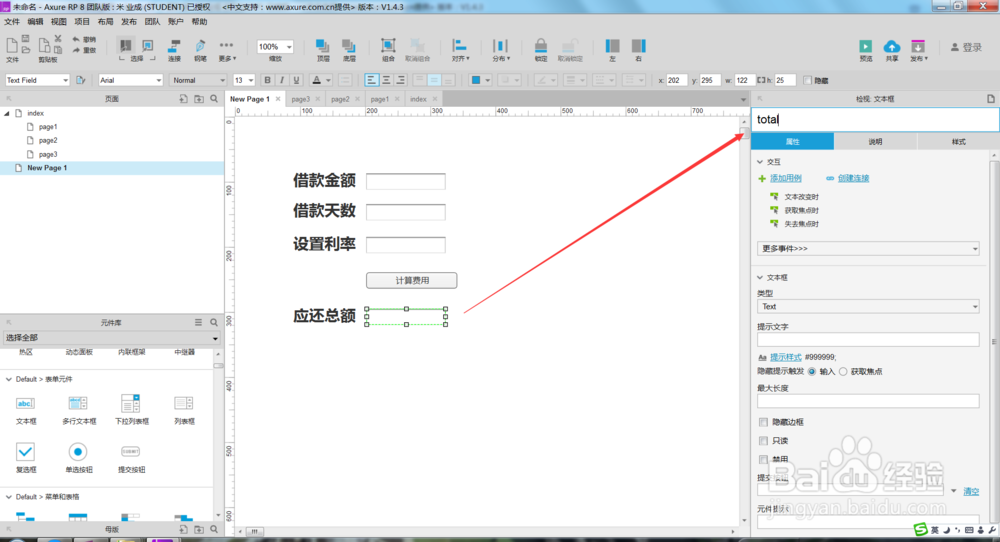
3、最重要的一个环节,把每个元件的名称进行命名,后面在做事件交互的时候能够准确的用到,如下图所示。
Axure如何制作按天借款计算器

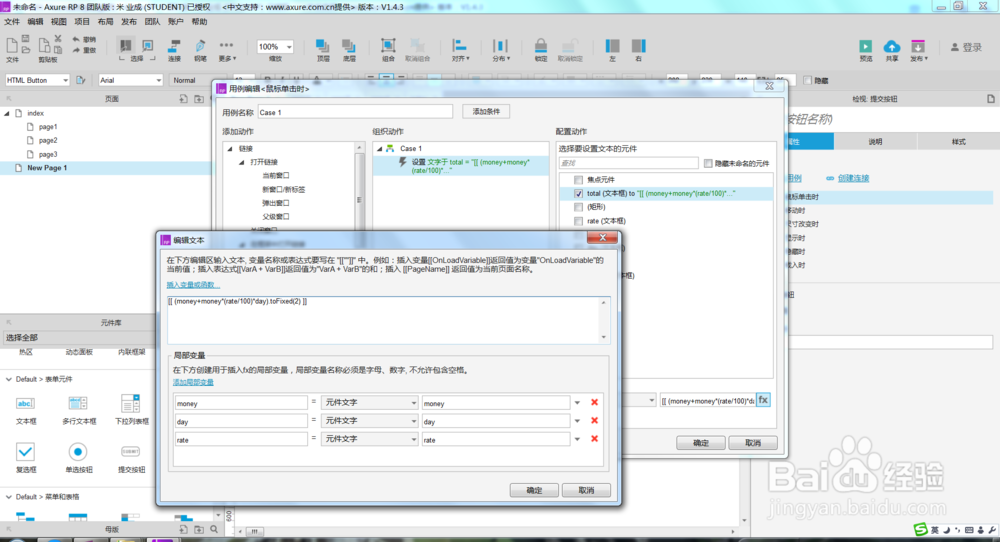
4、下面开始给按钮做交互事件,设置事件的时候,需要加班几个局部变量,这几个变量用于计算使用,如下图所示。

Axure如何制作按天借款计算器

5、局部变量的值设置完成后,开始设置计算方式,这个计算方式在网上就可以找到,具体为(借款金额+借款金额*(设置利率/100)*借款天数)),具体通过函数的解决方式如下。

[[ (money+money*(rate/100)*day).toFixed(2) ]]
Axure如何制作按天借款计算器

6、所有工作准备完成,f5预览一下。

Axure如何制作按天借款计算器

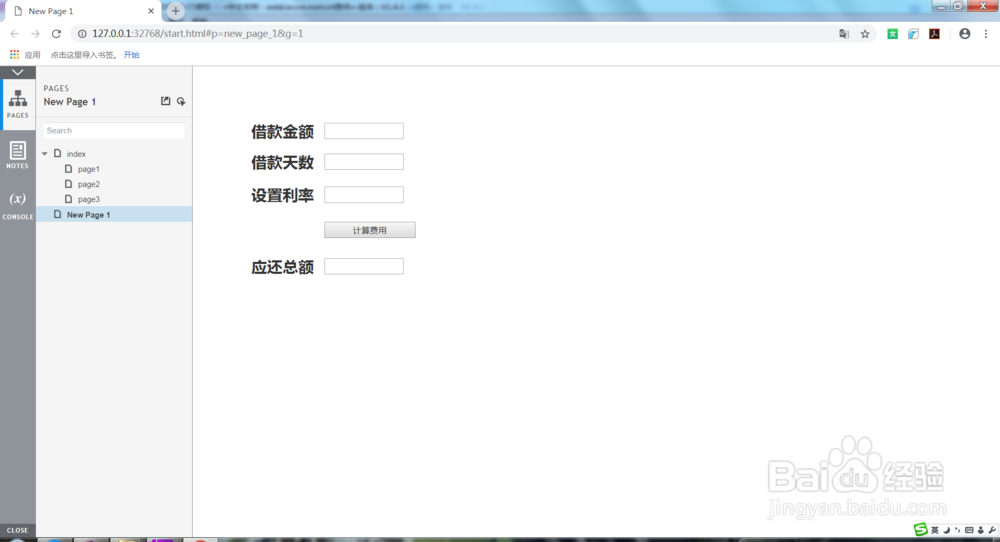
7、输入借款金额、利率、借款天数,点击计算按钮后,最终的金额就出来了,如下图所示。

Axure如何制作按天借款计算器

  • 如何使用Axure RP设计软件控制列表框显示选中值
  • 教大家使用Axure制作数字输入框效果
  • 如何使用Axure利用中继器实现自增
  • axure中复选框使用方法
  • 如何利用AxureRP8设置图片事件改变图片?
  • 热门搜索
    从广州怎么去香港 油烟机上的油垢怎么快速清洗 腰痛怎么回事 有抬头纹怎么办 水泡破了怎么办 福睿斯怎么样 贝尔地板质量怎么样 下腰怎么练 宝宝过敏怎么办 长期便秘怎么调理