如何将一张图片切成碎片在Word上显示

 时间:2026-02-13 09:15:06

1、首先打开Word文档。

如何将一张图片切成碎片在Word上显示

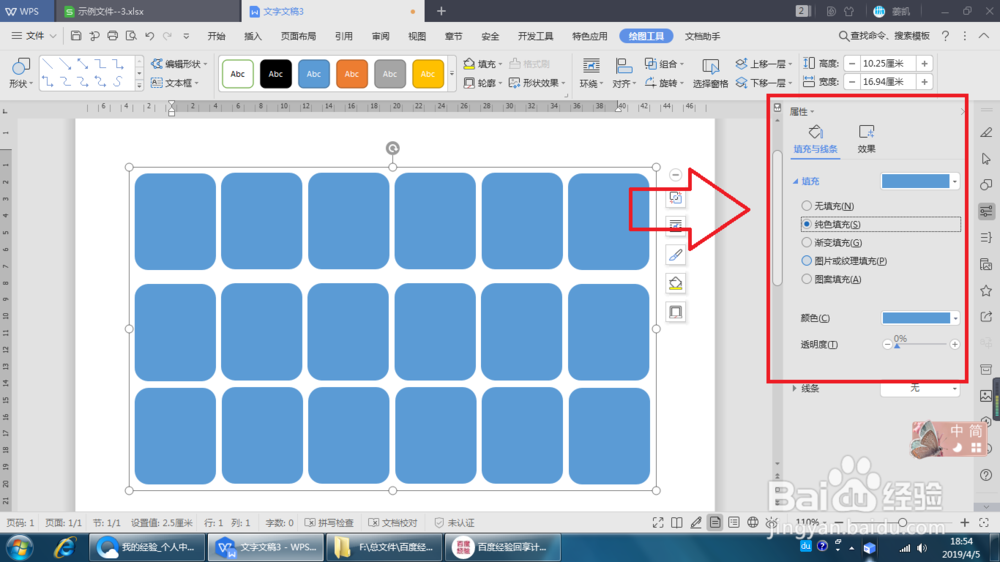
2、我们先或一个图形,然后复制粘贴成一个列阵。

如何将一张图片切成碎片在Word上显示

如何将一张图片切成碎片在Word上显示

3、将这些图片组合起来,去掉边框线。

如何将一张图片切成碎片在Word上显示

如何将一张图片切成碎片在Word上显示

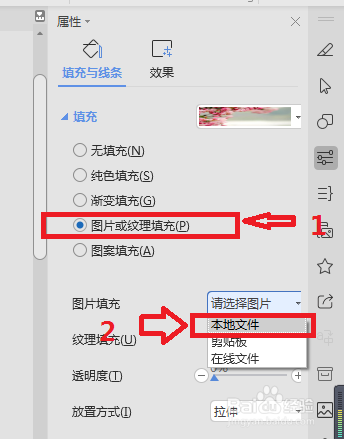
4、然后点击填充,在右侧出现图片格式编辑。

如何将一张图片切成碎片在Word上显示

如何将一张图片切成碎片在Word上显示

5、点击图片填充,在出现的对话框中找到自己想要的图片,点击确定。

如何将一张图片切成碎片在Word上显示

如何将一张图片切成碎片在Word上显示

6、这个时候就已经完成啦,是不是感觉酷酷的。

如何将一张图片切成碎片在Word上显示

如何将一张图片切成碎片在Word上显示

  • Excel如何设置文本对齐方式为“靠右”
  • Word文档中如何设置插入图片不变形
  • 怎样把所有图片调成一样尺寸大小?
  • 怎么把图片的背景转换成透明色
  • 如何把Word里的图片导出来
  • 热门搜索
    黑豆浆的功效与作用 鸡血藤的功效与作用 中山有什么好玩的地方 龙抬头什么意思 凉薯的功效与作用 支付分有什么用 健康码有什么用 粉红丝带运动 fridge什么意思 枸杞的功效与作用泡水