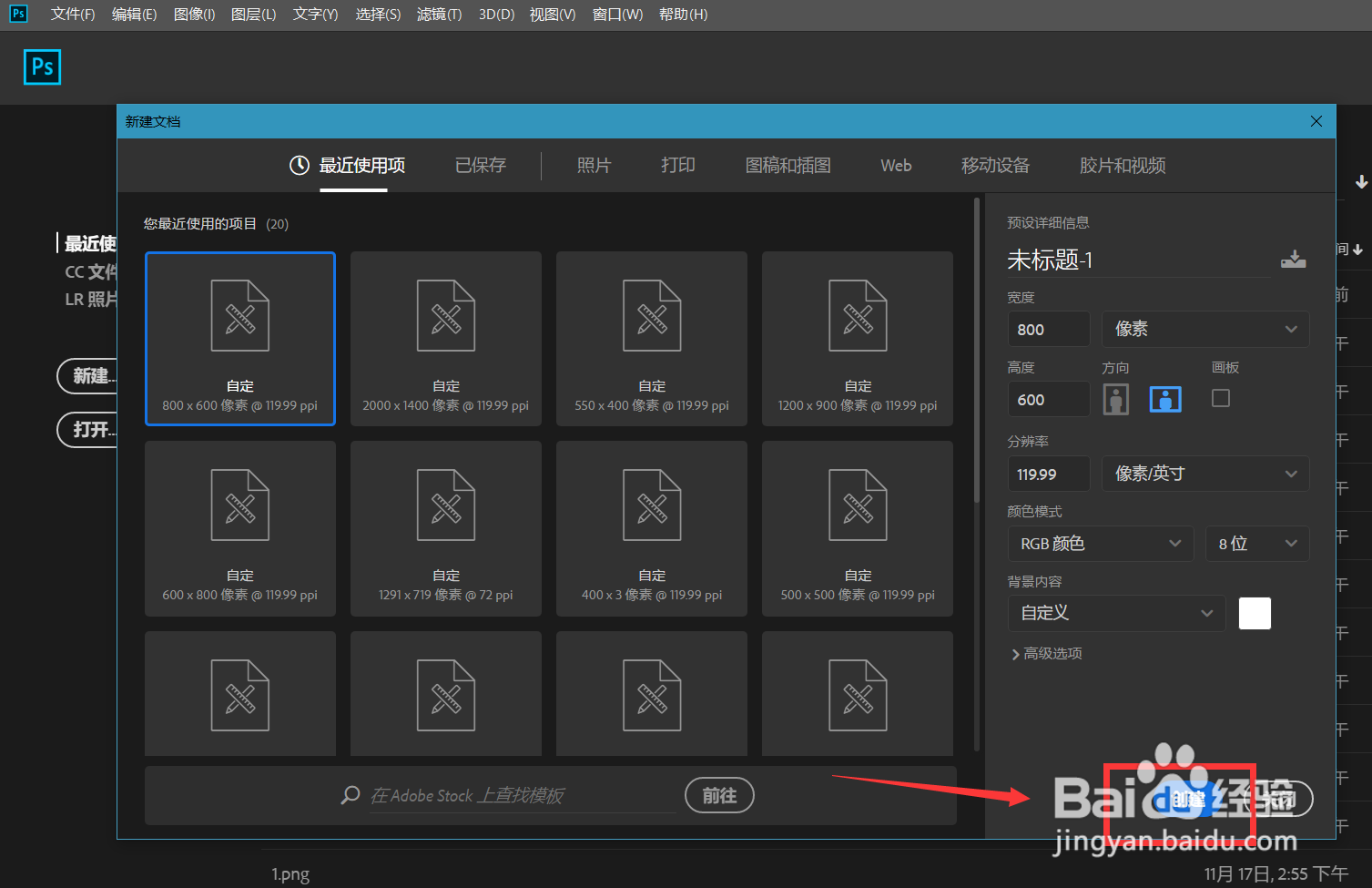
1、首先,我们打开photoshop,新建空白画布。
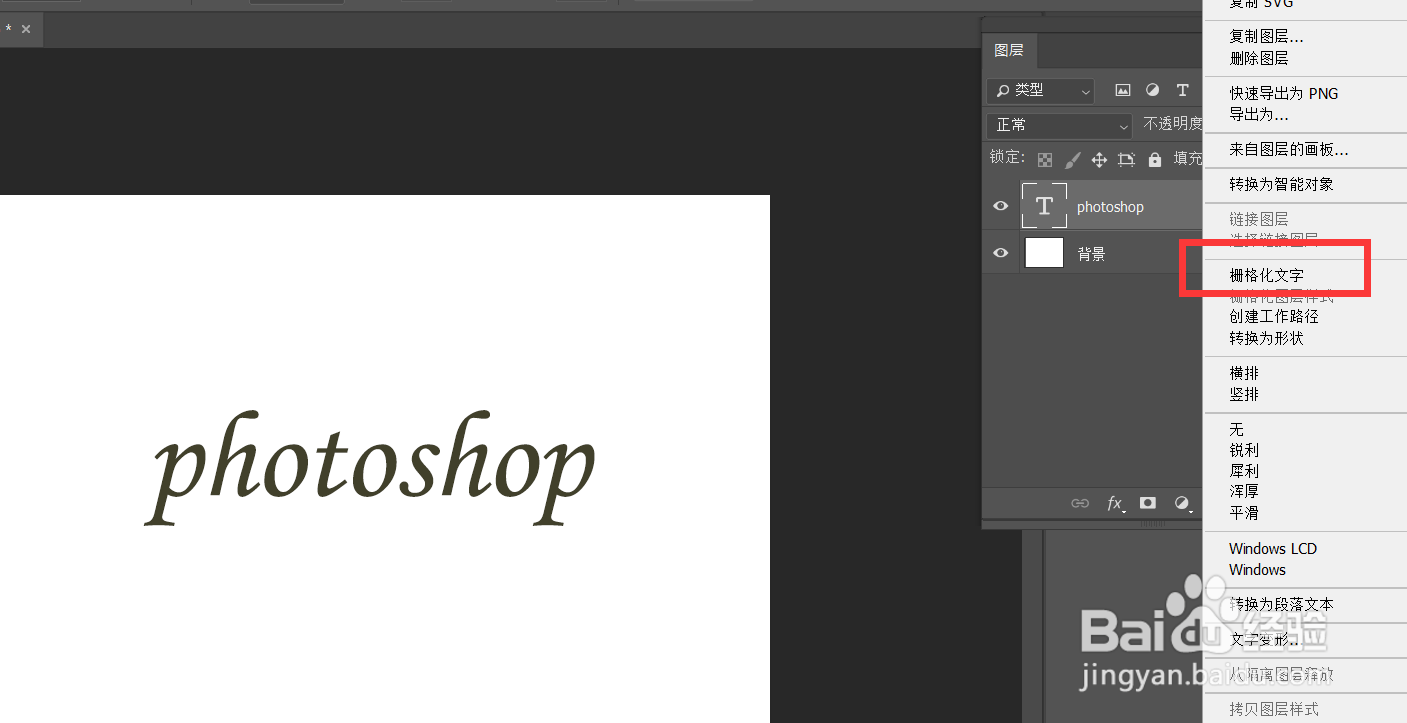
2、下面,我们输入文字,调整好字体效果,在文字图层右击——【栅格化图层】。
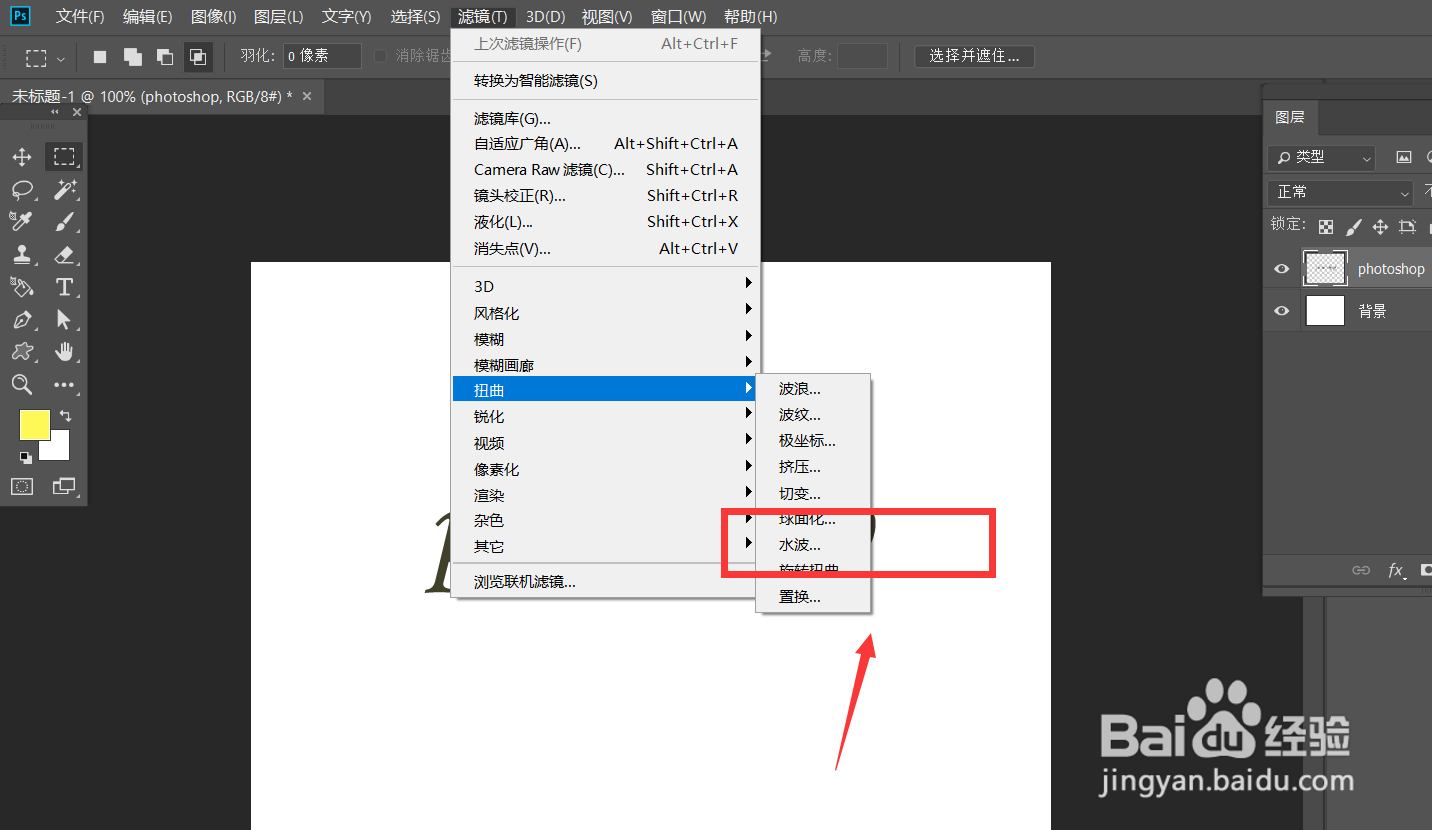
3、下面,我们点击菜单栏【滤镜】——【扭曲】——【水波】。
4、如下图所示,我们打开水波滤镜,调整好自己喜欢的效果参数。

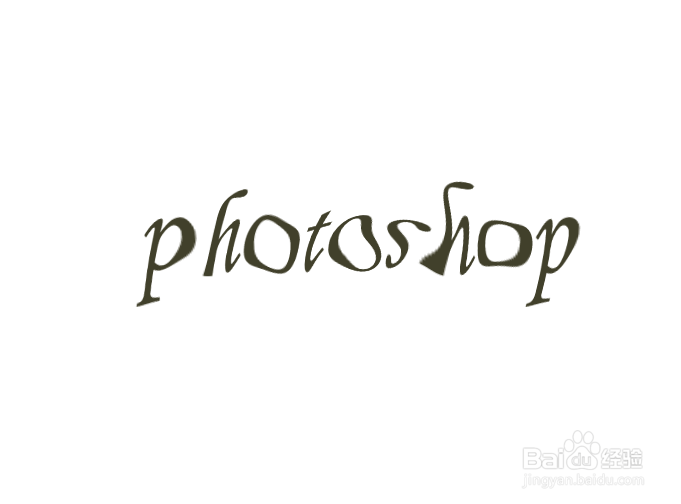
5、最后,点击确定,如下图所示,文字水波扭曲效果就完成了。
时间:2026-05-19 06:55:38
1、首先,我们打开photoshop,新建空白画布。
2、下面,我们输入文字,调整好字体效果,在文字图层右击——【栅格化图层】。
3、下面,我们点击菜单栏【滤镜】——【扭曲】——【水波】。
4、如下图所示,我们打开水波滤镜,调整好自己喜欢的效果参数。
5、最后,点击确定,如下图所示,文字水波扭曲效果就完成了。
