1、打开文件夹按住“shift”键,右击选择复制为路径。

2、粘贴到EXCEL表格中,点击数据,点击分列。

3、点击固定宽度,点击下一步把标拖到数字前面。
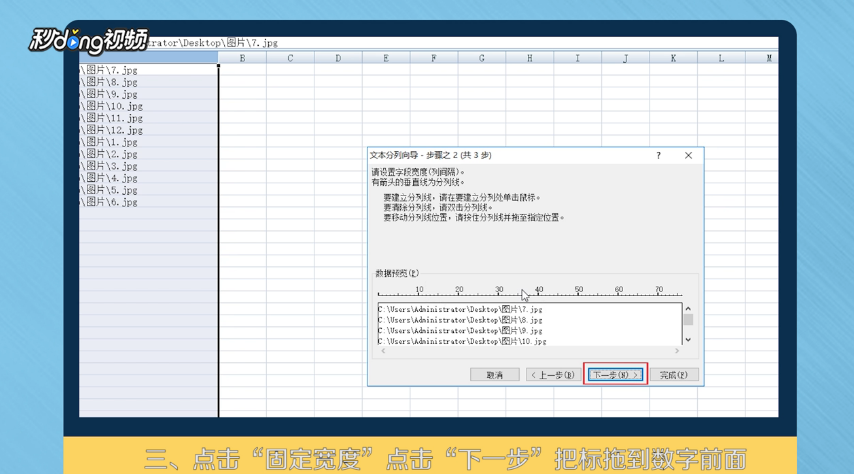
4、点击下一步勾选不导入此列,点击完成。
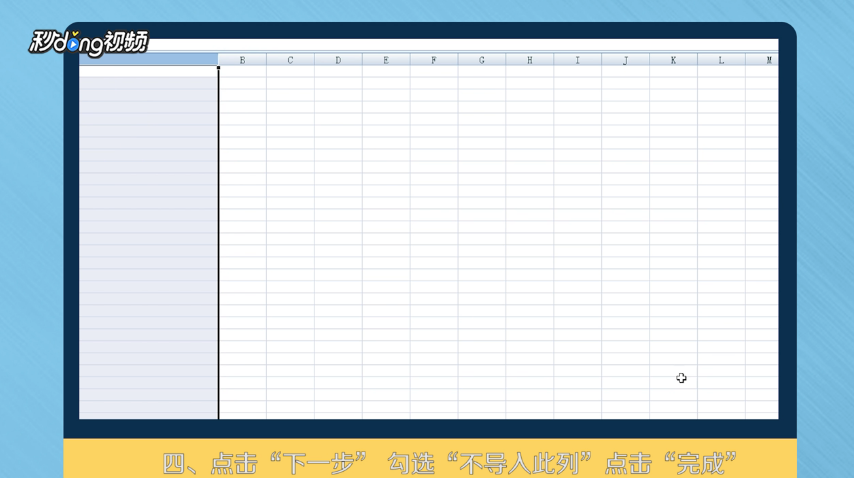
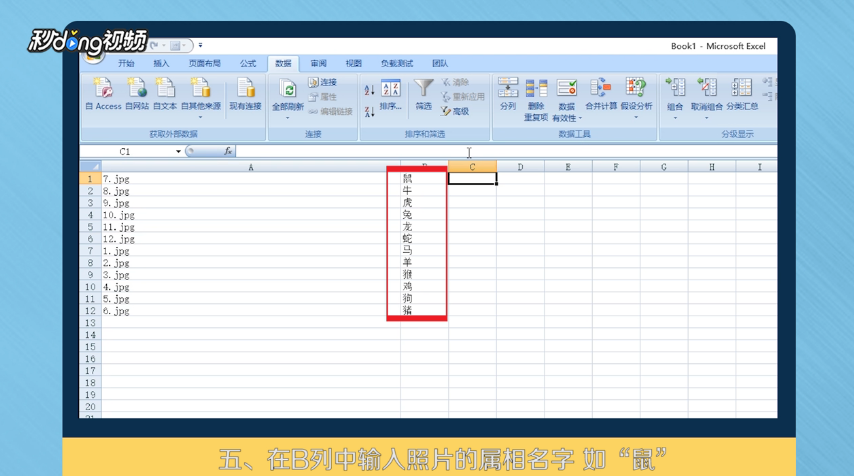
5、在B列中输入照片的属相名字,如鼠。
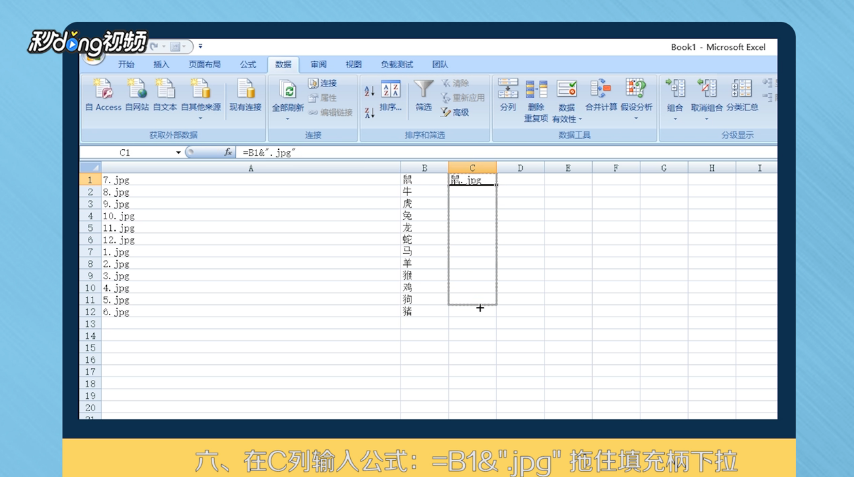
6、在C列输入公式:=B1&.“jpg”拖住填充柄下拉。
7、在D1单元格输入相应的字符并拖拽至末端。

8、把D列的内容粘贴到文本文框,把EXCEL另存为十二生肖.bat双击即可。

9、总结如下。

时间:2026-05-07 03:35:24
1、打开文件夹按住“shift”键,右击选择复制为路径。
2、粘贴到EXCEL表格中,点击数据,点击分列。
3、点击固定宽度,点击下一步把标拖到数字前面。
4、点击下一步勾选不导入此列,点击完成。
5、在B列中输入照片的属相名字,如鼠。
6、在C列输入公式:=B1&.“jpg”拖住填充柄下拉。
7、在D1单元格输入相应的字符并拖拽至末端。
8、把D列的内容粘贴到文本文框,把EXCEL另存为十二生肖.bat双击即可。
9、总结如下。
