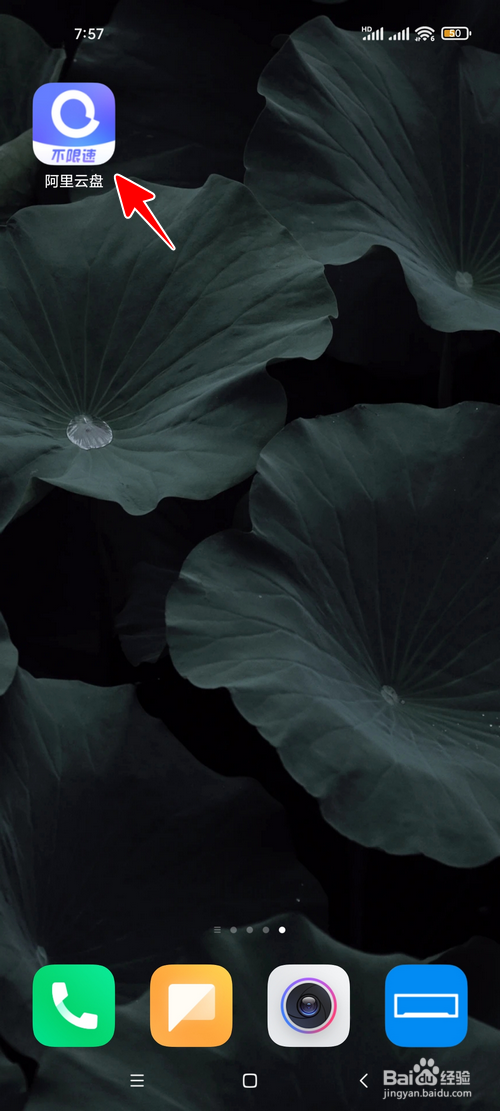
1、在手机桌面点击打开“阿里云盘”。
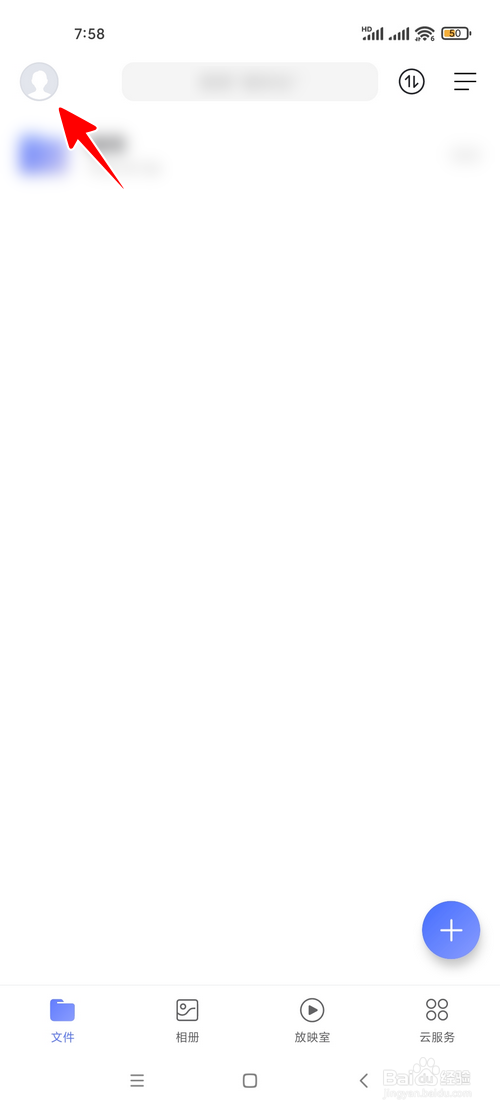
2、点击左上角的个人头像。
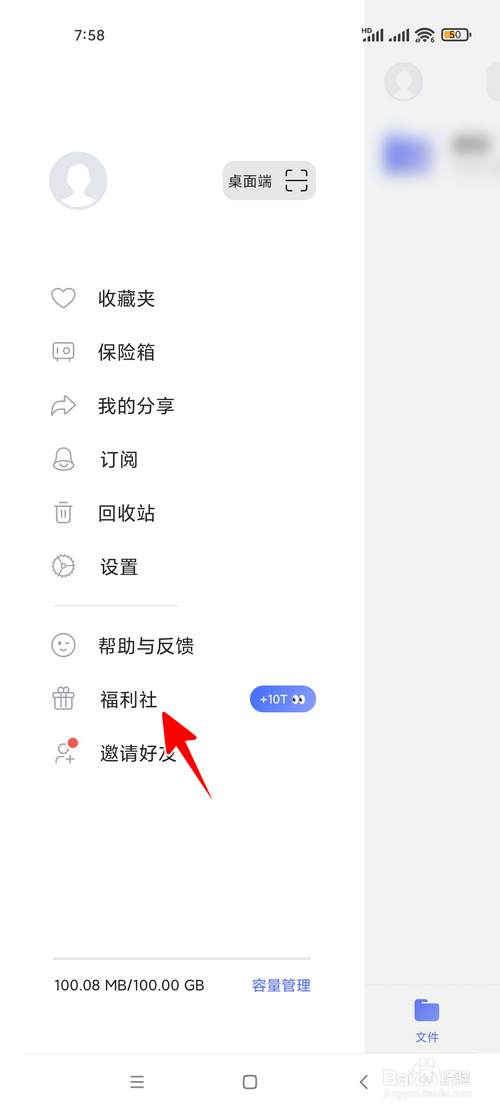
3、点击“福利社”。
4、找到限时任务中的“上传50个文件”,点击“去完成”。

5、在菜单中点击“本地照片”。

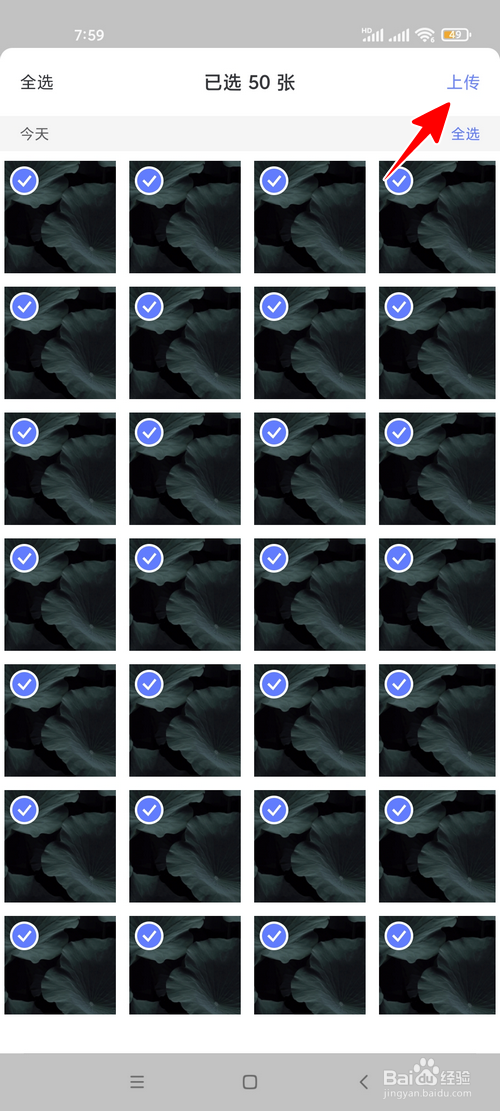
6、然后截图50张手机桌面,将它们全部选中,点击“上传”。
7、文件上传完成后,再次点击个人头像。

8、再点击“福利社”。

9、找到刚才完成的任务,点击“兑换”。

10、最后,我们只需在对话框中点击“确认”就可以了。

时间:2026-04-23 08:10:38
1、在手机桌面点击打开“阿里云盘”。
2、点击左上角的个人头像。
3、点击“福利社”。
4、找到限时任务中的“上传50个文件”,点击“去完成”。
5、在菜单中点击“本地照片”。
6、然后截图50张手机桌面,将它们全部选中,点击“上传”。
7、文件上传完成后,再次点击个人头像。
8、再点击“福利社”。
9、找到刚才完成的任务,点击“兑换”。
10、最后,我们只需在对话框中点击“确认”就可以了。
