1、打开要进行行列转换操作的Excel表格。
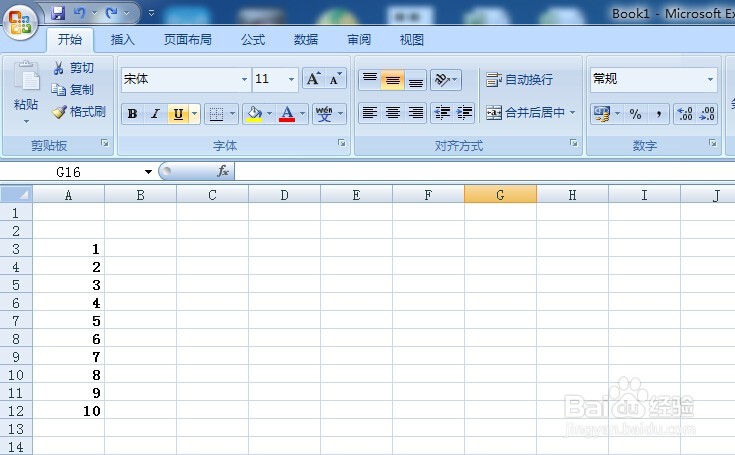
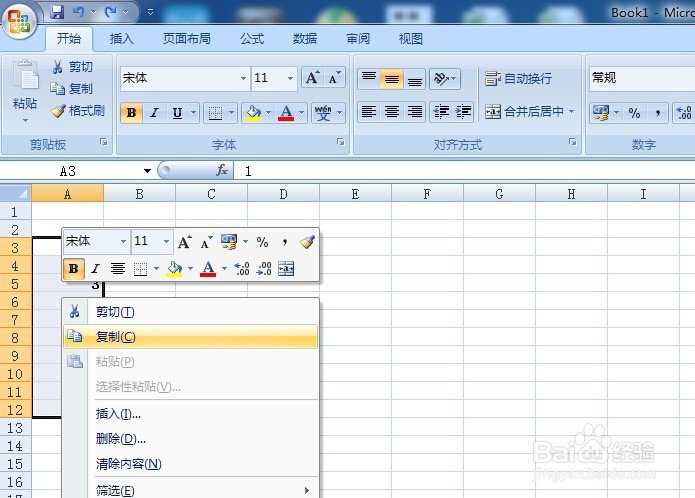
2、选中要进行转换的列,单击鼠标右键选择复制。
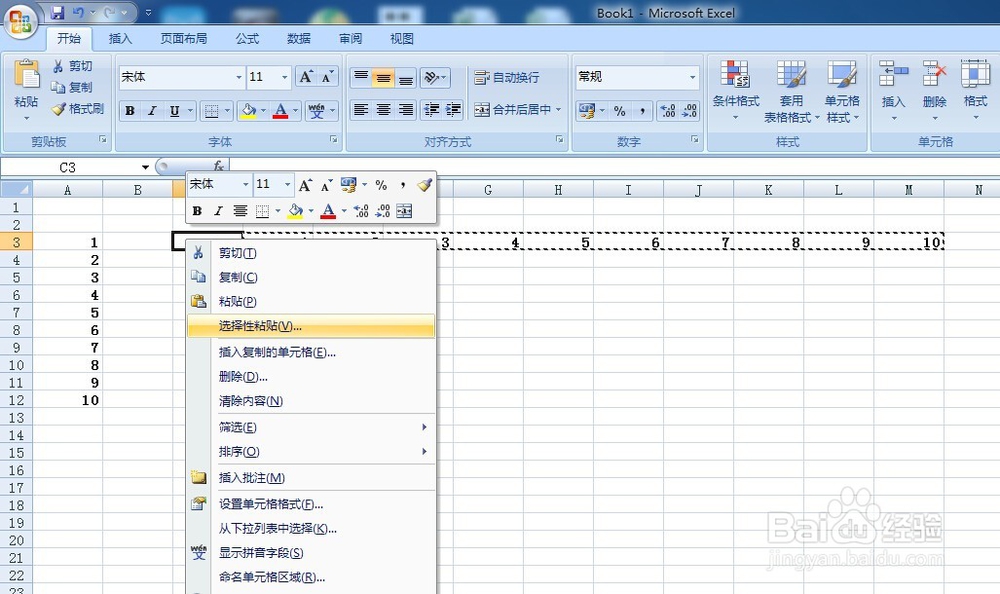
3、选择需要粘贴的位置,单击鼠标右键选择“选择性粘贴”。

4、弹出对话框后在右下角选中“转置”。

5、列中的内容转换为行,转换完成。

6、同理,将行的内容转换为列,首先也是选中将要进行转换的内容,选择复制。

7、选择需要粘贴的位置,单击鼠标右键选择“选择性粘贴”。
8、同上,弹出对话框后在右下角选中“转置”。

9、完成转换。
时间:2026-05-03 04:50:31
1、打开要进行行列转换操作的Excel表格。
2、选中要进行转换的列,单击鼠标右键选择复制。
3、选择需要粘贴的位置,单击鼠标右键选择“选择性粘贴”。
4、弹出对话框后在右下角选中“转置”。
5、列中的内容转换为行,转换完成。
6、同理,将行的内容转换为列,首先也是选中将要进行转换的内容,选择复制。
7、选择需要粘贴的位置,单击鼠标右键选择“选择性粘贴”。
8、同上,弹出对话框后在右下角选中“转置”。
9、完成转换。
