1、选中菜单栏的【插入】选项。
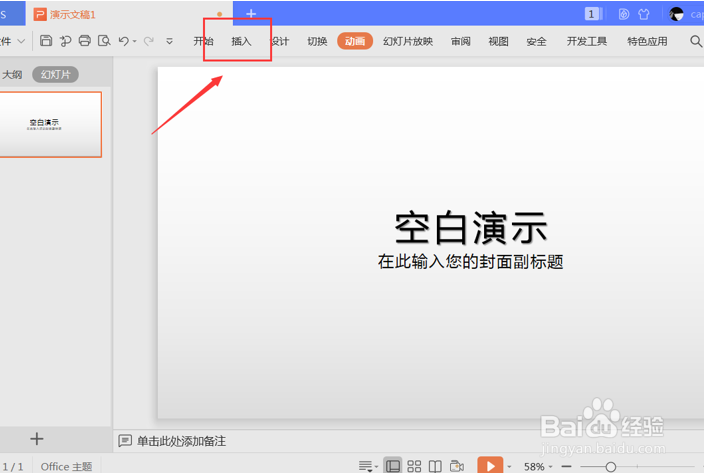
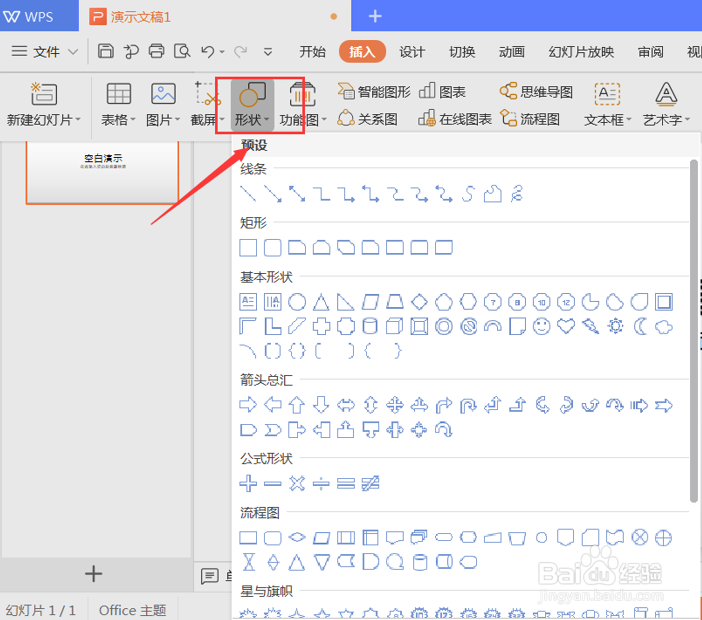
2、单击【插入】选项下的【形状】选项,选择一个形状插入到幻灯片中。
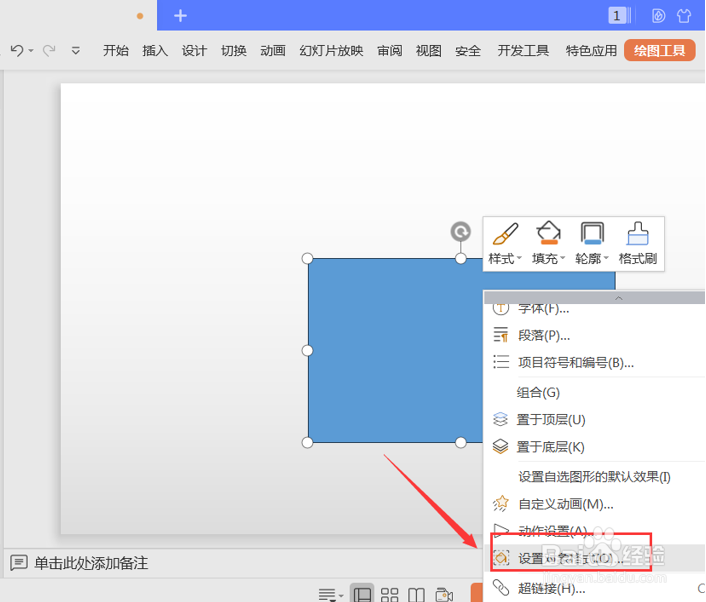
3、选中该形状,单击鼠标右键,选择【设置对象单元格】。
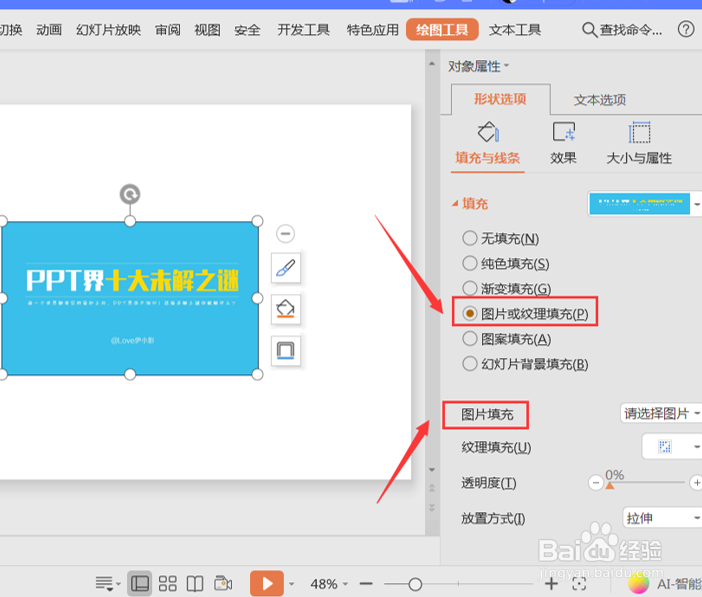
4、在右侧编辑栏选择【图片或纹理填充】,在【图片填充】处插入图片。
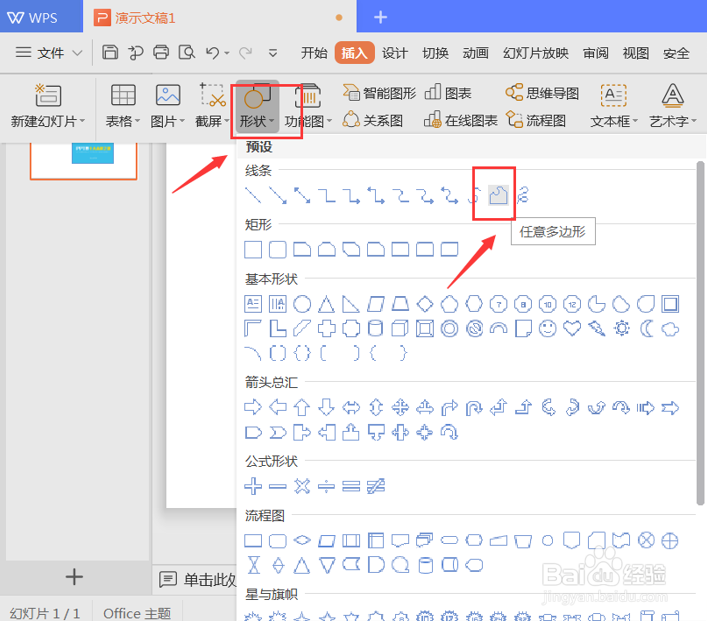
5、再选择【插入】项下的【形状】,插入【任意多边形】形状,并在图片上下方画出任意的多边形图案。
6、选中多边形区域,在右边的编辑栏中,选择【纯色填充】,填充颜色设置为白色,并选择【无线条】。

7、这样图片手撕效果已经制作完成。

时间:2026-05-03 08:01:38
1、选中菜单栏的【插入】选项。
2、单击【插入】选项下的【形状】选项,选择一个形状插入到幻灯片中。
3、选中该形状,单击鼠标右键,选择【设置对象单元格】。
4、在右侧编辑栏选择【图片或纹理填充】,在【图片填充】处插入图片。
5、再选择【插入】项下的【形状】,插入【任意多边形】形状,并在图片上下方画出任意的多边形图案。
6、选中多边形区域,在右边的编辑栏中,选择【纯色填充】,填充颜色设置为白色,并选择【无线条】。
7、这样图片手撕效果已经制作完成。
