WPS表格文档如何正反面打印

 时间:2026-04-25 05:30:18

1、打开2013版WPS,在WPS中,打开你所要打印的文档。

WPS表格文档如何正反面打印

2、选中你要打印的内容,如果是全部打印,快捷键CTRL+A即可。

WPS表格文档如何正反面打印

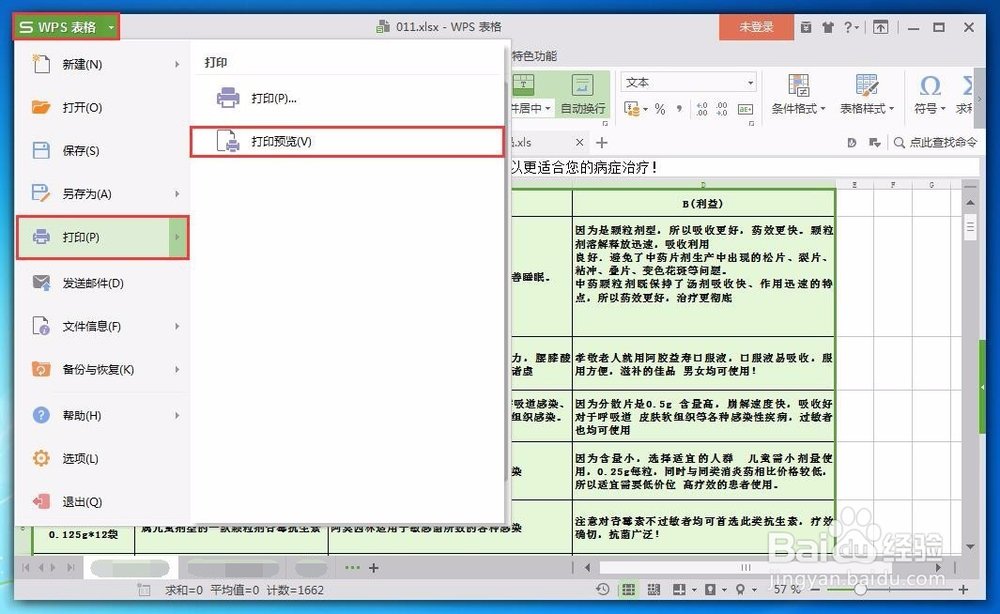
3、点击上方导航栏的“WPS表格”,选中“打印”,“打印预览”,也可以快捷键直接CTRL+P。
WPS表格文档如何正反面打印

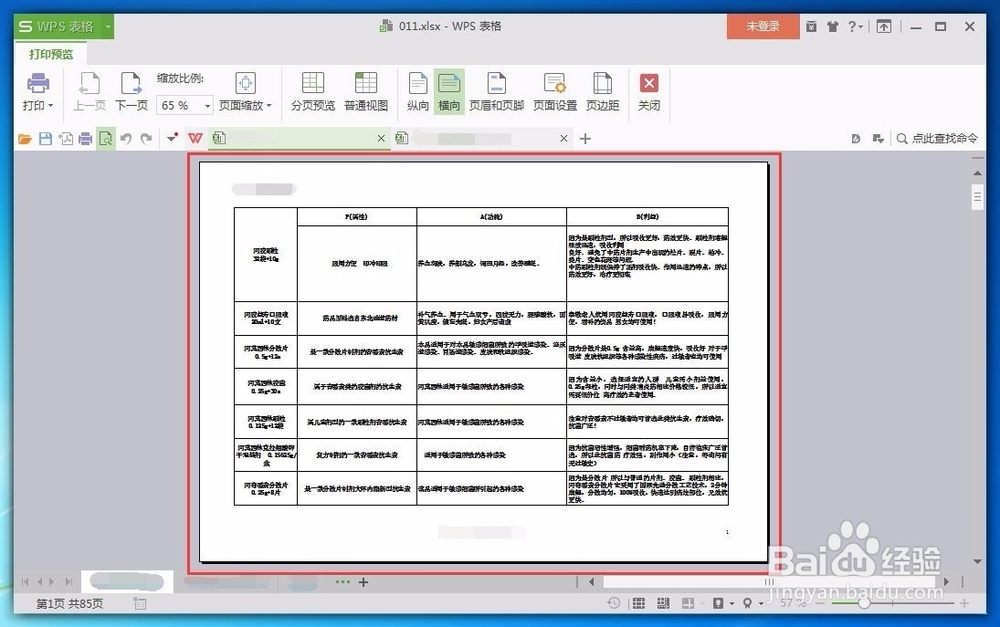
4、出现打印预览的窗口。

WPS表格文档如何正反面打印

5、点击“打印”按钮,选择“打印”。

WPS表格文档如何正反面打印

6、出现打印机设置,选择“手动双反面打印”。(意思是打印机会先把正面打印完,然后停止打印,自己在手动的把纸张反过来装入打印机)

WPS表格文档如何正反面打印

7、点击确认,开始打印。记得一定要注意软件的提示,当正面打印完后,系统会自动提示,等您把纸张放好后,在点击“确认继续”。

WPS表格文档如何正反面打印

  • wps双面打印怎么设置
  • WPS文档中怎样实现双面打印
  • wps文档打印时怎么只打印所选内容?
  • WPS表格如何设置双面打印?
  • 如何在WPS中进行双面打印
  • 热门搜索
    空调不制冷怎么办 螃蟹怎么洗干净视频 梁宏达事件是怎么回事 万和热水器怎么样 脚臭怎么办快速去脚臭 珀莱雅化妆品怎么样 东鹏瓷砖质量怎么样 耐克怎么辨别真假 富贵竹怎么水养 邪气鞍座怎么获得