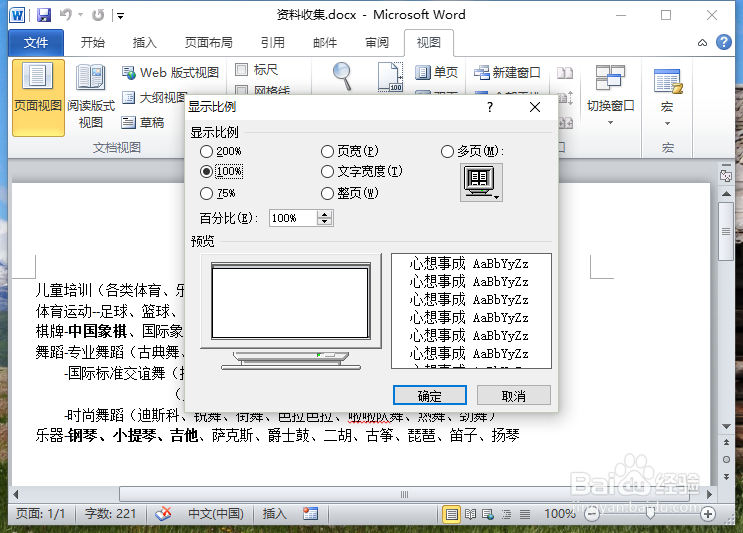
Word2010中设置文档的显示比例大小

 时间:2026-04-21 16:12:50

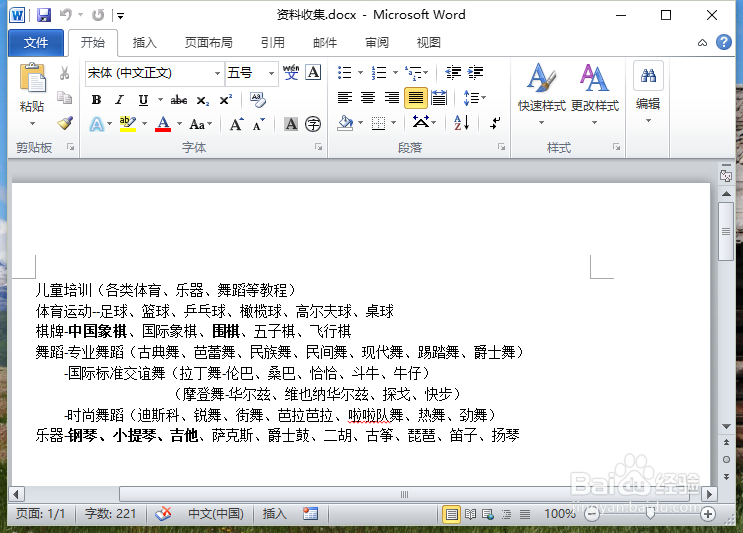
1、一、在电脑桌面的Word2010文档程序图标上双击鼠标左键,将其打开运行。并打开需要编辑的文件。如图所示;
Word2010中设置文档的显示比例大小

2、二、在打开的Word2010文档窗口中,打开“视图”菜单选项卡。如图所示;

Word2010中设置文档的显示比例大小

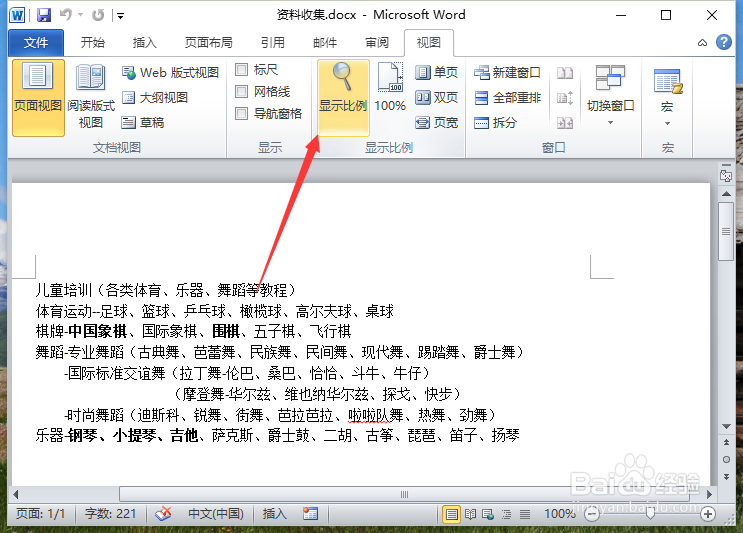
3、三、在“视图”菜单选项卡,点击“显示比例”中的“显示比例”命令选项。如图所示;
Word2010中设置文档的显示比例大小

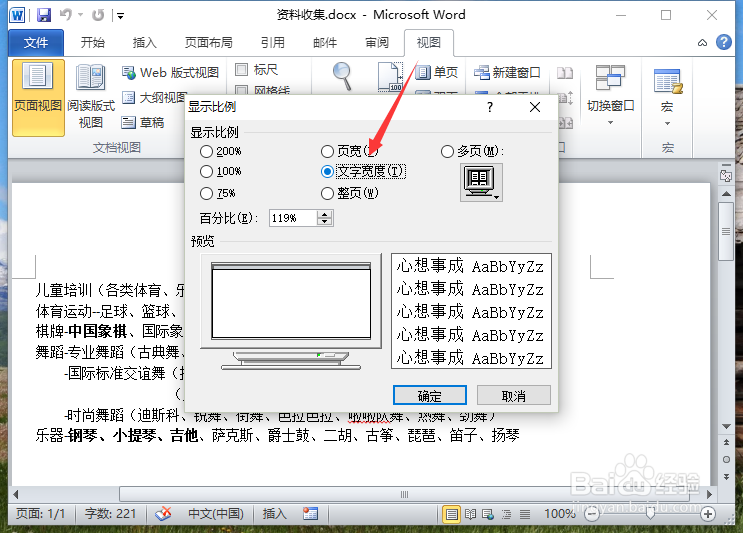
4、四、这个时候会打开“显示比例”对话框。如图所示;

Word2010中设置文档的显示比例大小

5、五、在“显示比例”对话框中,根据自己的需要设置显示比例样式,例如选择“文字宽度”。如图所示;
Word2010中设置文档的显示比例大小

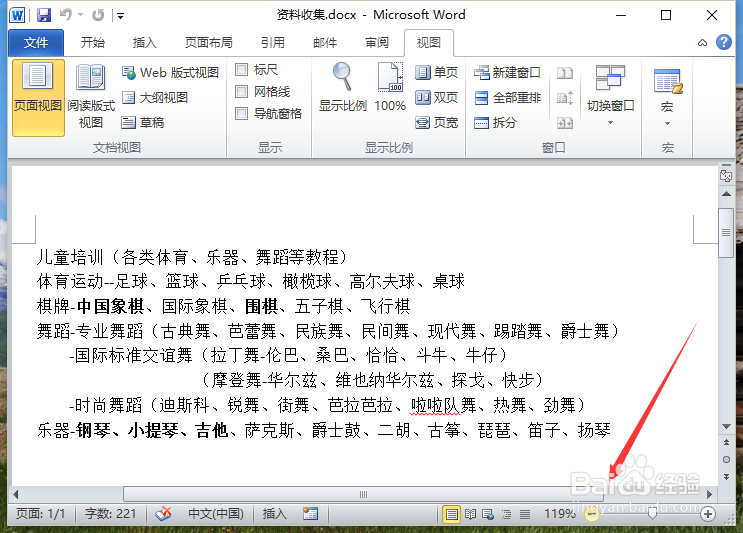
6、六、回到Word编辑窗口,在状态栏即可看到显示比例已经显示为119%了。如图所示;
Word2010中设置文档的显示比例大小

  • 文本框怎么设置
  • word形状填充在哪里
  • 幼圆体字体设置教程
  • 怎么插入文本框
  • Word文本框中的文字怎样使用艺术字效果
  • 热门搜索
    什么是台账 声卡有什么用 每个月14号都是什么情人节 杰出的反义词是什么 信用卡是什么意思 节哀顺便是什么意思 置换是什么意思 工作机制是什么意思 庆余年神庙到底是什么 htc是什么牌子的手机