怎样创建红色带矩形的双向箭头

 时间:2026-02-14 23:07:00

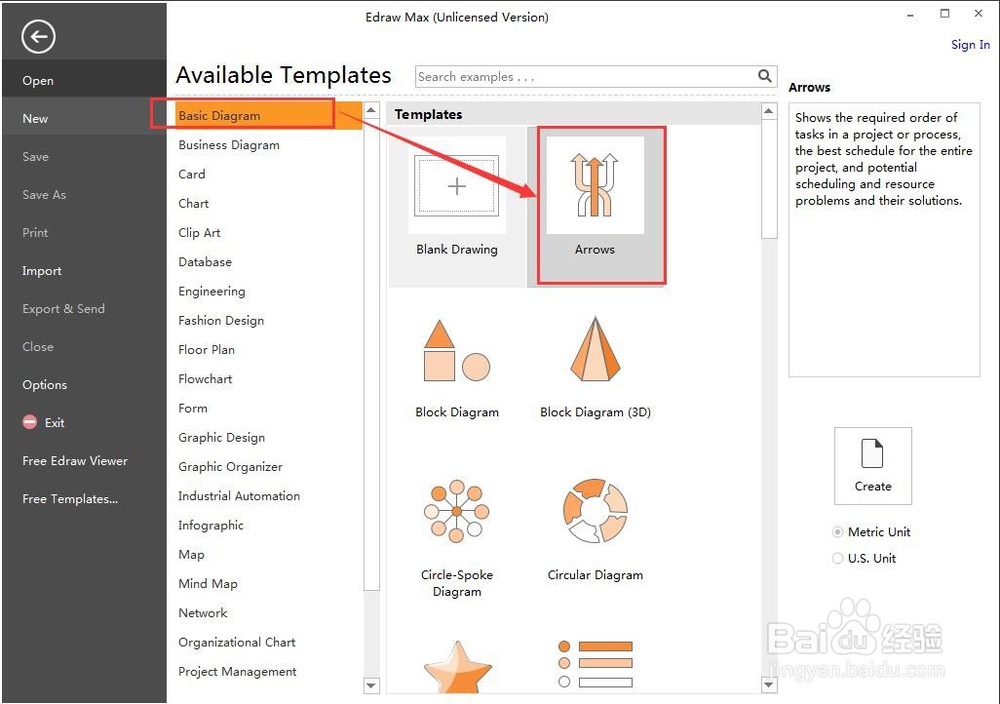
1、打开Edraw Max,进入其主界面中;
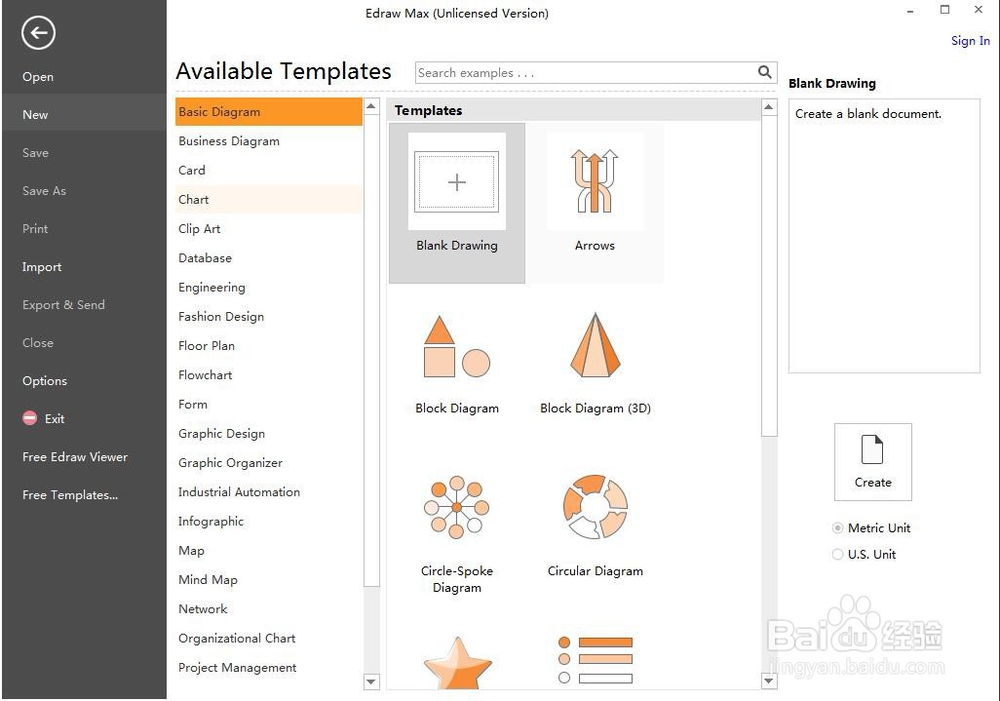
怎样创建红色带矩形的双向箭头

2、在基本绘图中找到并双击箭头;

怎样创建红色带矩形的双向箭头

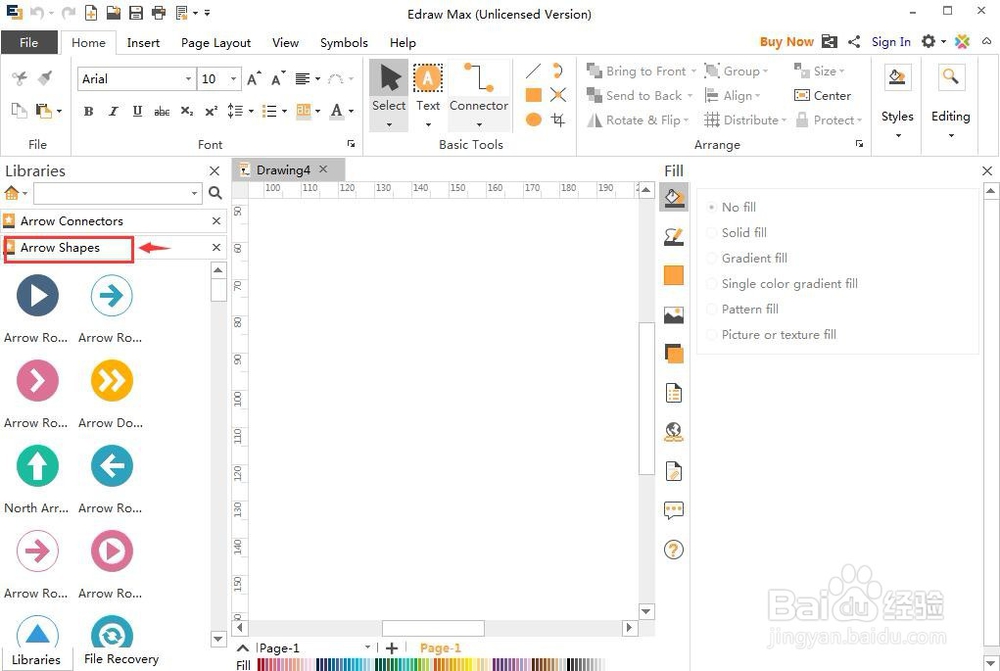
3、进入箭头形状符号库页面中;

怎样创建红色带矩形的双向箭头

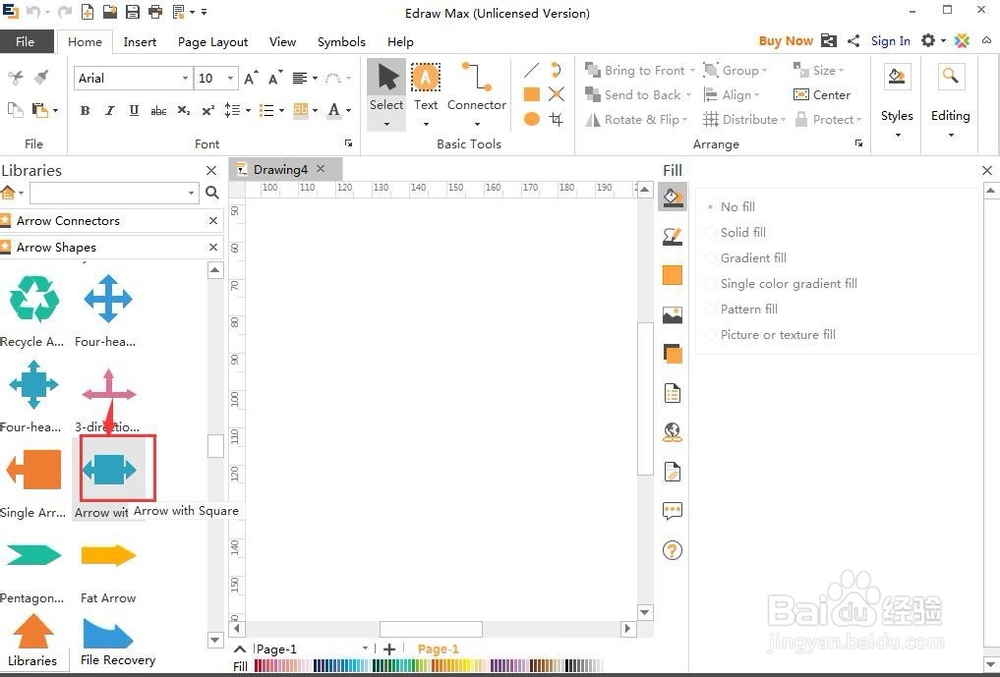
4、找到并选中需要的带矩形的双向箭头;

怎样创建红色带矩形的双向箭头

5、用鼠标将它拖放到编辑区中;

怎样创建红色带矩形的双向箭头

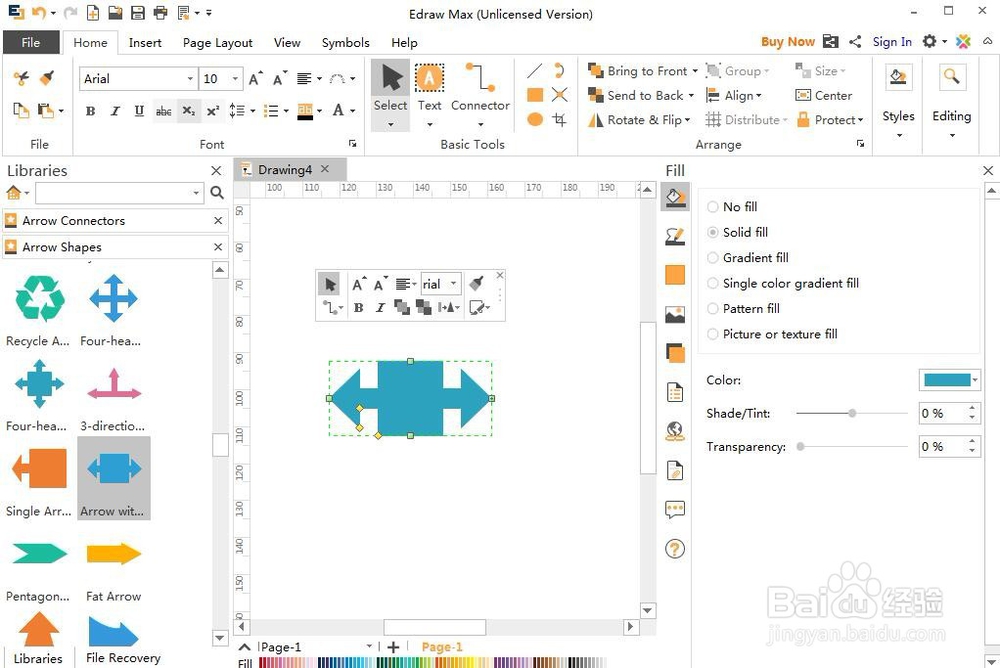
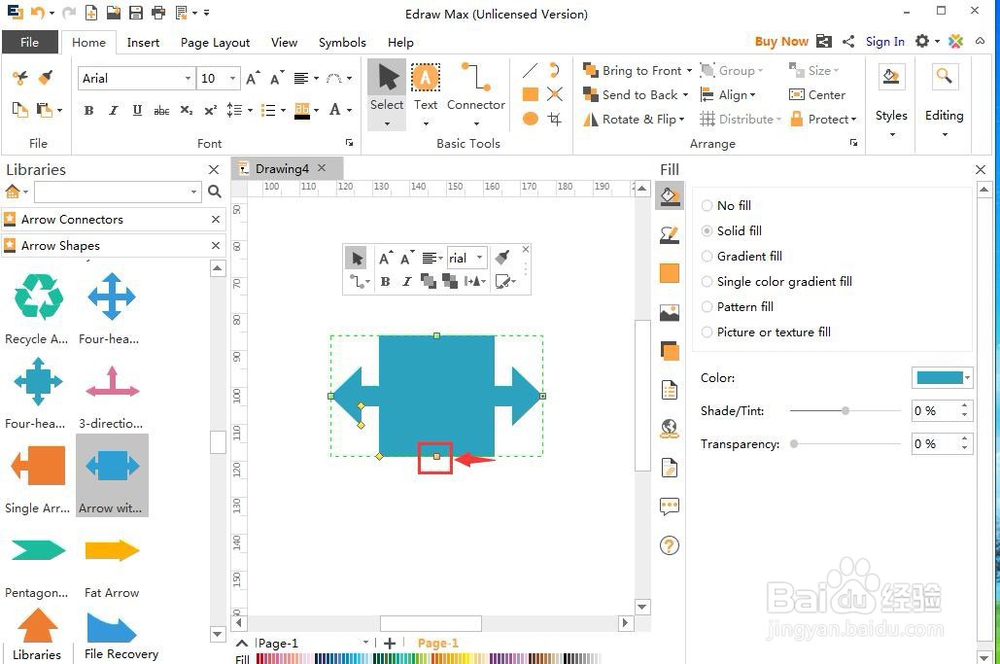
6、用鼠标拖动下面的矩形,调整好箭头矩形的高度;

怎样创建红色带矩形的双向箭头

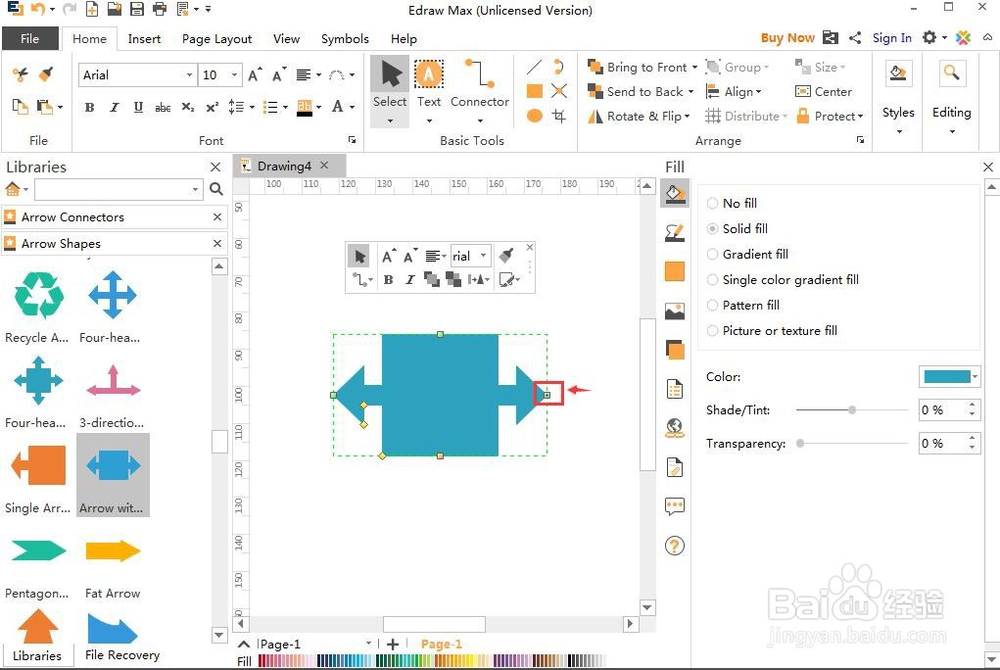
7、用鼠标拖动右边的矩形,调整好箭头矩形的宽度;

怎样创建红色带矩形的双向箭头

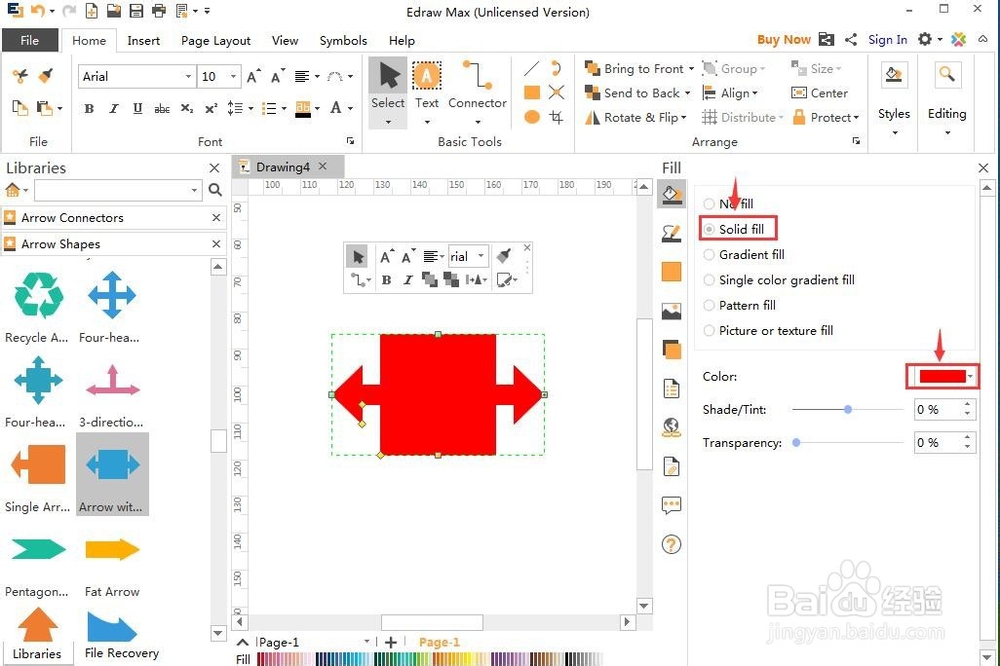
8、点击单色填充,选择需要的红色;

怎样创建红色带矩形的双向箭头

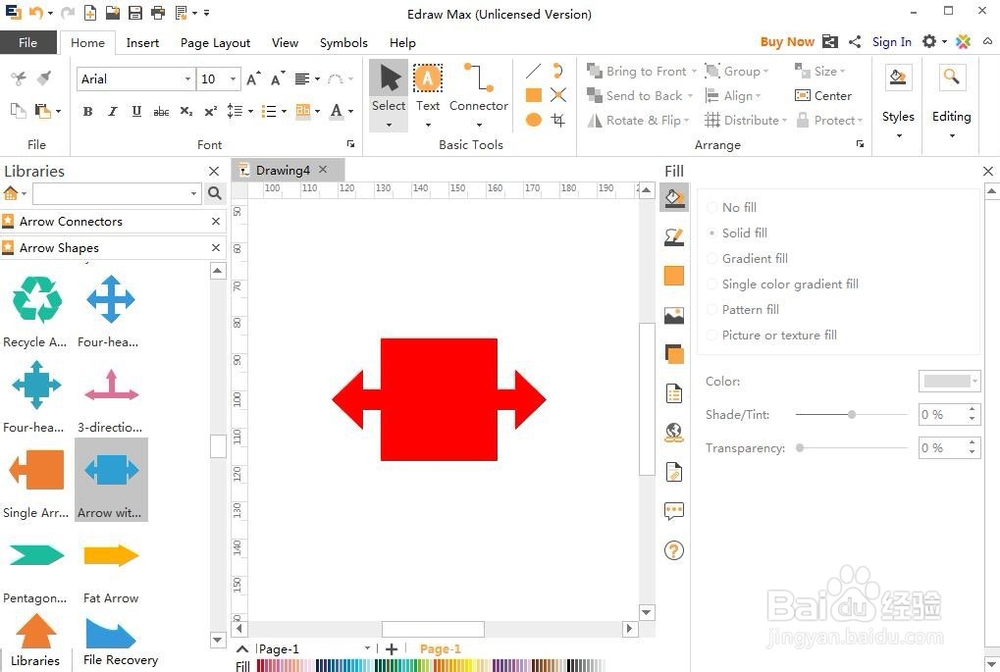
9、我们就在Edraw Max中创建好了一个红色带矩形的双向箭头。

怎样创建红色带矩形的双向箭头

1、打开Edraw Max,在基本绘图中双击箭头;

2、进入箭头形状符号库中,找到带矩形的双向箭头,用鼠标将其拖放到编辑区;

3、调整带矩形的双向箭头的大小和颜色。

  • 洛奇英雄传二级密码忘了怎么办
  • 为什么茶叶不能用太烫的水泡?
  • 怎么设置屏幕录制生成的视频方向
  • 膝关节骨质增生的锻炼方法
  • 竹编器物-总括(1)
  • 热门搜索
    怎么修改宽带密码 儿童菜谱简单家常做法 瘦肉怎么做好吃 刀拍凉拌黄瓜怎么做好吃 手上长小水泡怎么回事 办信用卡最快的方法 老师你下面的水真好吃 红烧鲈鱼的家常做法 2345网址大全 仓颉输入法怎么用