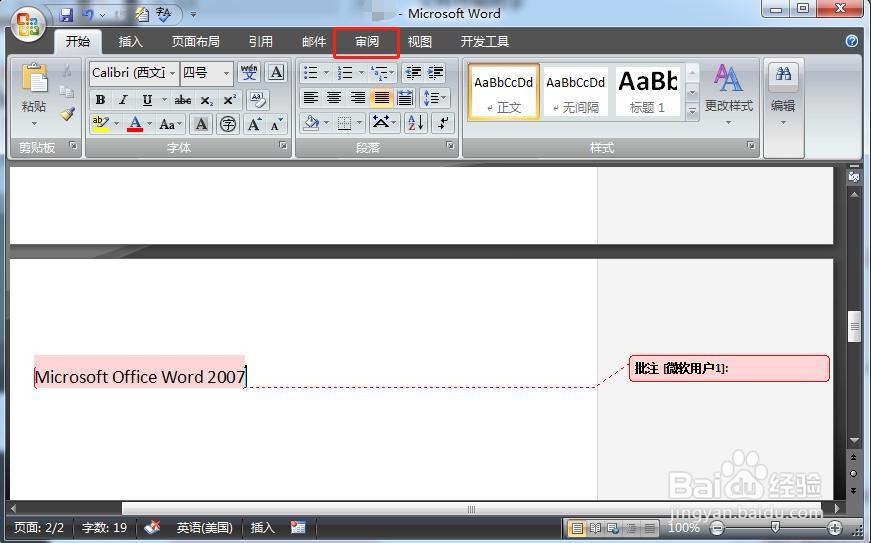
1、打开Word文档,单击页面上方“审阅”选项卡。
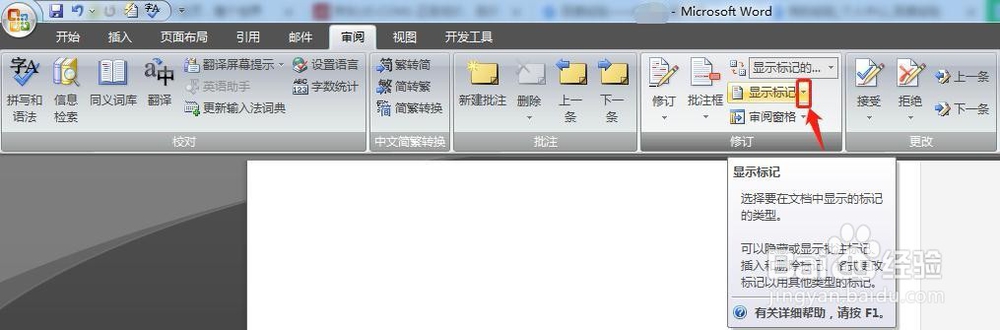
2、在“修订”功能组中,单击“显示标记”旁边的三角箭头。
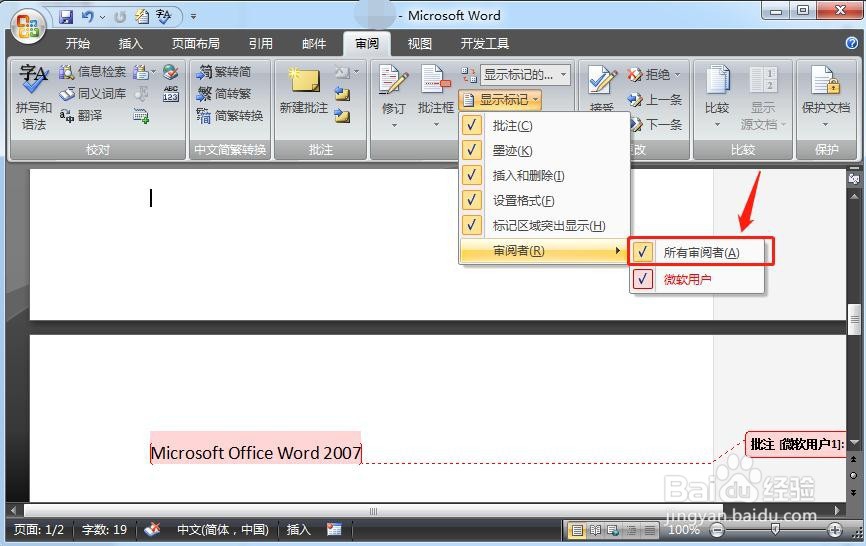
3、鼠标指向“审阅者”,然后单击“所有审阅者”,清除“所有审阅者”复选框。
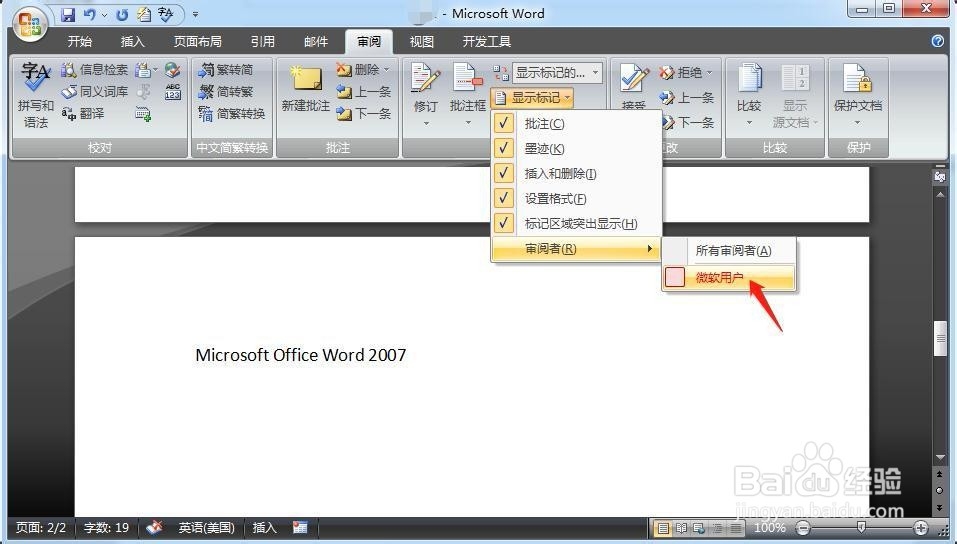
4、再次单击“显示标记”旁的三角箭头,鼠标指向“审阅者”,单击要删除其批注的审阅者的姓名。
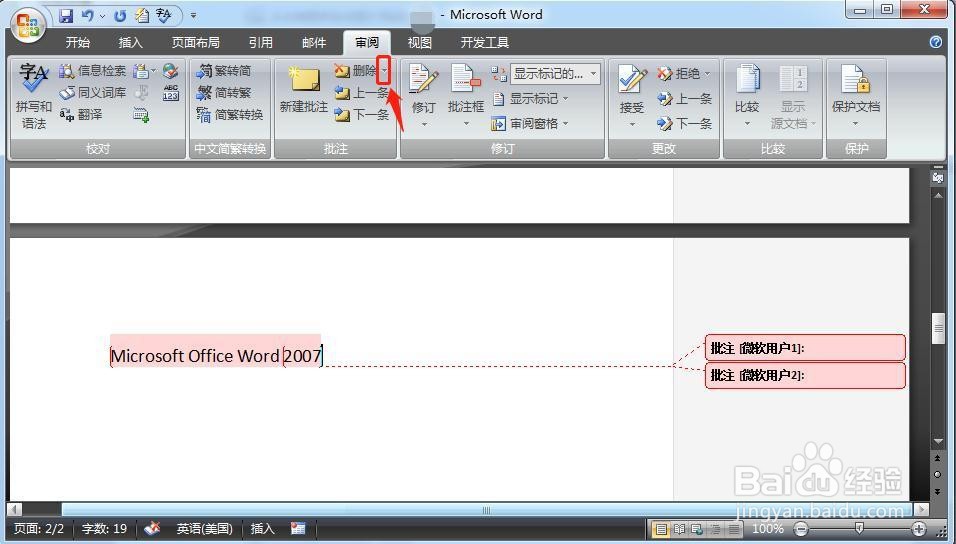
5、在“批注”组中,单击“删除” 旁边的三角箭头。
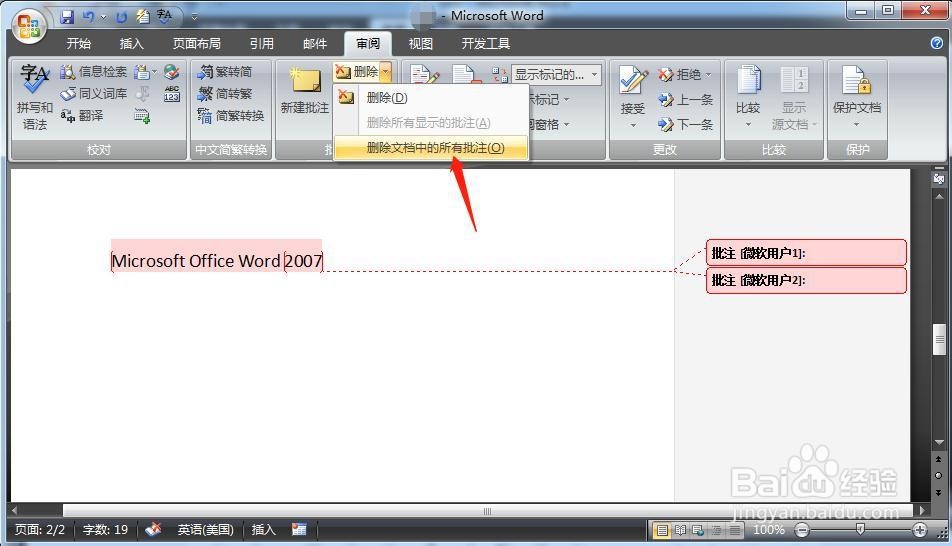
6、在下拉菜单中,单击“删除文档中的所有批注”。
1、1 打开Word文档,单击页面上方“审阅”选项卡。
2 在“修订”功能组中,单击“显示标记”旁边的三角箭头。
3 鼠标指向“审阅者”,然后单击“所有审阅者”,清除“所有审阅者”复选框。
4 再次单击“显示标记”旁的三角箭头,鼠标指向“审阅者”,单击要删除其批注的审阅者的姓名。
5 在“批注”组中,单击“删除” 旁边的三角箭头。
6 在下拉菜单中,单击“删除文档中的所有批注”。
