1、点击打开【word文档】,选择上方的【插入】菜单。
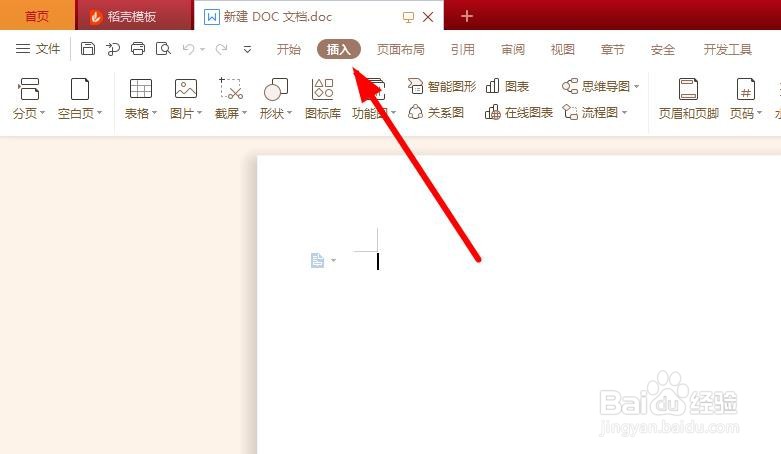
2、点击左侧的【功能图】菜单,选择列表里面的【二维码】。

3、在弹出的对话框里面,点击直接输入【二维码内容】。
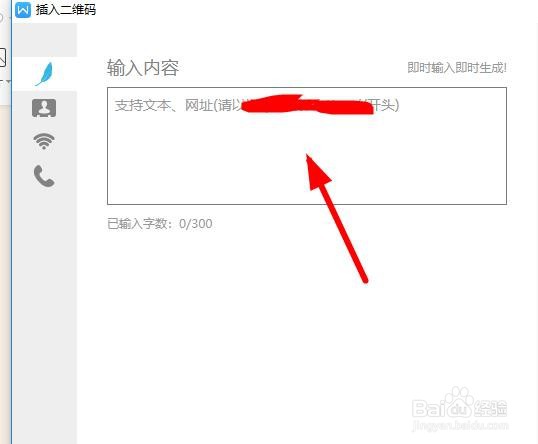
4、点击左侧的【无线】选项,输入对应的【无线名称】和【无线密码】。

5、选择下方的【颜色设置】菜单,设置【背景色】。
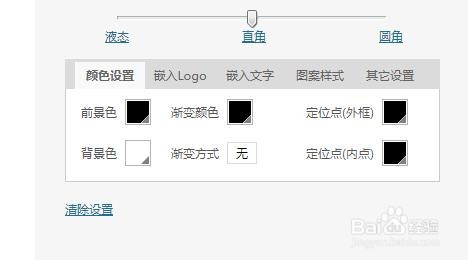
6、还有就是可以点击【嵌入logo】,选择【添加照片】。

7、最后插入以后,右键点击【另存为】选项保存到本地文件夹。

1、1.点击打开【word文档】,选择上方的【插入】菜单。
2.点击左侧的【功能图】菜单,选择列表里面的【二维码】。
3.在弹出的对话框里面,点击直接输入【二维码内容】。
4.点击左侧的【无线】选项,输入对应的【无线名称】和【无线密码】。
5.选择下方的【颜色设置】菜单,设置【背景色】。
6.还有就是可以点击【嵌入logo】,选择【添加照片】。
7.最后插入以后,右键点击【另存为】选项保存到本地文件夹。
