幻灯片绘制自定义路径【任意多边形】动画的方法

 时间:2026-02-14 18:48:07

1、选择幻灯片中的对象元素。该对象元素预设需绘制自定义路径类型的演示动画效果。

幻灯片绘制自定义路径【任意多边形】动画的方法

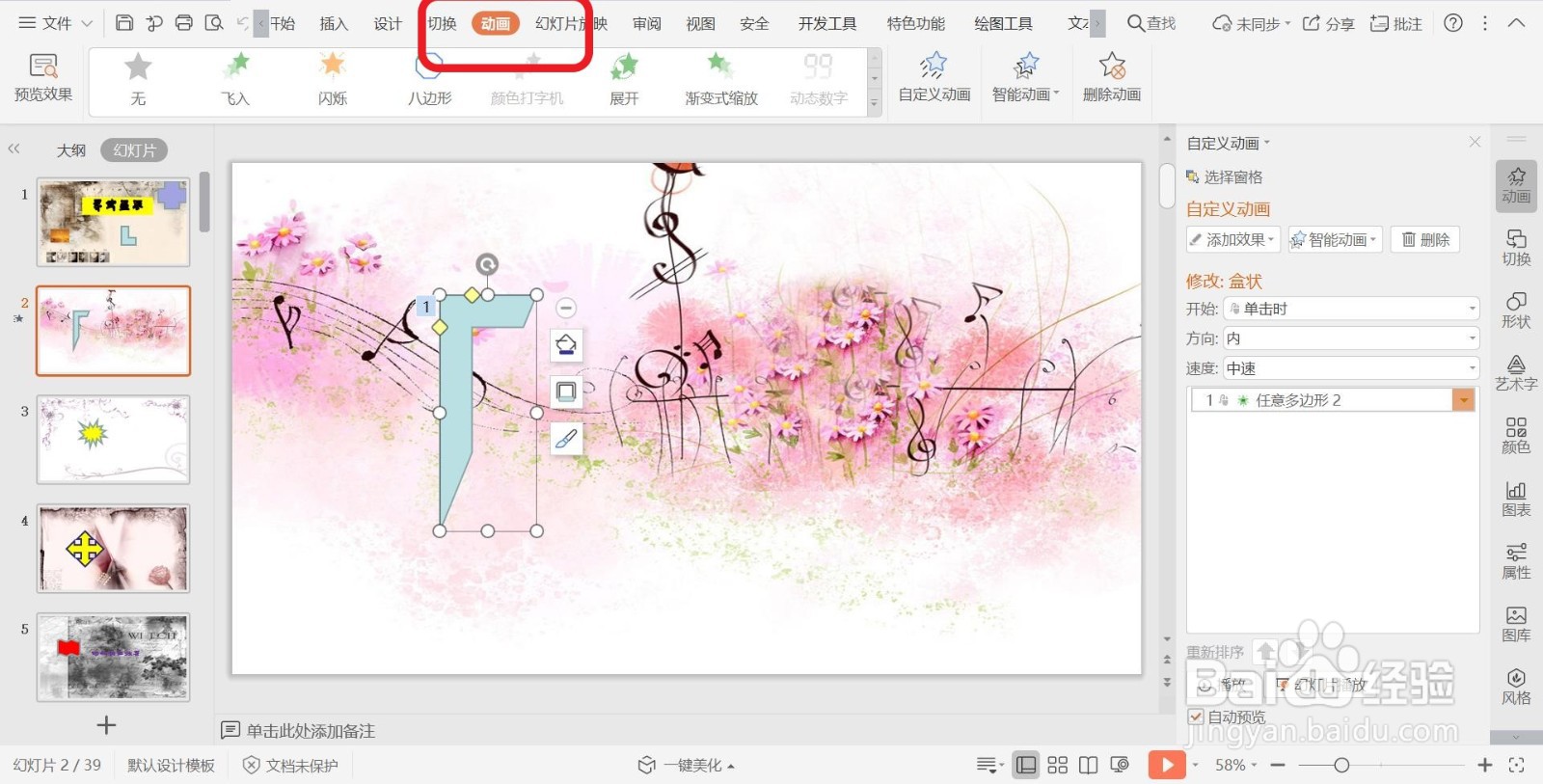
2、选择好之后,在PPT上方功能菜单栏中选择【动画】菜单并点击。

幻灯片绘制自定义路径【任意多边形】动画的方法

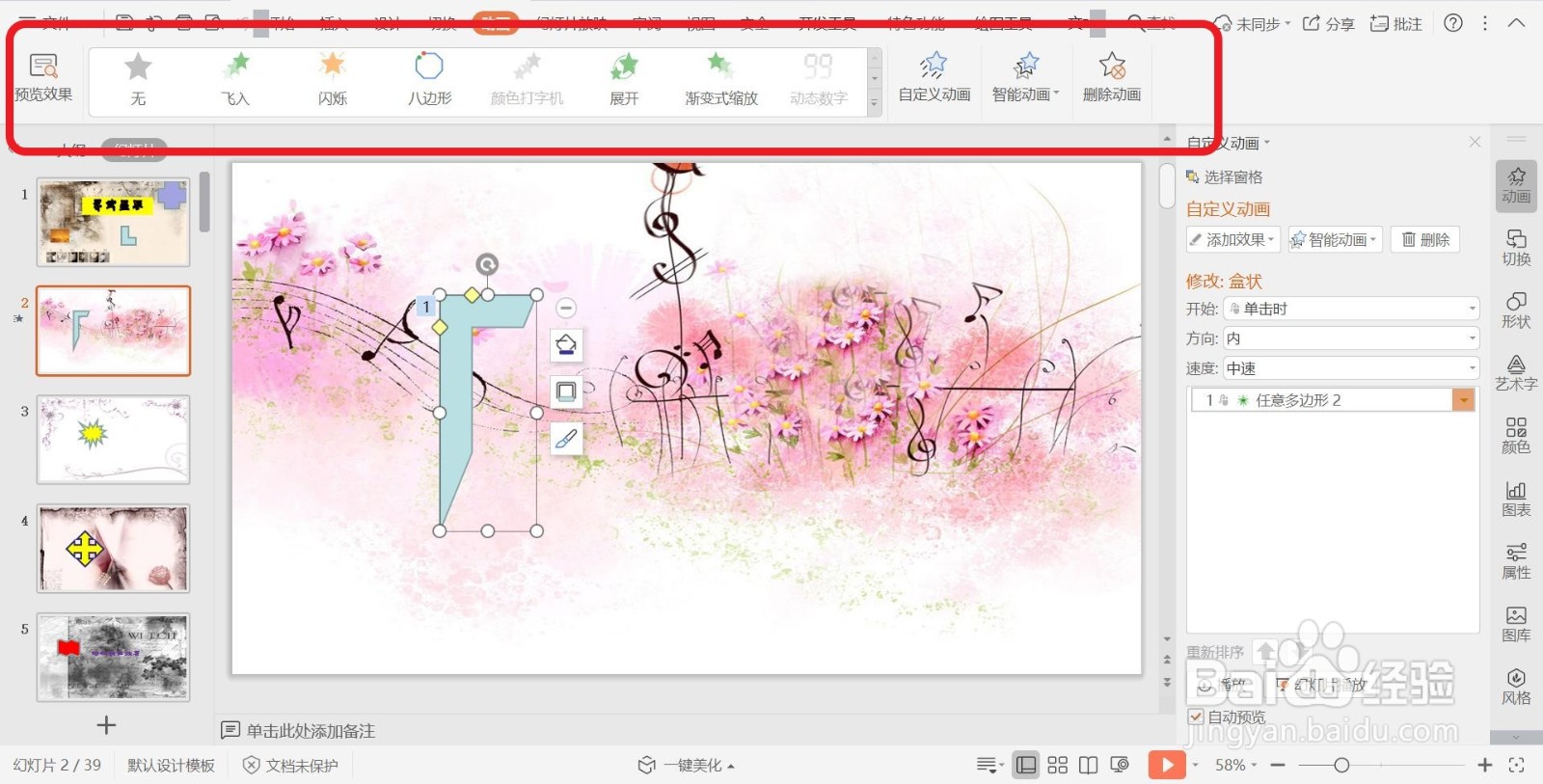
3、点击【动画】菜单之后,在功能菜单栏下方弹出【动画】子菜单栏。

幻灯片绘制自定义路径【任意多边形】动画的方法

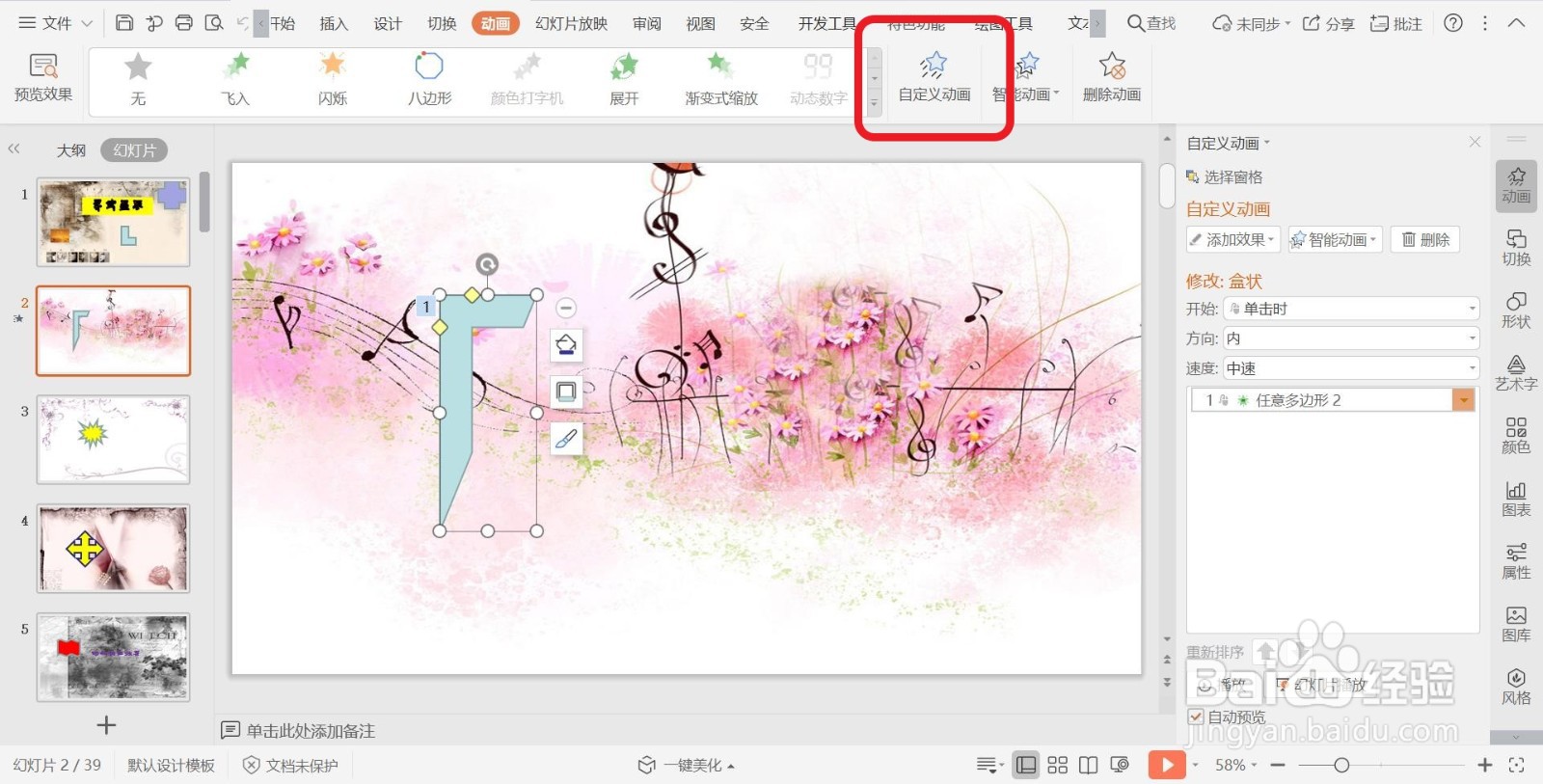
4、在【动画】子菜单栏中选择【自定义动画】菜单并点击。

幻灯片绘制自定义路径【任意多边形】动画的方法

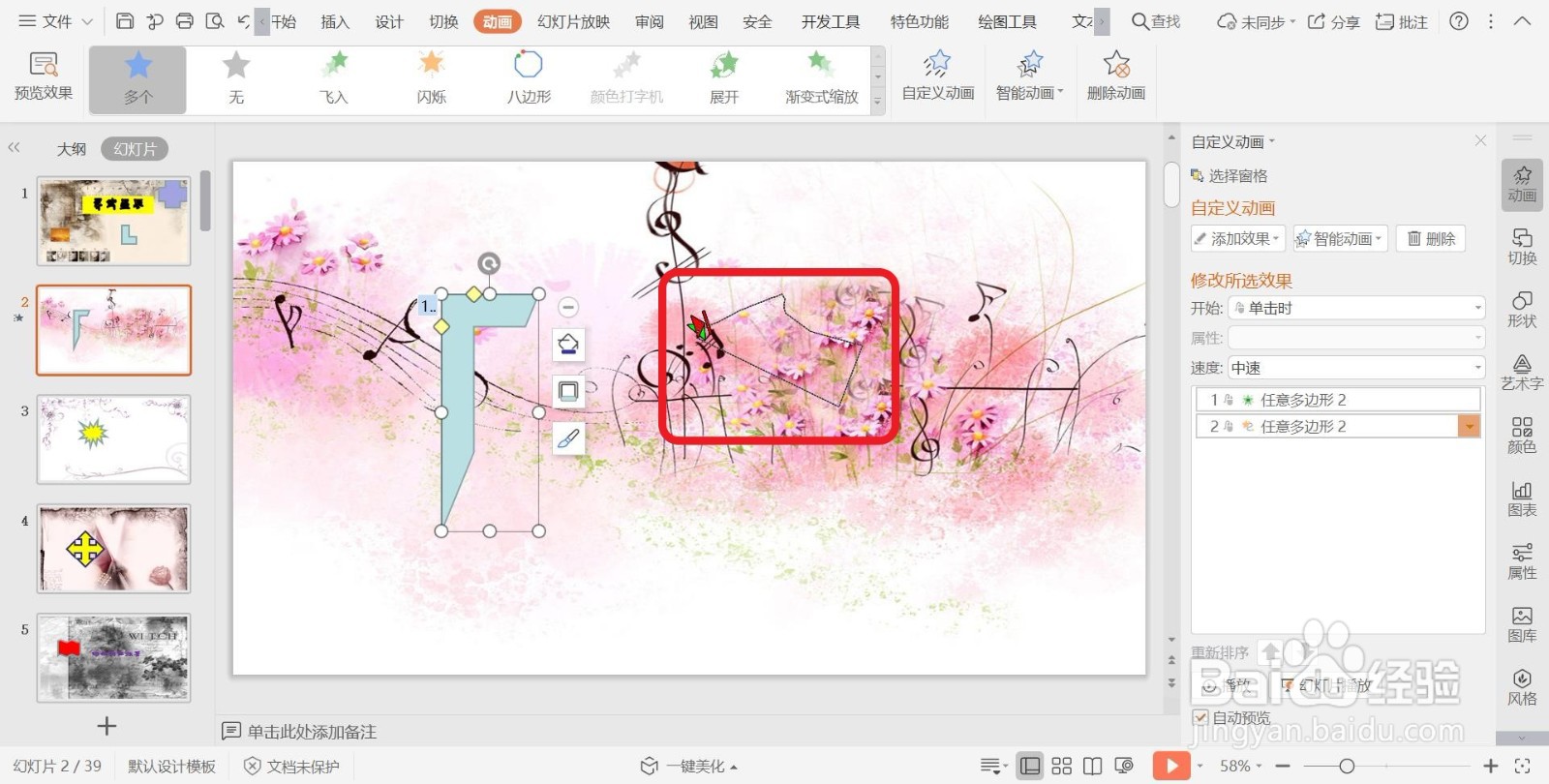
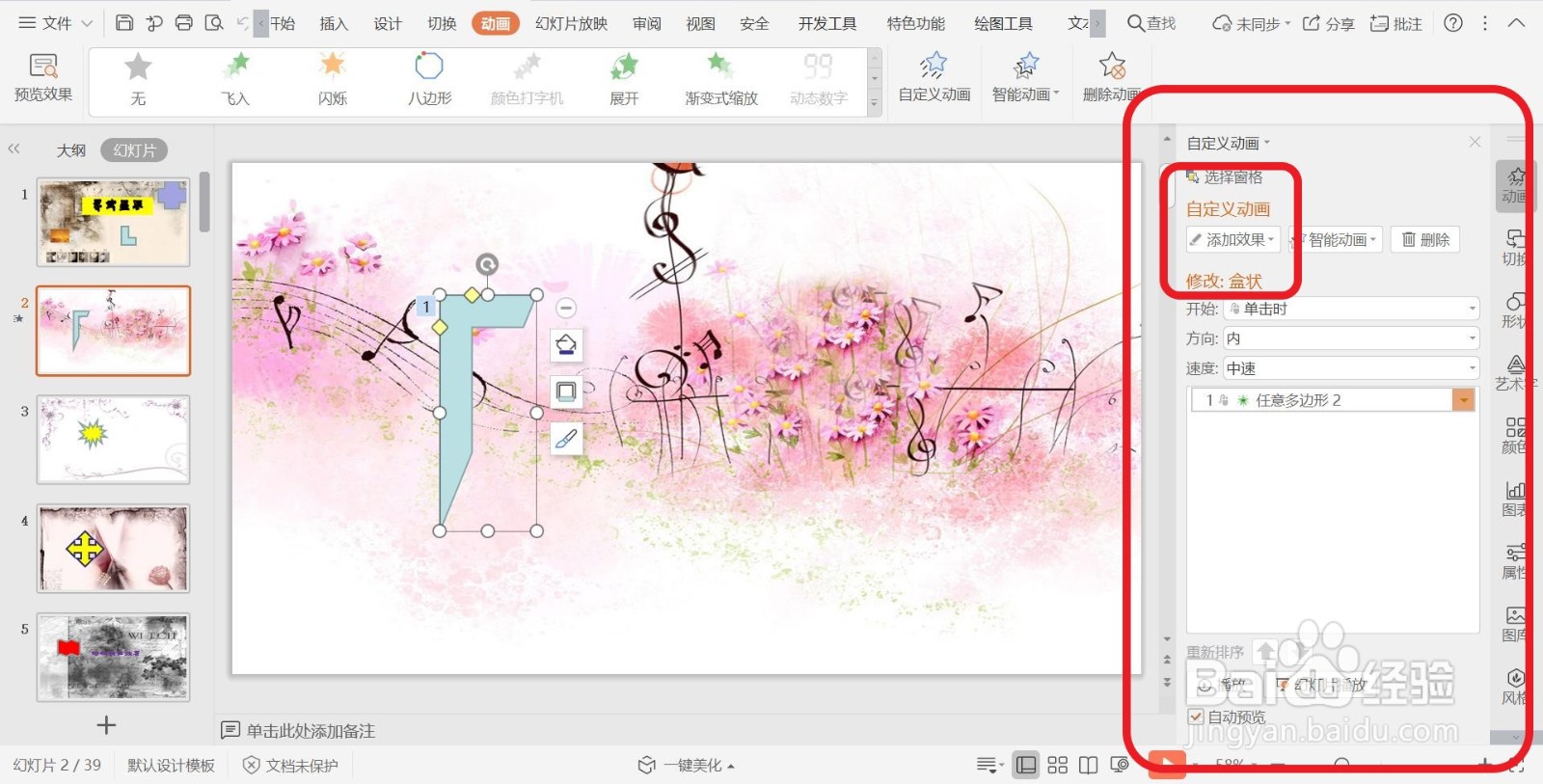
5、点击后,PPT文档右侧弹出【自定义动画】设置界面,在其中选择并点击【添加效果】。
幻灯片绘制自定义路径【任意多边形】动画的方法

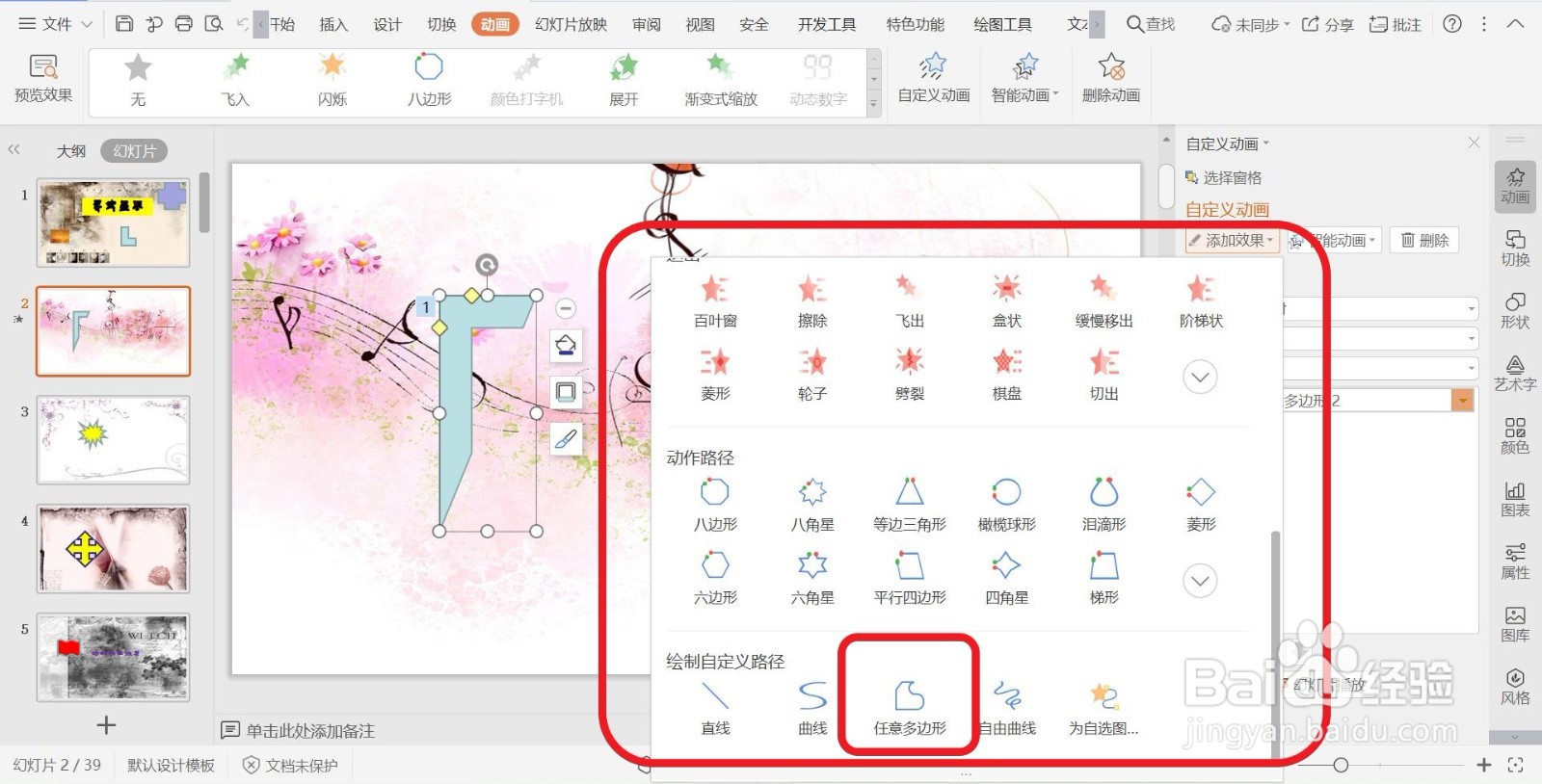
6、点击后,弹出动画效果选择界面,在绘制自定义路径类型的动画效果中选择【任意多边形】并点击,然后在幻灯片编辑界面进行绘制,完成绘制自定义路径【任意多边形】动画效果的设置。
幻灯片绘制自定义路径【任意多边形】动画的方法

幻灯片绘制自定义路径【任意多边形】动画的方法

  • ppt调出开发工具选项卡
  • PPT动画刷怎么用
  • 怎么在PPT设置图片自动放大或缩小
  • ppt怎么制作文字逐个翻转出现的效果
  • PPT 如何设置自定义动作路径
  • 热门搜索
    看守所的真实生活 无证驾驶汽车怎么处罚 乳头痛是什么原因 广东东软学院怎么样 我的课余生活作文300字 cd是什么意思 写意生活 没有注册类别怎么解决 恢复好友怎么恢复 如果我忘了怎么爱你是什么歌