PPT图表上的趋势线怎么显示出来

 时间:2026-04-24 04:04:59

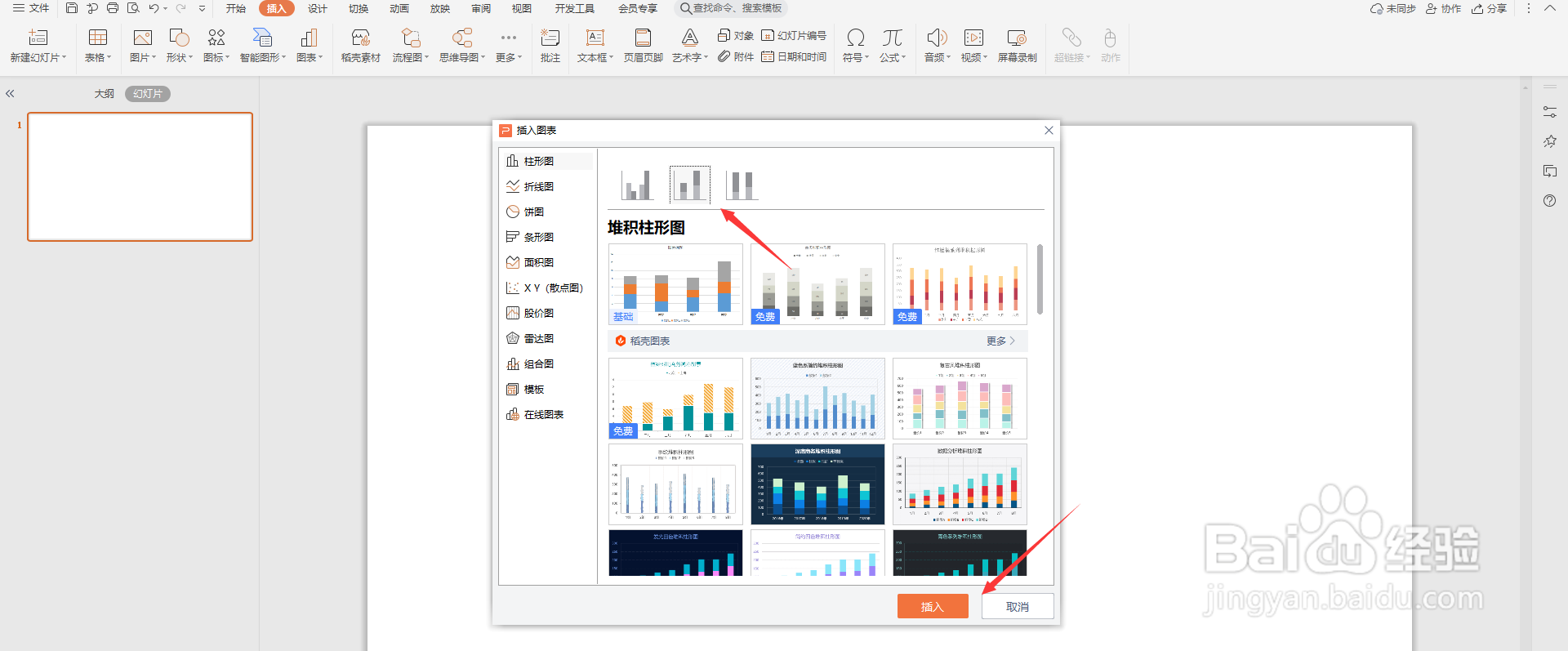
1、打开PPT,点击导航栏上的“插入-图表”

PPT图表上的趋势线怎么显示出来

2、选择图表样式,点击“插入”

PPT图表上的趋势线怎么显示出来

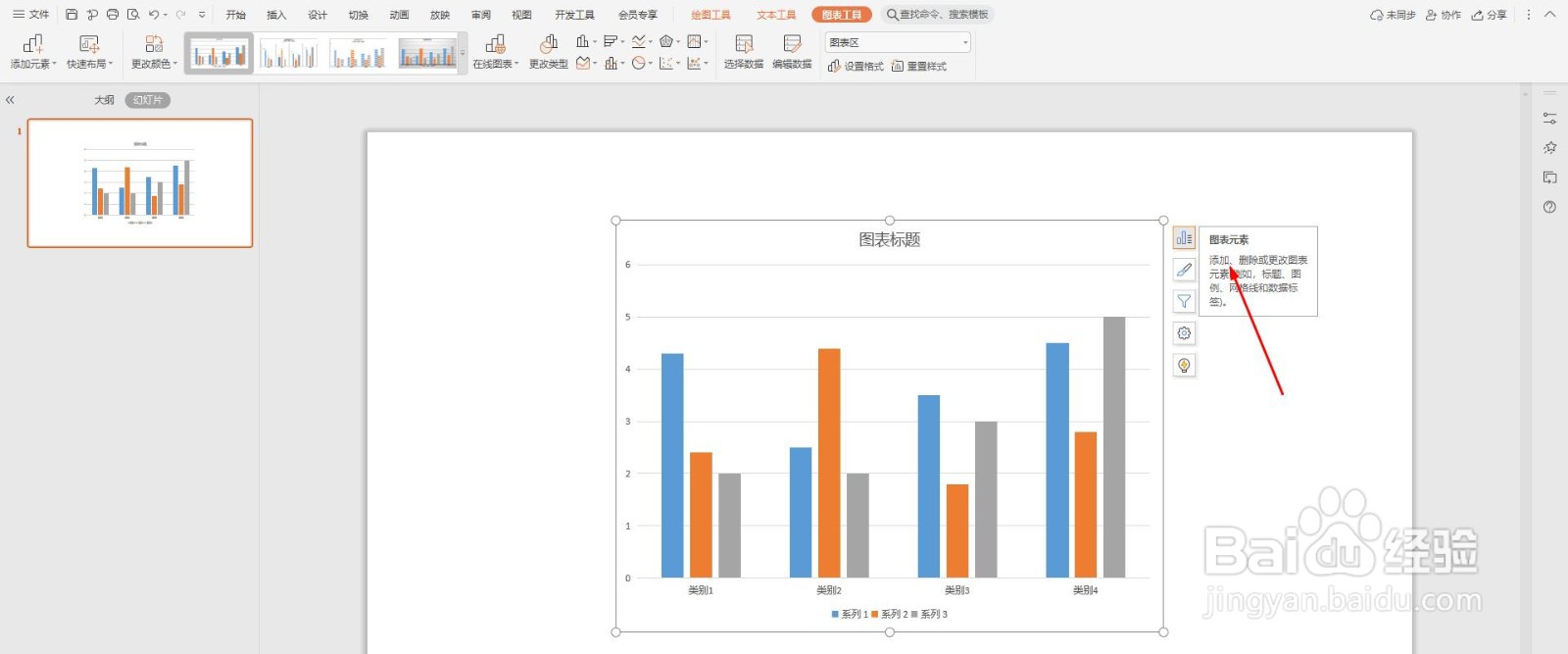
3、选中图表,点击右侧的“图表元素”

PPT图表上的趋势线怎么显示出来

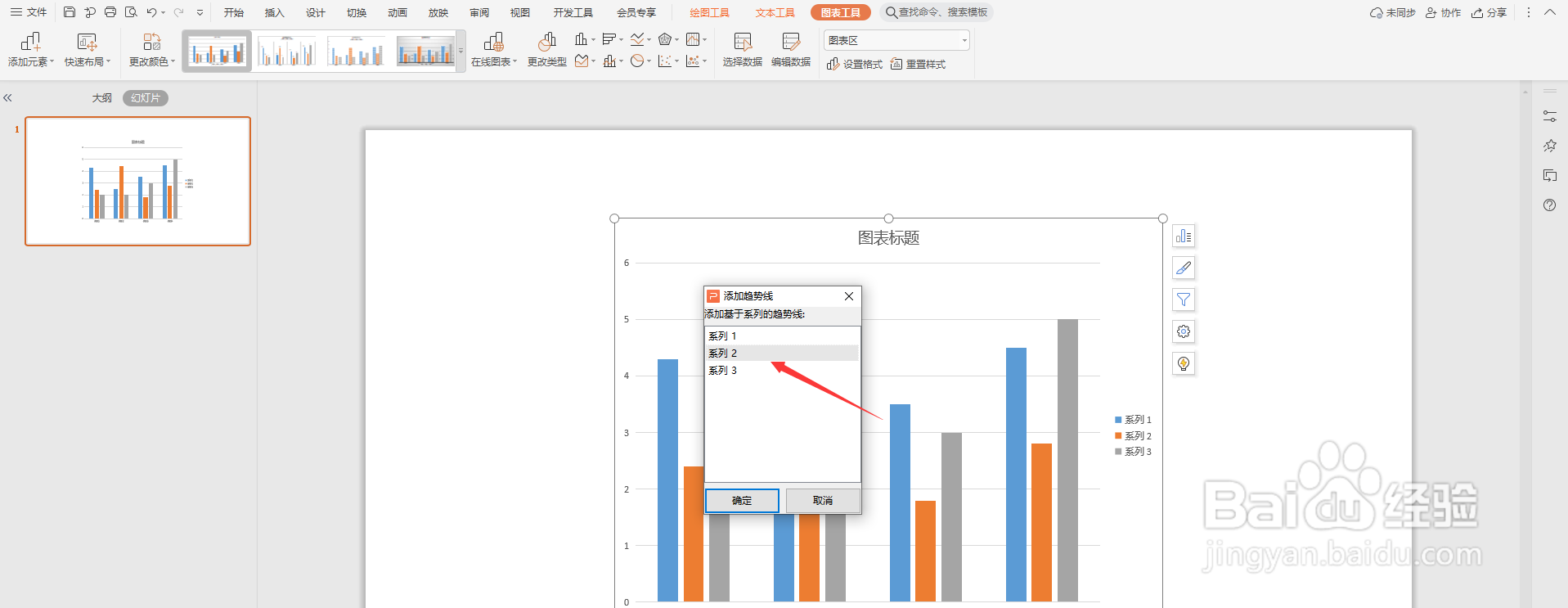
4、勾选“趋势线”

PPT图表上的趋势线怎么显示出来

5、选择你要添加的趋势线,点击“确定”

PPT图表上的趋势线怎么显示出来

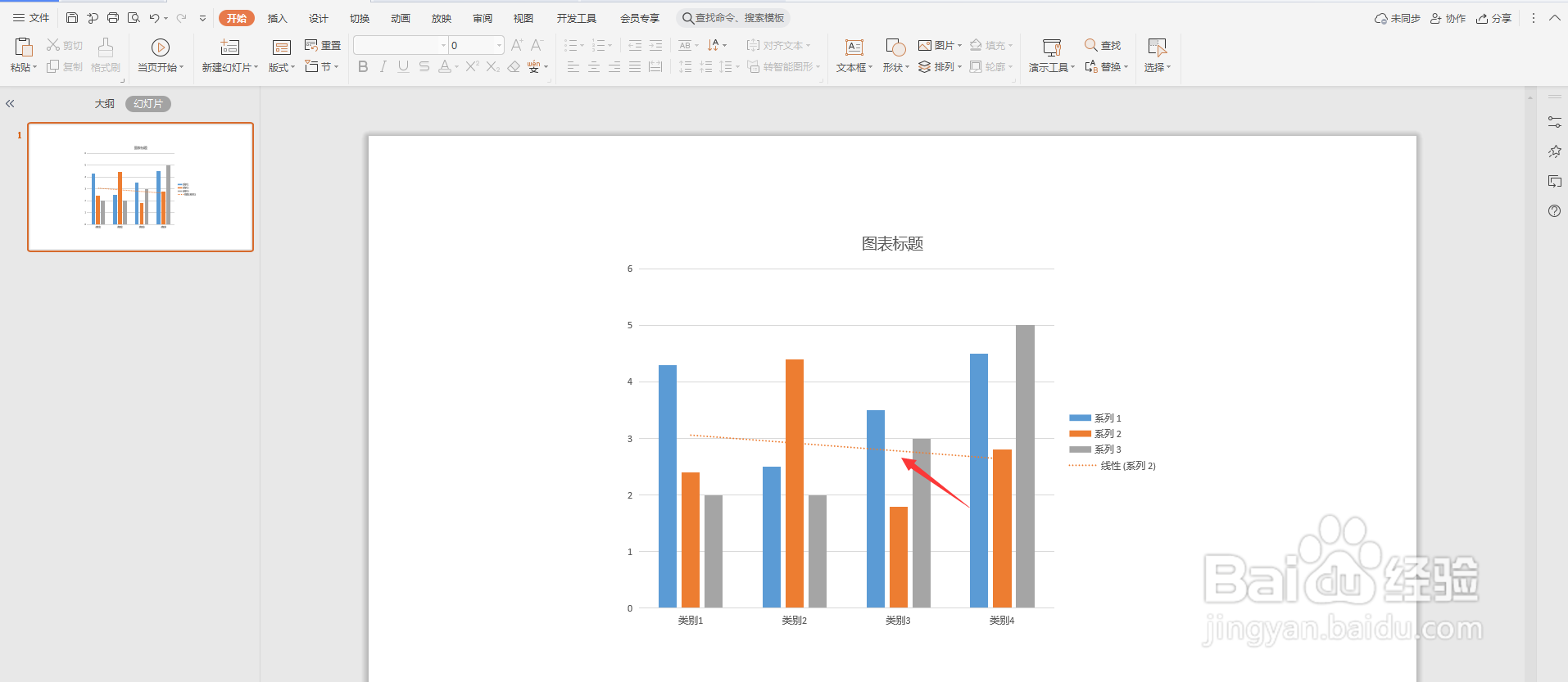
6、这样一个趋势线就添加成功了,如下图所示

PPT图表上的趋势线怎么显示出来

  • excel表格中的负数怎么在图表中X轴或Y轴显示?
  • 图表如何设置双坐标轴?
  • 在Excel图表中添加次坐标轴怎么完成
  • EXCEL柱形图数据差别太大如何做美观
  • 怎么在柱状图上加折线图
  • 热门搜索
    华擎主板怎么样 肥肠怎么洗 英语我爱你怎么写 鼻孔大怎么办 怎么设置默认打印机 赵高怎么死的 腾讯视频怎么下载 孩子不听话怎么办 福瑞迪怎么样 百合花怎么画