ps文字怎么制作彩色半调效果

 时间:2024-10-15 01:53:46

1、我们用【文字工具】输入需要制作彩色半调效果的文字,如图所示。

ps文字怎么制作彩色半调效果

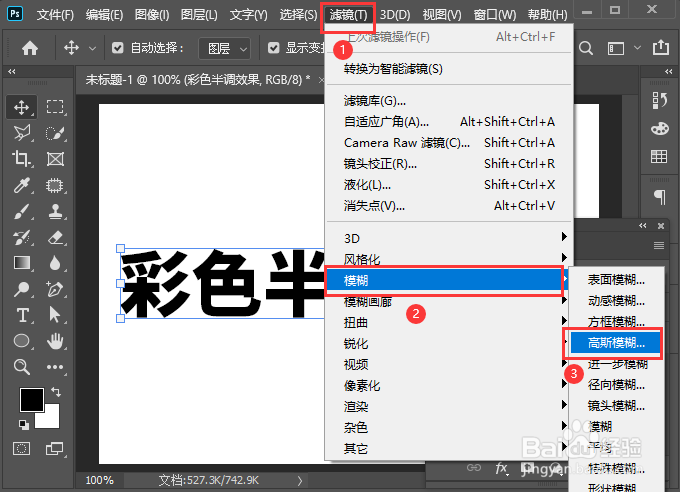
2、我们选中文字图层,在【滤镜】-【模糊】中选择【高斯模糊】,如图所示。

ps文字怎么制作彩色半调效果

3、我们选择高斯模糊之后,把文字进行【栅栏化】,如图所示。

ps文字怎么制作彩色半调效果

4、接着,我们在高斯模糊中把半径设置为3.2像素,点击【确定】,如图所示。

ps文字怎么制作彩色半调效果

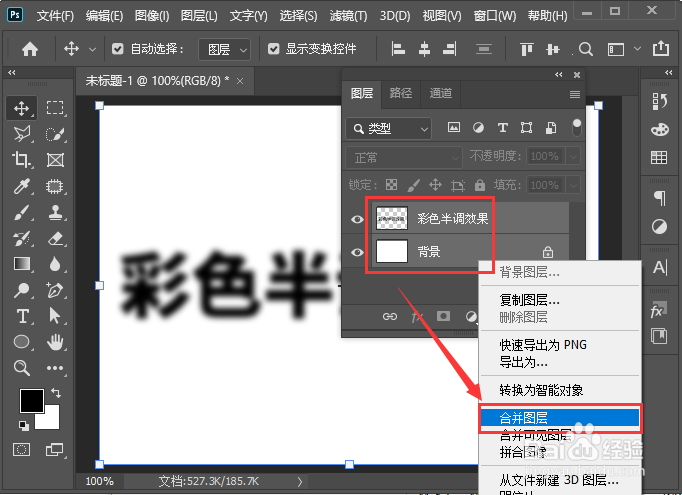
5、接下来,我们把文字和背景一起选中,然后右键选择【合并图层】,如图所示。
ps文字怎么制作彩色半调效果

6、我们选中合并好的背景,在【滤镜】-【像素化】中找到【彩色半调】,如图所示。

ps文字怎么制作彩色半调效果

7、我们把彩色半调的最大半径设置为4像素,其它全部默认为0,点击【确定】,如图所示。

ps文字怎么制作彩色半调效果

8、背景图层设置好彩色半调效果之后,我们新建一个图层填充为渐变颜色,如图所示。

ps文字怎么制作彩色半调效果

9、最后,我们选中渐变颜色的图层1设置为【滤色】就完成了。我们也可以根据自己的需要,再制作另外一组彩色半调的文字效果即可。

ps文字怎么制作彩色半调效果ps文字怎么制作彩色半调效果
  • Ai中符号工具怎么使用
  • AI描边怎么改变边角
  • ps软件中突破字体最大到1296点的限制,没有锯齿
  • PS如何更换工作区面板?
  • 如何用photoshop做裁切边效果?
  • 热门搜索
    阴历和阳历怎么区分 吠怎么读 为什么睡觉流口水 联通怎么查话费 绿萝怎么养 为什么要抗美援朝 兔宝宝板材怎么样 郎平为什么到美国执教 怎么解酒 健康管理师怎么报名有什么条件