1、启动软件,新建文件,填充一个深红色背景,写上建党百年的文字。
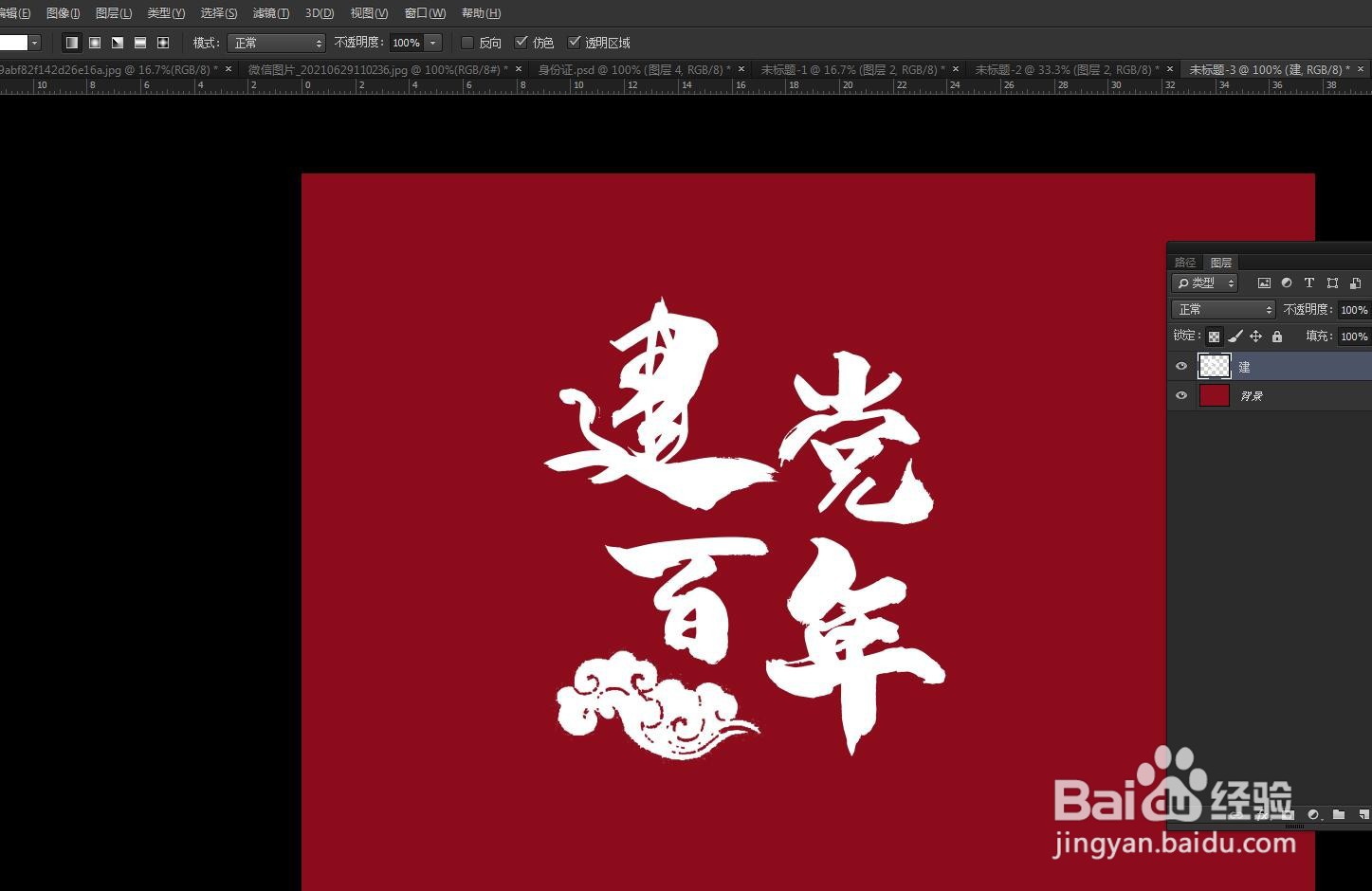
2、选择文字图层,点击ALT+SHIFT键,加选下箭头,复制多份。
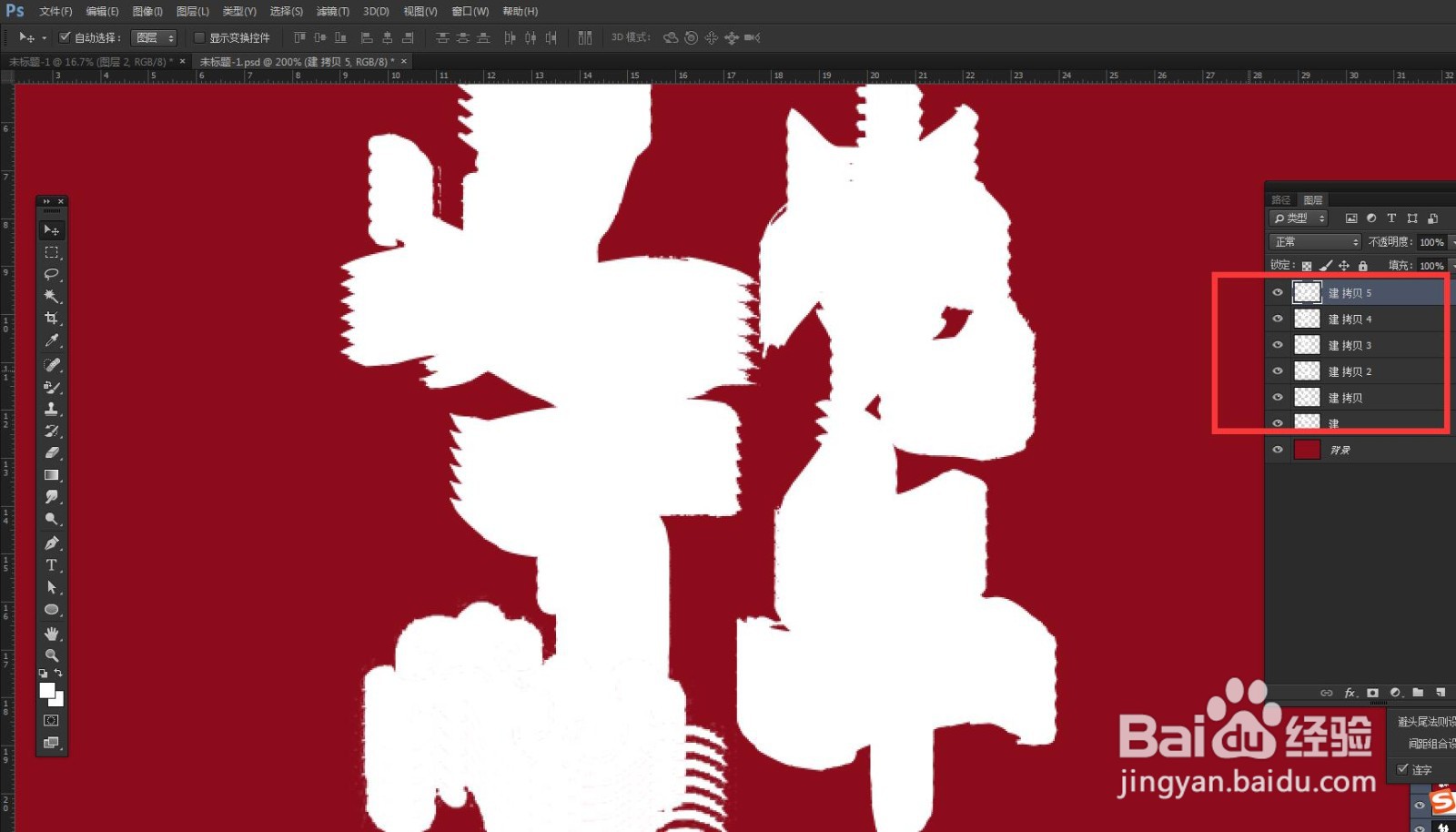
3、只保留最上面的一个图层,将其他图层全部合并为一个图层。

4、选择合并的图层,想要填充颜色,需要点击图层上方的锁定透明区域。

5、填充一个深红色,比背景颜色要深,立体效果就出来了。

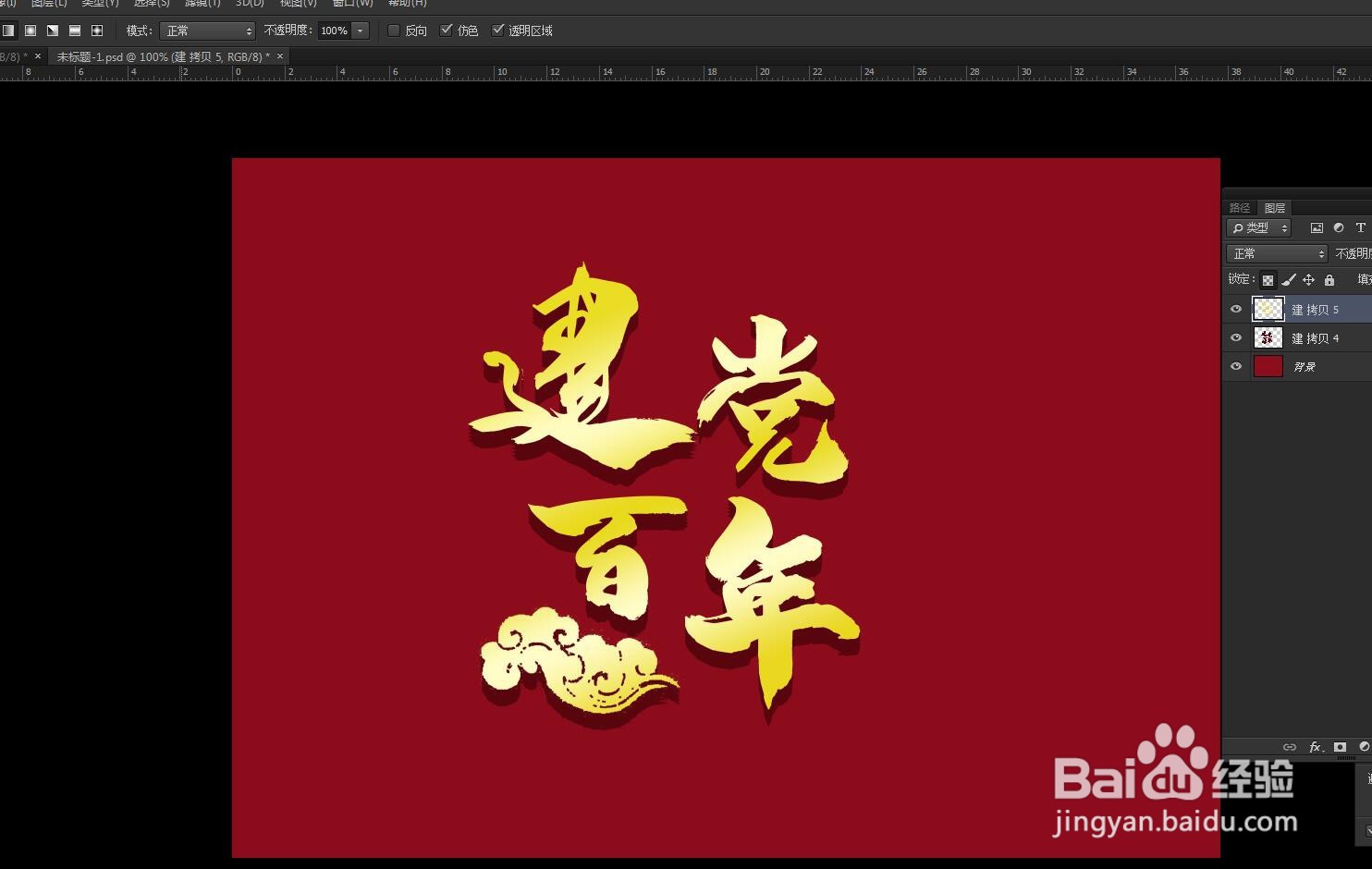
6、给最上层的文字添加一个红色到白色的渐变效果,完成。
时间:2026-04-23 19:22:20
1、启动软件,新建文件,填充一个深红色背景,写上建党百年的文字。
2、选择文字图层,点击ALT+SHIFT键,加选下箭头,复制多份。
3、只保留最上面的一个图层,将其他图层全部合并为一个图层。
4、选择合并的图层,想要填充颜色,需要点击图层上方的锁定透明区域。
5、填充一个深红色,比背景颜色要深,立体效果就出来了。
6、给最上层的文字添加一个红色到白色的渐变效果,完成。
