win10怎么设置路由器最新教程

 时间:2026-02-14 10:03:19

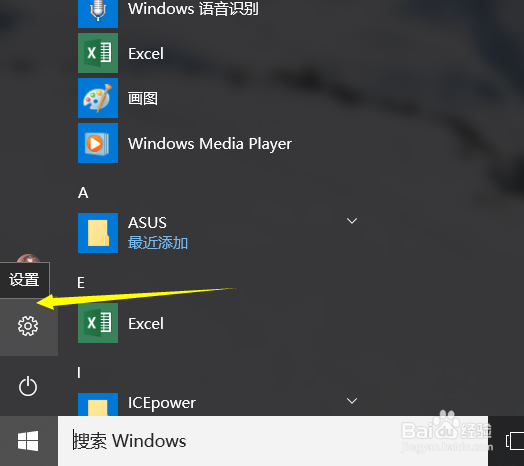
1、在设置路由器之前需要先保证我们的电脑先连接上宽带,找到我们电脑的开始--设置。
win10怎么设置路由器最新教程

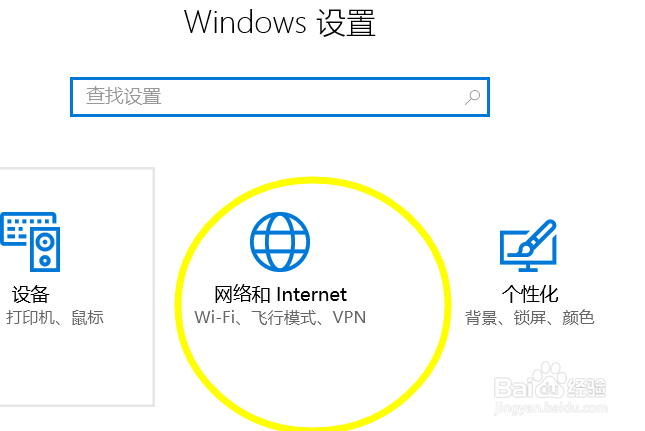
2、网络设置依次点击。

win10怎么设置路由器最新教程

3、点击之后右边会弹出一个拨号上网选项,根据提示一步一步点击设置一个拨号连接,连接上网络。

win10怎么设置路由器最新教程

4、然后使你的路由器和你拨号上网的mao进行一个连接,连接的方法是使用一根网线连接路由器和mao ,接着再用一根网线从路由器连接到电脑网线接口,接着输入设置地址(192.168.1.0或者192.168.1.1)

win10怎么设置路由器最新教程

5、输入账号密码登录路由器找到设置向导根据提示即可完成设置。

win10怎么设置路由器最新教程

6、每个路由器设置的界面都不一样,但是也不会有太大的差别,我们只需要找到向导即可帮助我们完成设置。

win10怎么设置路由器最新教程

  • Win10怎么设置网络
  • 无线网卡“该设备无法启动”(代码10)如何解决
  • win10怎么重置网络
  • win10网卡驱动怎么卸载
  • 笔记本系统重装后没有无线网卡驱动怎么办
  • 热门搜索
    臀部疼痛是什么原因 9月12日是什么星座 borrego是什么车 dhcp是什么意思 library是什么意思 我是什么星座 洒家是什么意思 美丽的近义词是什么 1月11日是什么星座 oee是什么意思