1、打印时显示行号、列表或网格线,如图操作。
行号:工作表左侧的数字。
列标:工作表顶端的字母或数字。

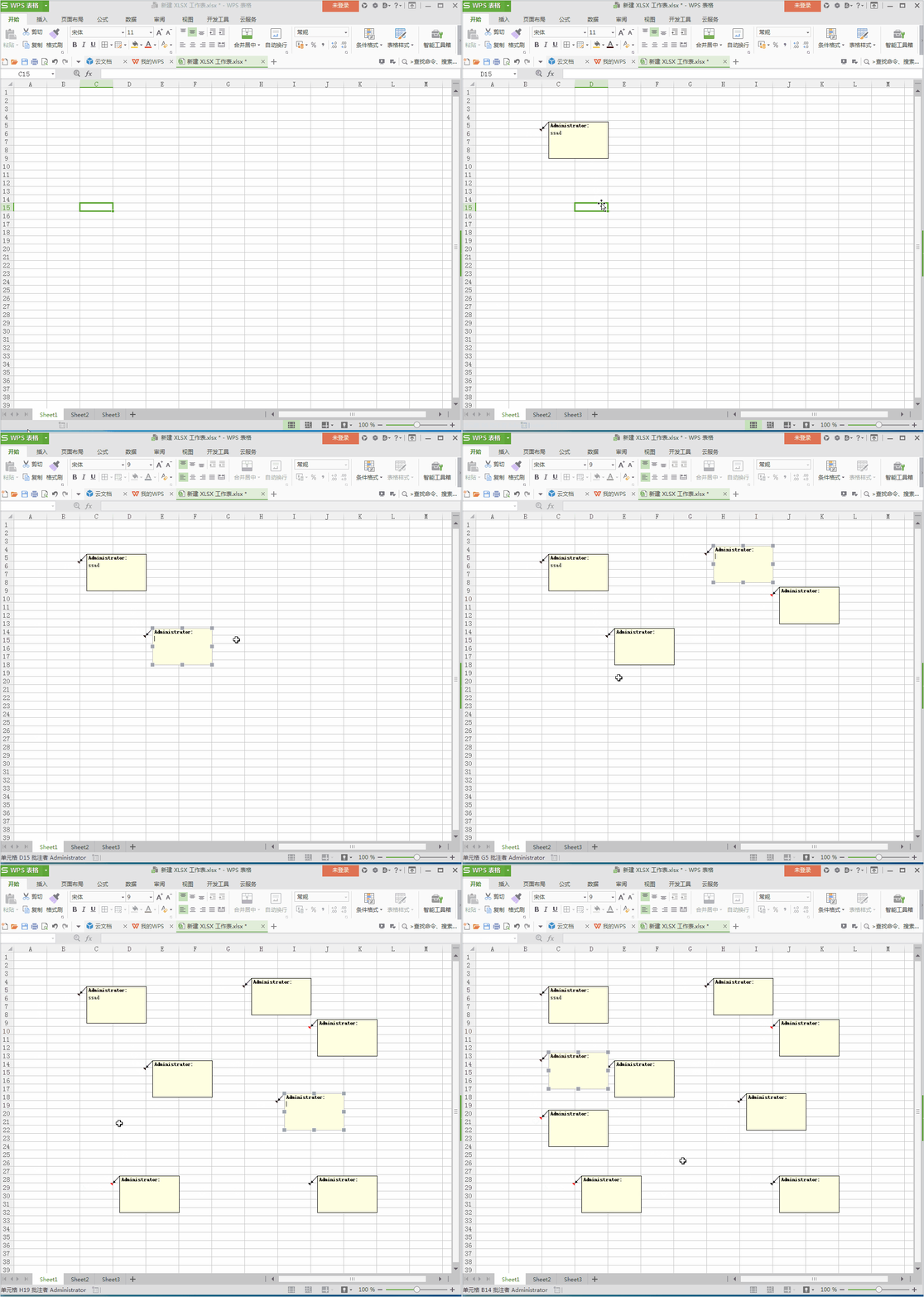
2、打印批注,如图操作发现批注内容遮住了文本,不过实际打印时批注内容会打印在下一页。
第1步:先在工作表中显示所有批注。
第2步:页面设置-工作表-批注(如同工作表中的显示)。

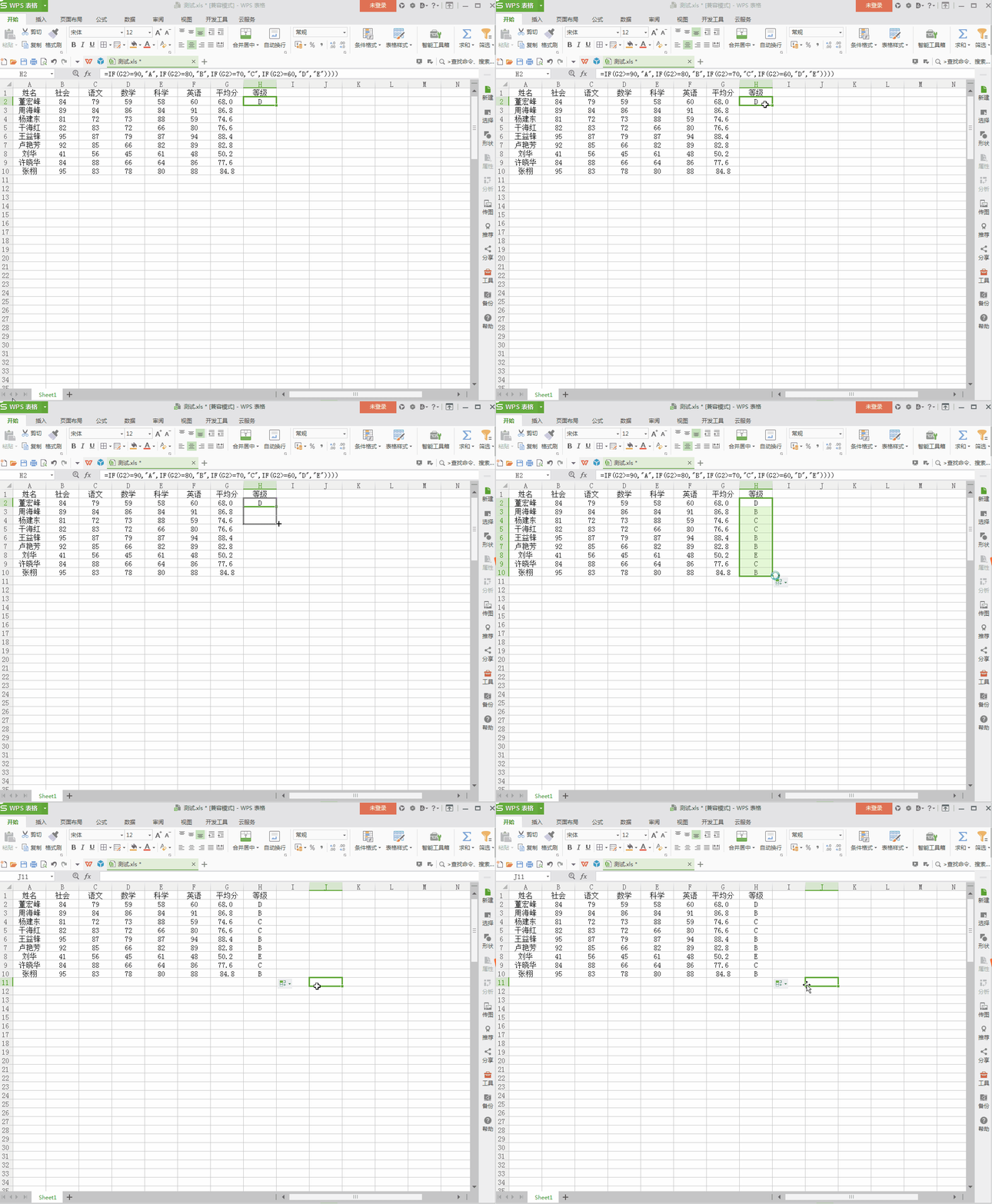
3、目的:以平均分来标示等级,大于等于90分为A,大于等于80分为B,以此类推。
如图用到了IF函数,发现if函数多层嵌套,意思是当第一个参数为TRUE,就执行第2个参数,否则执行第3个参数,只不过第3个参数还是IF函数判断,所以循环嵌套函数。
公式:=IF(G2>=90,"A",IF(G2>=80,"B",IF(G2>=70,"C",IF(G2>=60,"D","E"))))。
4、添加批注的快捷键Shift+F2。
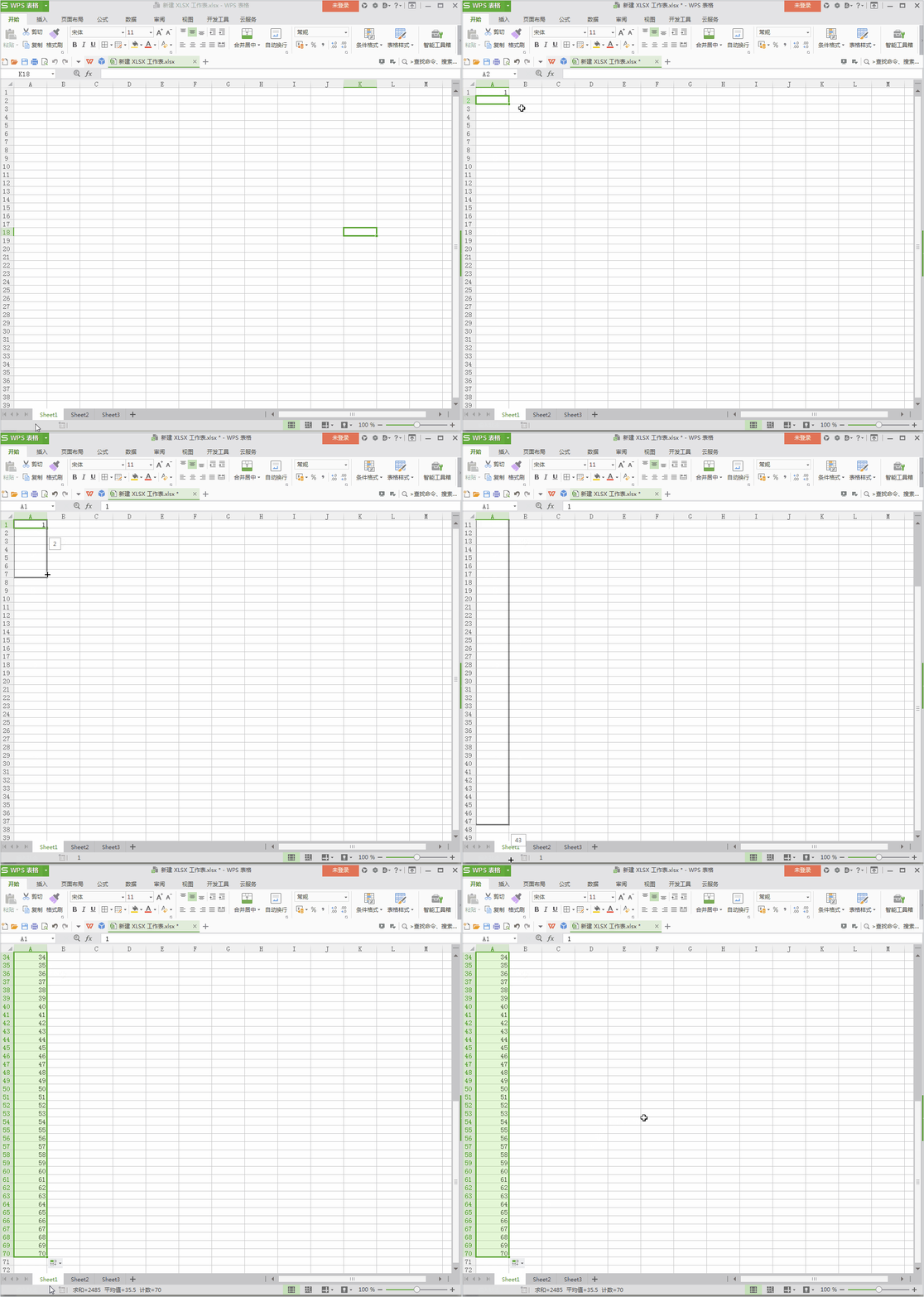
5、如何输入1-5000的编号?
如图操作使用自动填充功能,一直拖动显然不行,解决方式请看下一步。
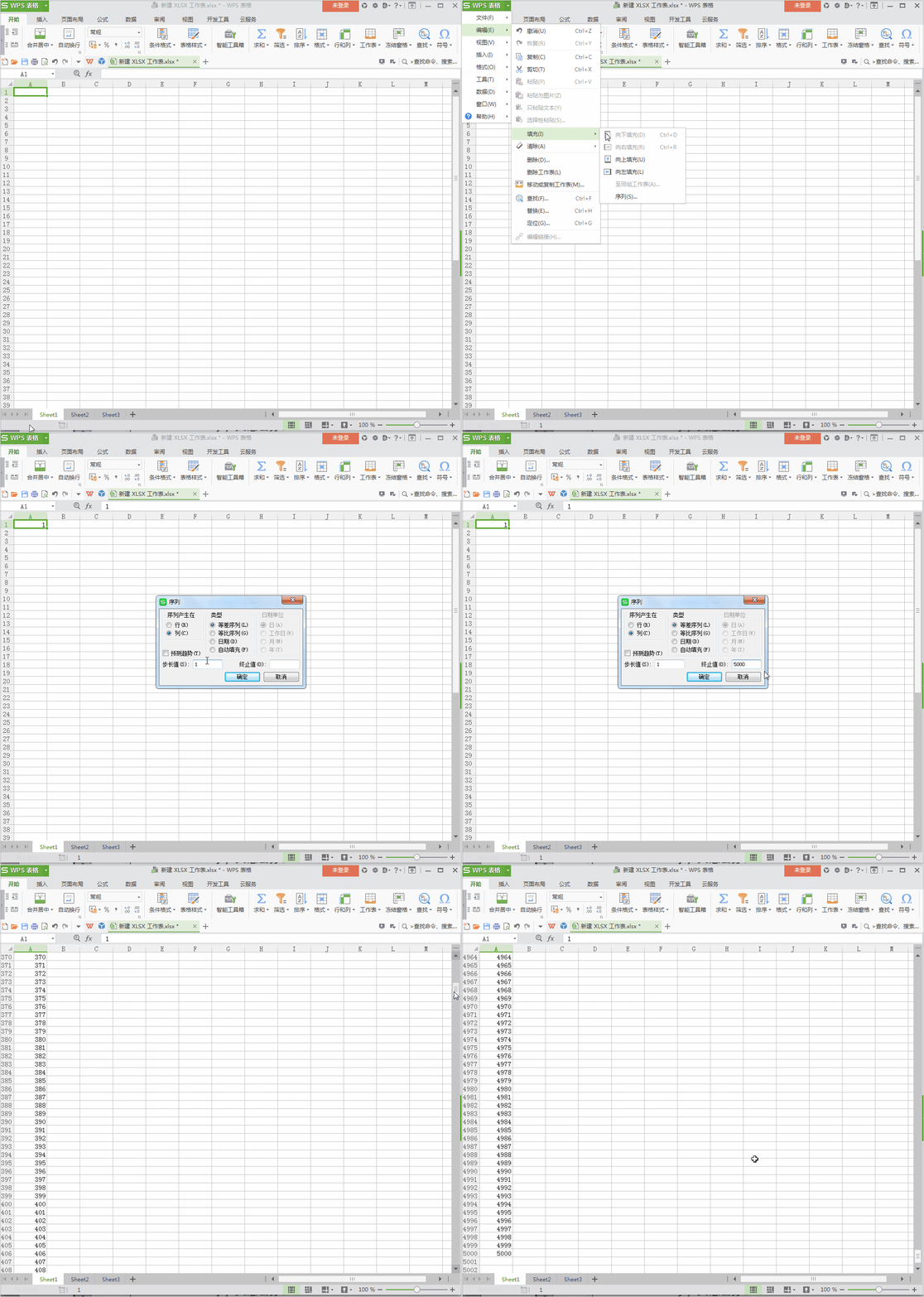
6、当我们的数据如果过于庞大时,可以使用如下操作。
编辑-填充-序列-列-等差数列-步长值1-终止值5000。