1、上次我们介绍了word邮件合并的一般知识,合并好的文件是这样的。

2、我们双击页面之间的间距,完整显示页面以后变成这样了。工资表这样打太浪费纸张啦!怎么办呢?

3、我们双击分节符,打开页面设置对话框。选择版式选项卡。

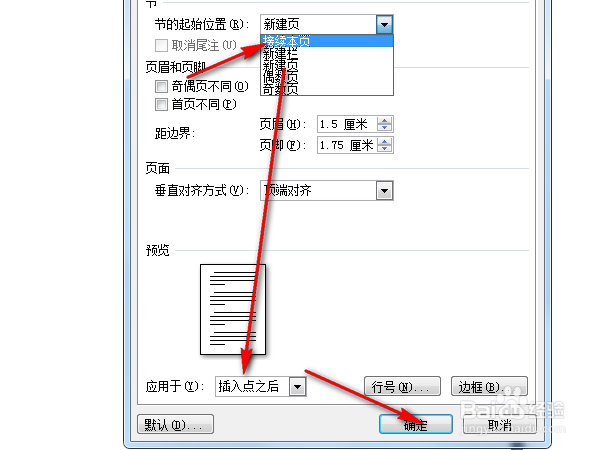
4、设置节的起始位置为接续本页,应用于插入点之后,然后点击确定。
5、文档申请第设置好啦,没有大片的空白,便于打印。

6、如果新手双击分节符不成功,也可以点击这个三角形来打开页面设置对话框。


时间:2026-05-04 08:18:37
1、上次我们介绍了word邮件合并的一般知识,合并好的文件是这样的。
2、我们双击页面之间的间距,完整显示页面以后变成这样了。工资表这样打太浪费纸张啦!怎么办呢?
3、我们双击分节符,打开页面设置对话框。选择版式选项卡。
4、设置节的起始位置为接续本页,应用于插入点之后,然后点击确定。
5、文档申请第设置好啦,没有大片的空白,便于打印。
6、如果新手双击分节符不成功,也可以点击这个三角形来打开页面设置对话框。
