inventor批量转PDF方法

 时间:2024-11-06 06:57:37

1、大家看示例我以6个inventor工程文件DWG文件为例给大家演示。

inventor批量转PDF方法

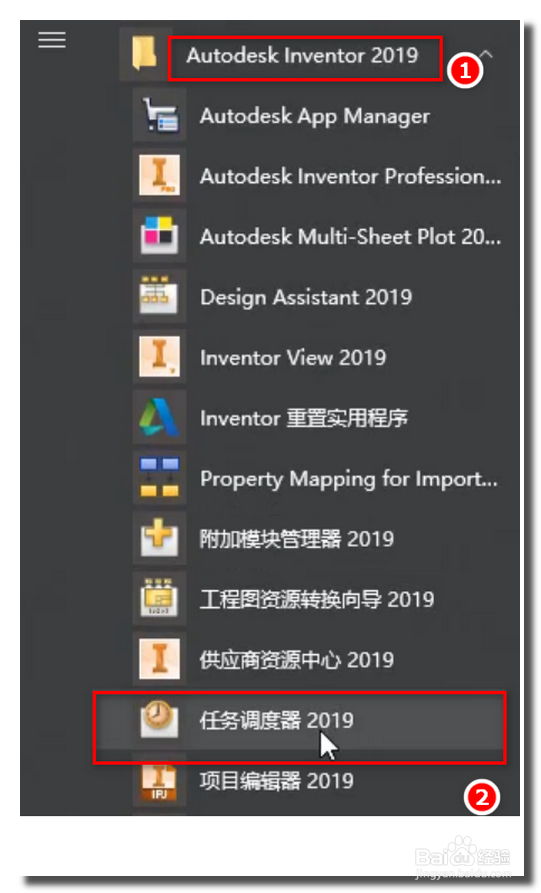
2、首先打开inventor 2019的任务调度器。

inventor批量转PDF方法

3、打开【任务调度器】后,点击右键创建任务-打印文件。

inventor批量转PDF方法

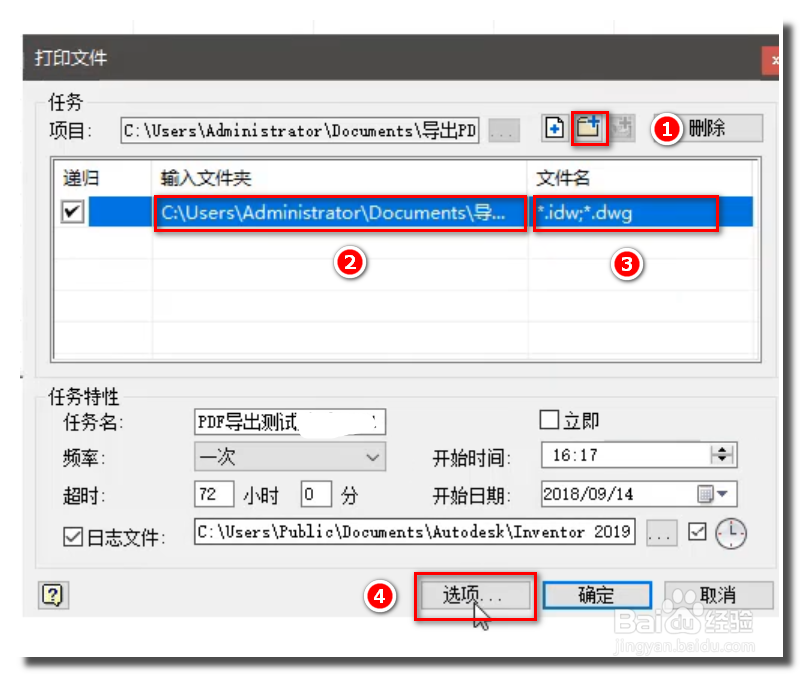
4、点击添加文件夹按钮添加文件夹,和选择文件类型DWG。再下面的选项设置打印选项。
inventor批量转PDF方法

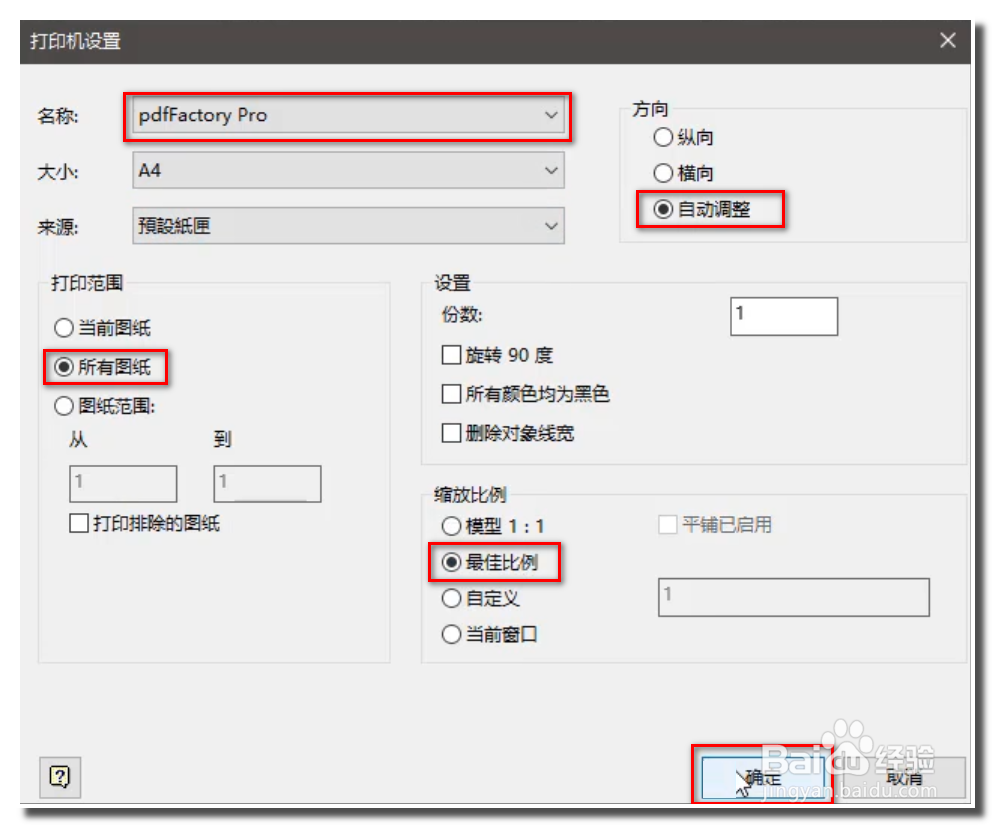
5、选择打印机为PdfFactory(虚拟打印机),PdfFactory打印机安装方法不做介绍。其他按照图设置。
inventor批量转PDF方法

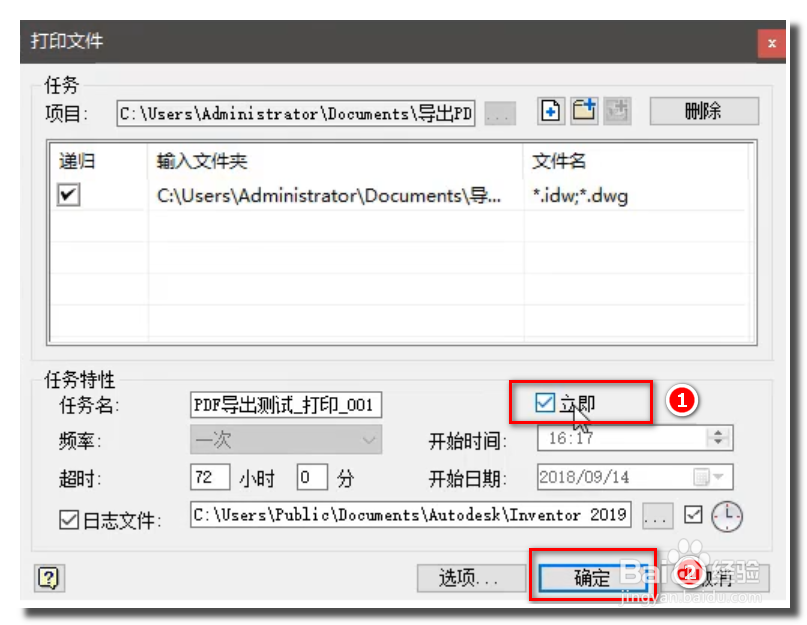
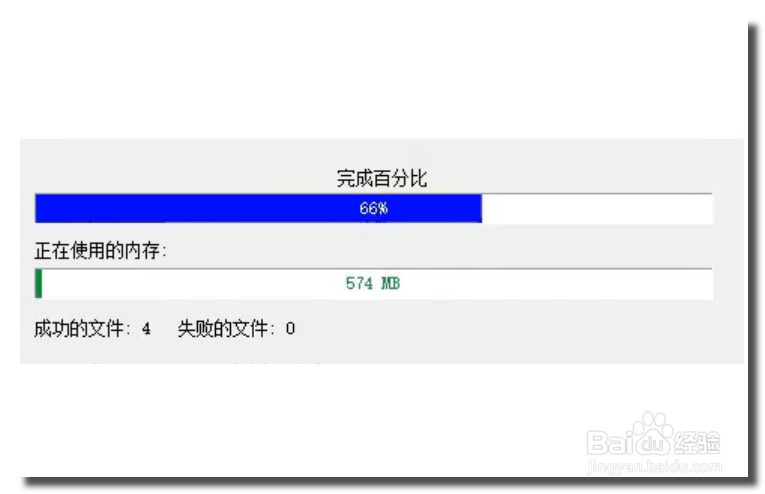
6、勾选【立即】后,点击确定。6个dwg文件被同时打印。

inventor批量转PDF方法inventor批量转PDF方法

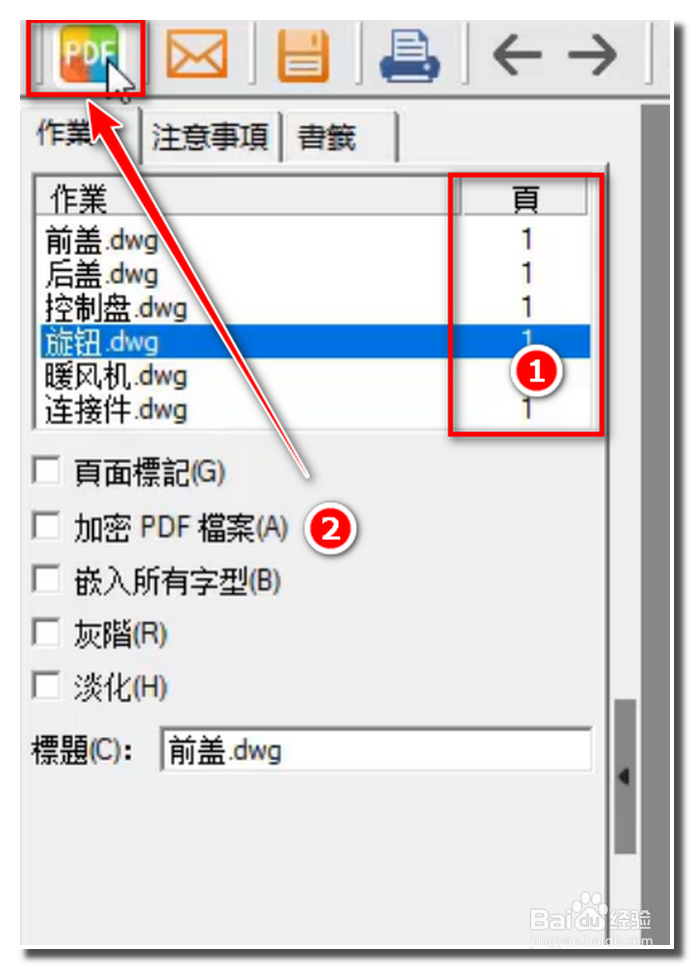
7、最后跳出文件创建完成,可以看到每个兔脒巛钒图纸是一页。点击上面的创建为PDF文件。这些图纸文件就成一个PDF图纸文件了。
inventor批量转PDF方法

8、最后看保存出来的PDF文件效果。一个PDF文件共6页。每页还有文件名页标签。

inventor批量转PDF方法
  • CAD撤销命令有哪些?
  • SW 2018如何设置保存文件时更新质量属性
  • 如何用软件比对零件修改前后区别
  • CFX-Pre对叶轮流场分析前处理(2/3)
  • inventor怎样创建矩形阵列?
  • 热门搜索
    平板怎么截图 虞怎么读 小便尿血是怎么回事 飞机怎么折飞得远 蒸面包怎么做家庭做法 电脑输入法怎么设置 周记怎么写 格式 猪肉丸子的家常做法 近亲为什么不能结婚 美图秀秀怎么换背景