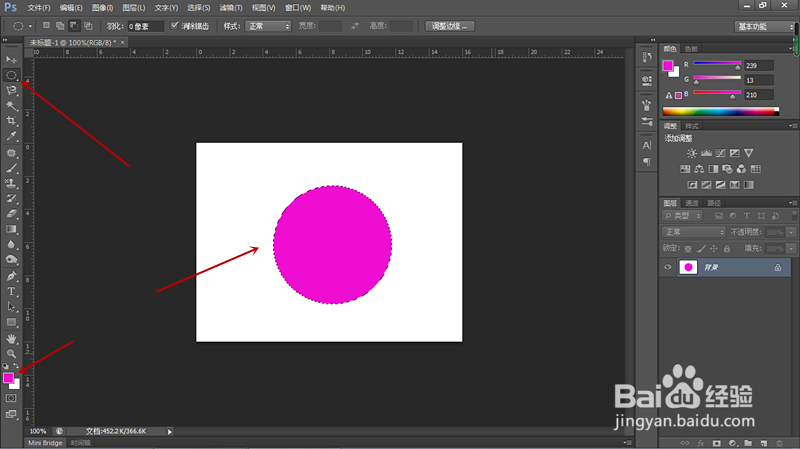
1、新建一个背景图层,将前景色设置为紫色,通过椭圆形选框工具在背景中绘制一个圆形选区,填充前景色。
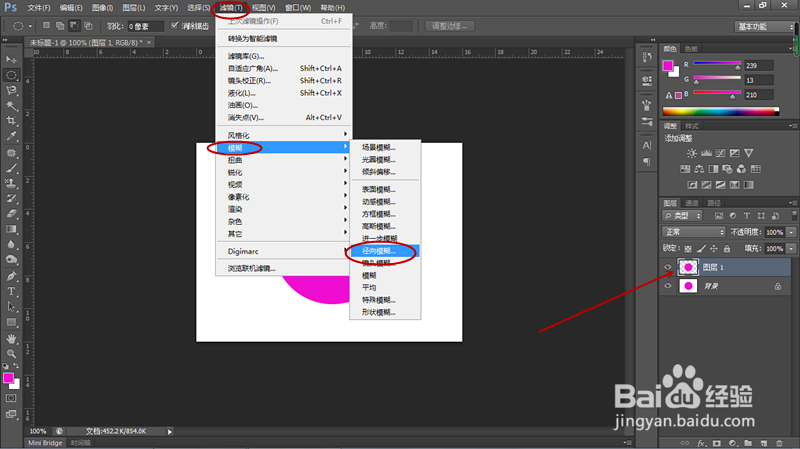
2、Ctrl+J组合键复制图层一份,点击工具栏滤镜按钮,弹出菜单选择“模糊”,再选择“径向模糊”。
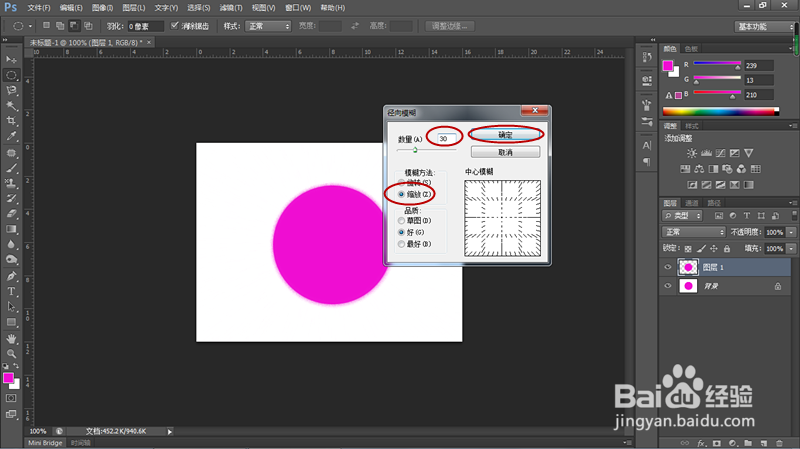
3、将模糊方法设置为“缩放”,数量设置为30,点击确定按钮关闭对话框。
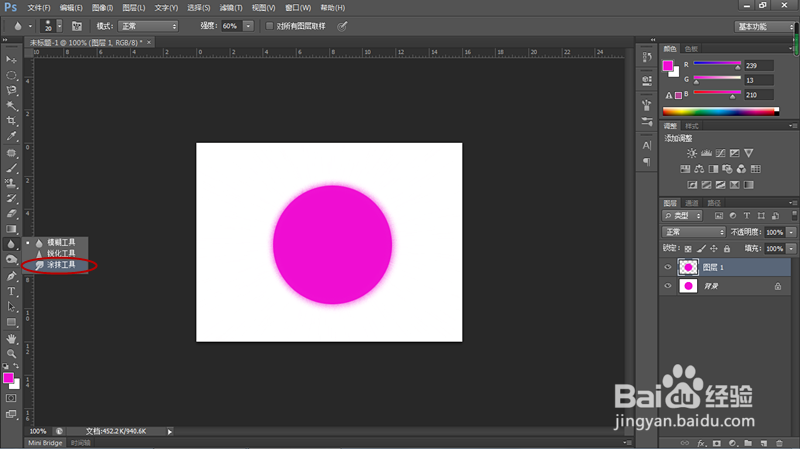
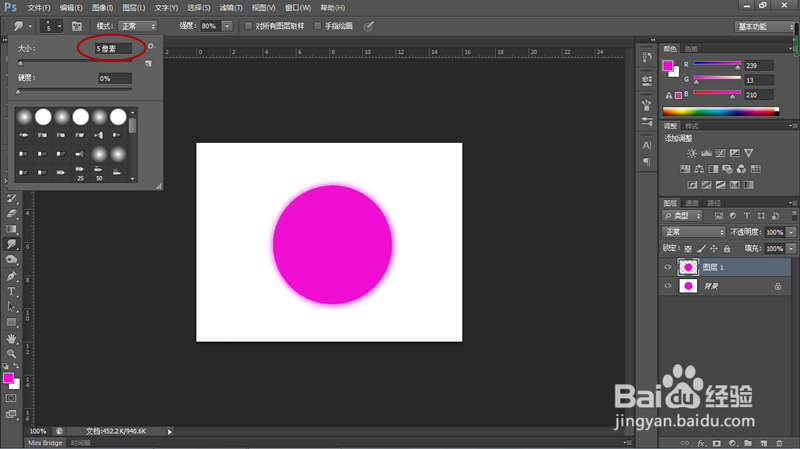
4、此时得到毛绒感很强的圆球,选择工具箱锐化工具组中的“涂抹工具”。
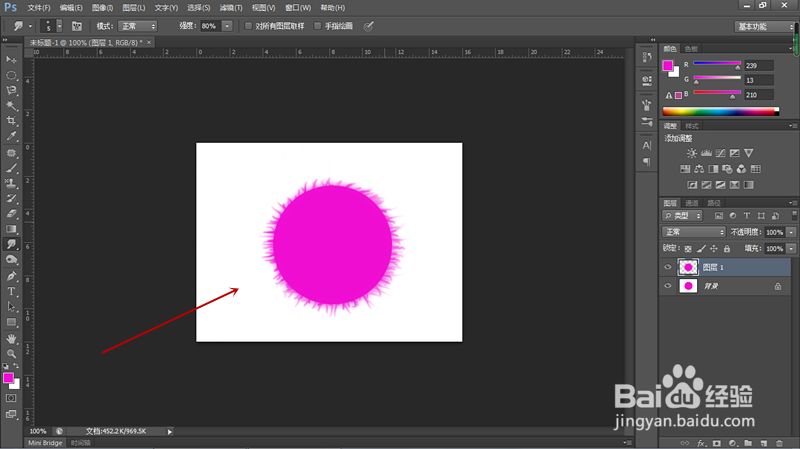
5、将画笔设置细一些,按住鼠标左键在圆球周围进行涂抹,这样就制作出了毛茸茸的圆球。
时间:2026-04-23 04:41:57
1、新建一个背景图层,将前景色设置为紫色,通过椭圆形选框工具在背景中绘制一个圆形选区,填充前景色。
2、Ctrl+J组合键复制图层一份,点击工具栏滤镜按钮,弹出菜单选择“模糊”,再选择“径向模糊”。
3、将模糊方法设置为“缩放”,数量设置为30,点击确定按钮关闭对话框。
4、此时得到毛绒感很强的圆球,选择工具箱锐化工具组中的“涂抹工具”。
5、将画笔设置细一些,按住鼠标左键在圆球周围进行涂抹,这样就制作出了毛茸茸的圆球。
