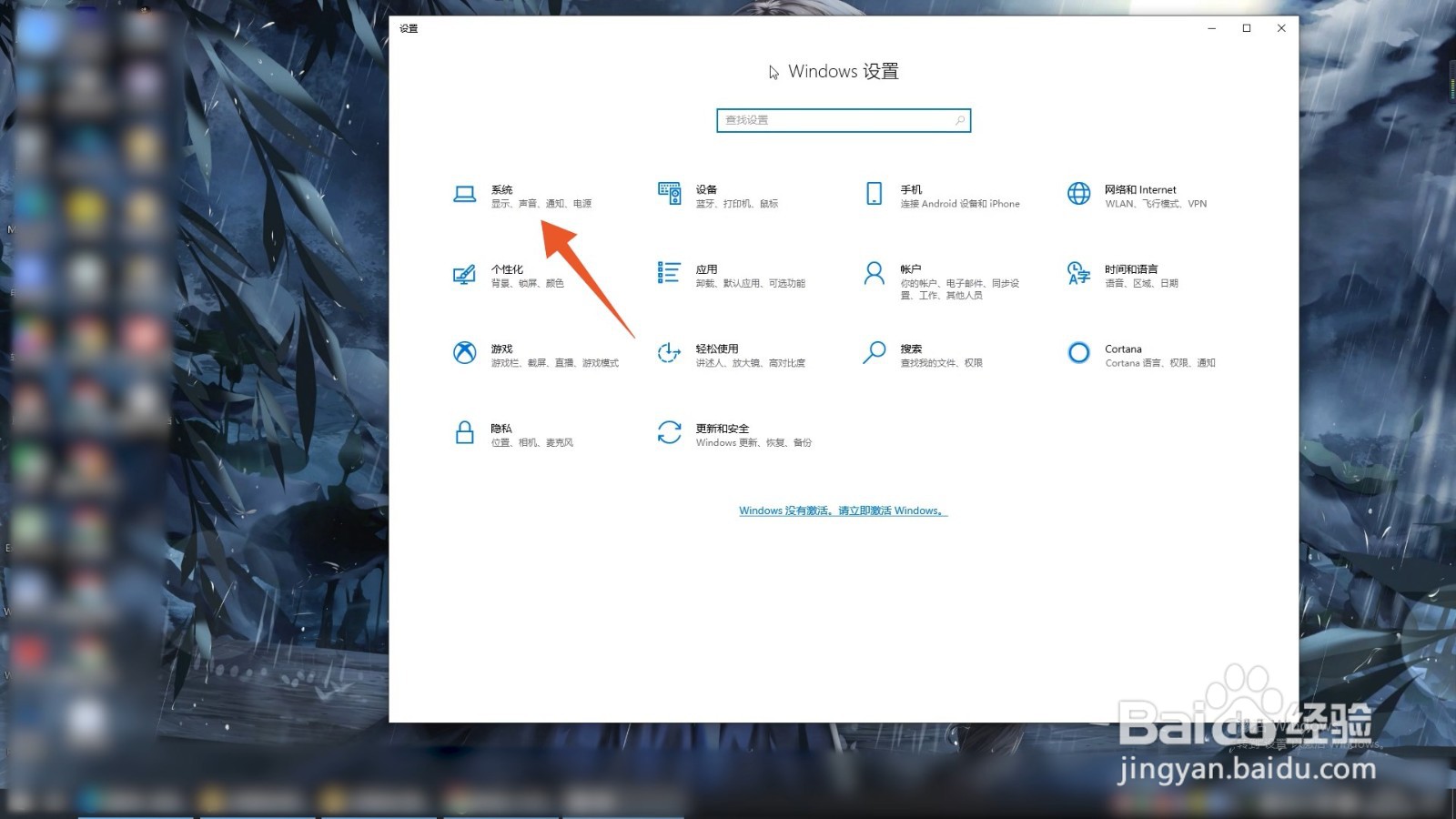
1、点击系统
进入电脑的设置界面,在这个设置界面里面点击系统选项。
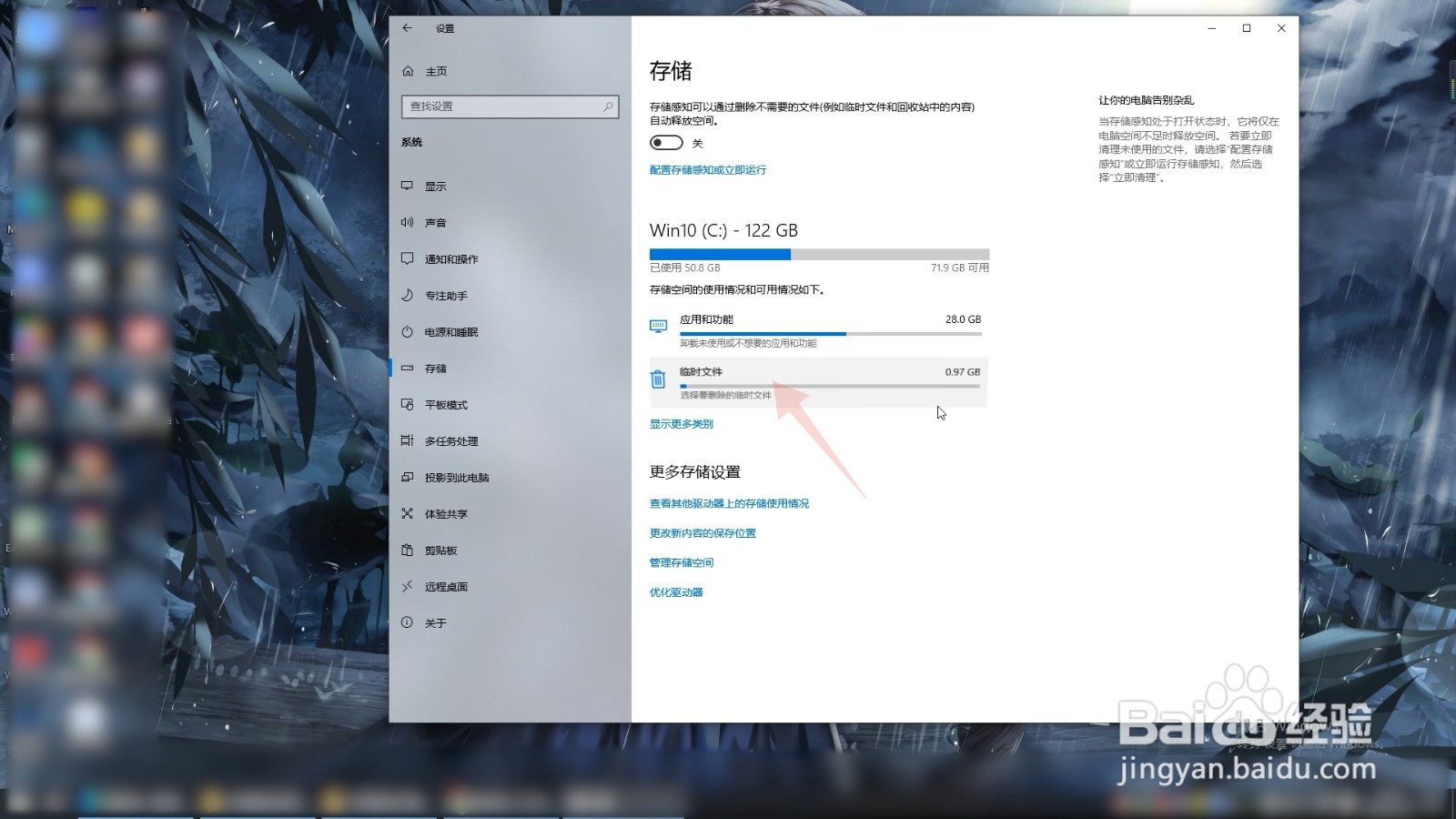
2、点击临时文件
进入到系统界面后点击左边的存储选项,再点击存储里面的临时文件。
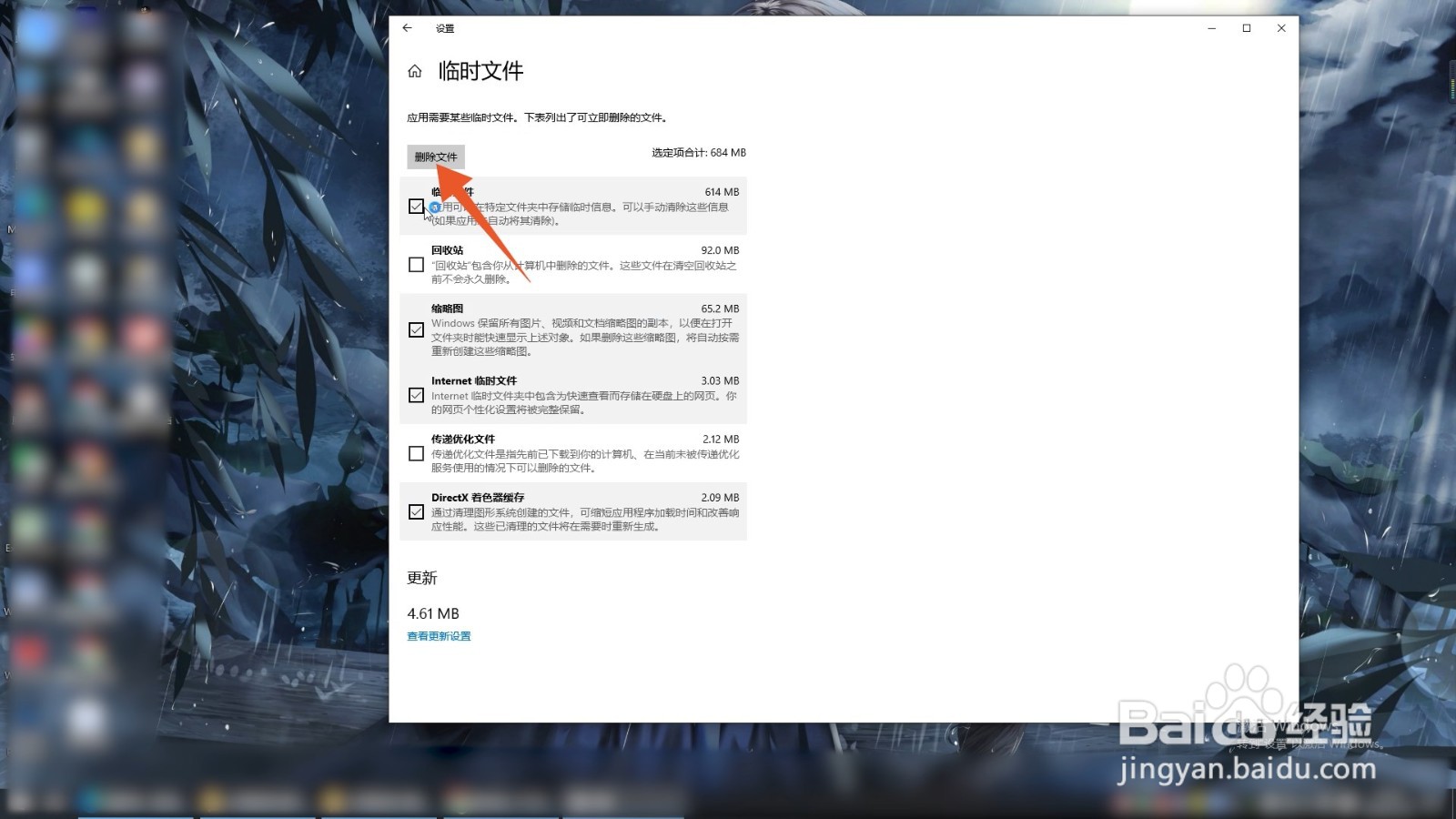
3、点击删除文件
等待系统扫描完成后点击上方的删除文件按钮就可以了。
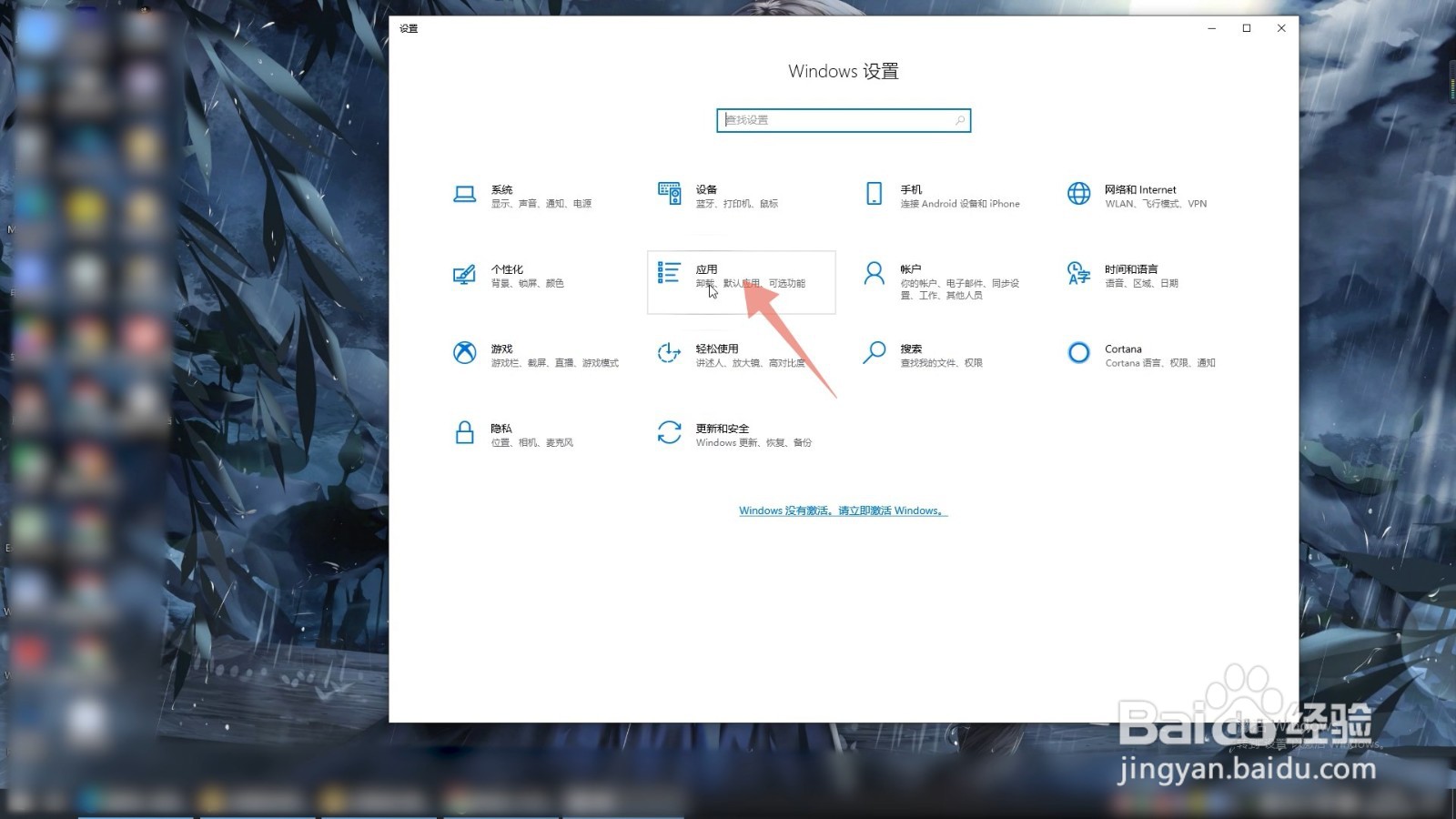
1、点击应用
进入电脑的系统设置界面,在这个界面里面点击应用的选项。
2、点击程序
进入到应用界面后选中你不需要的程序,点击这个程序。
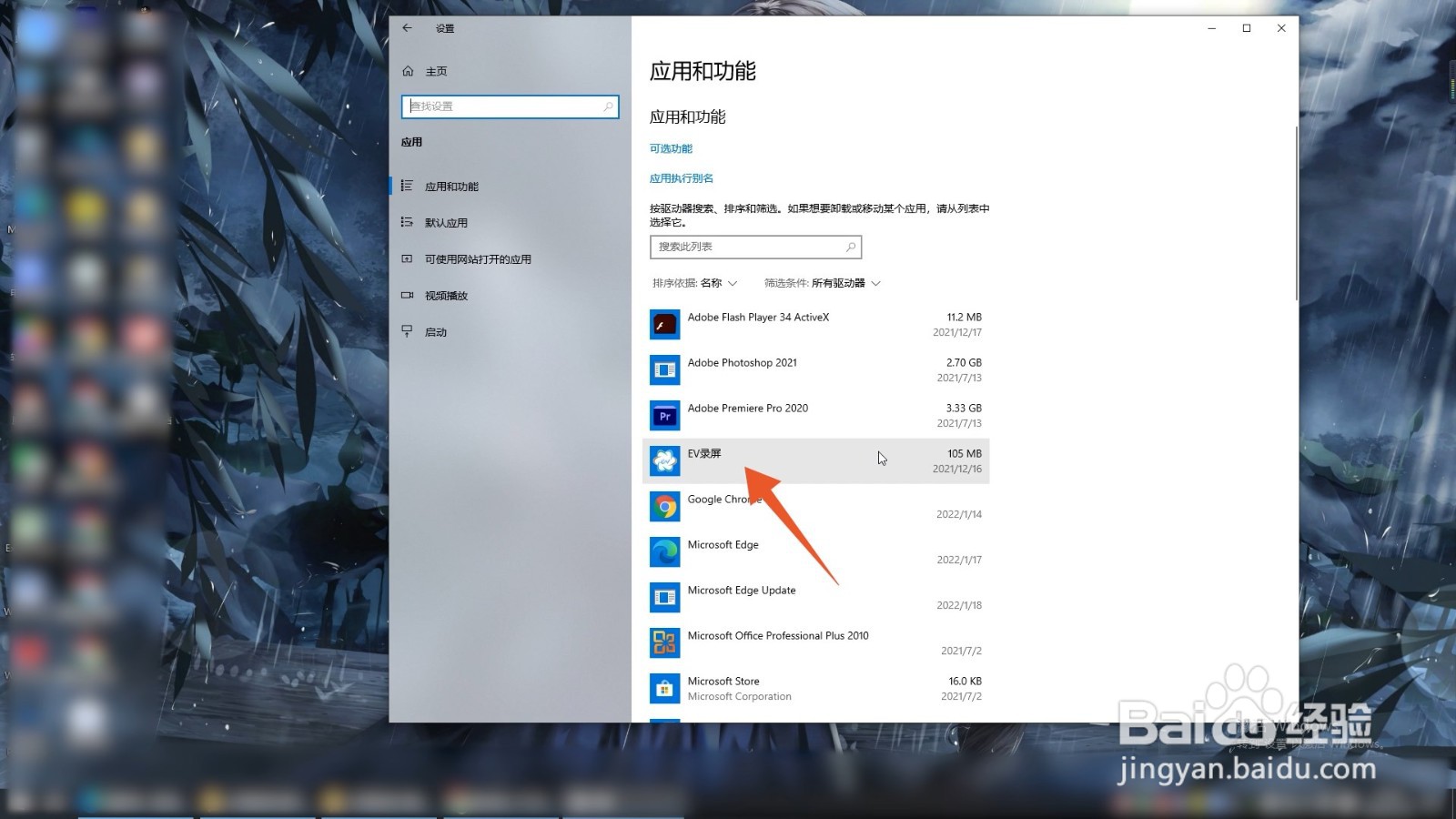
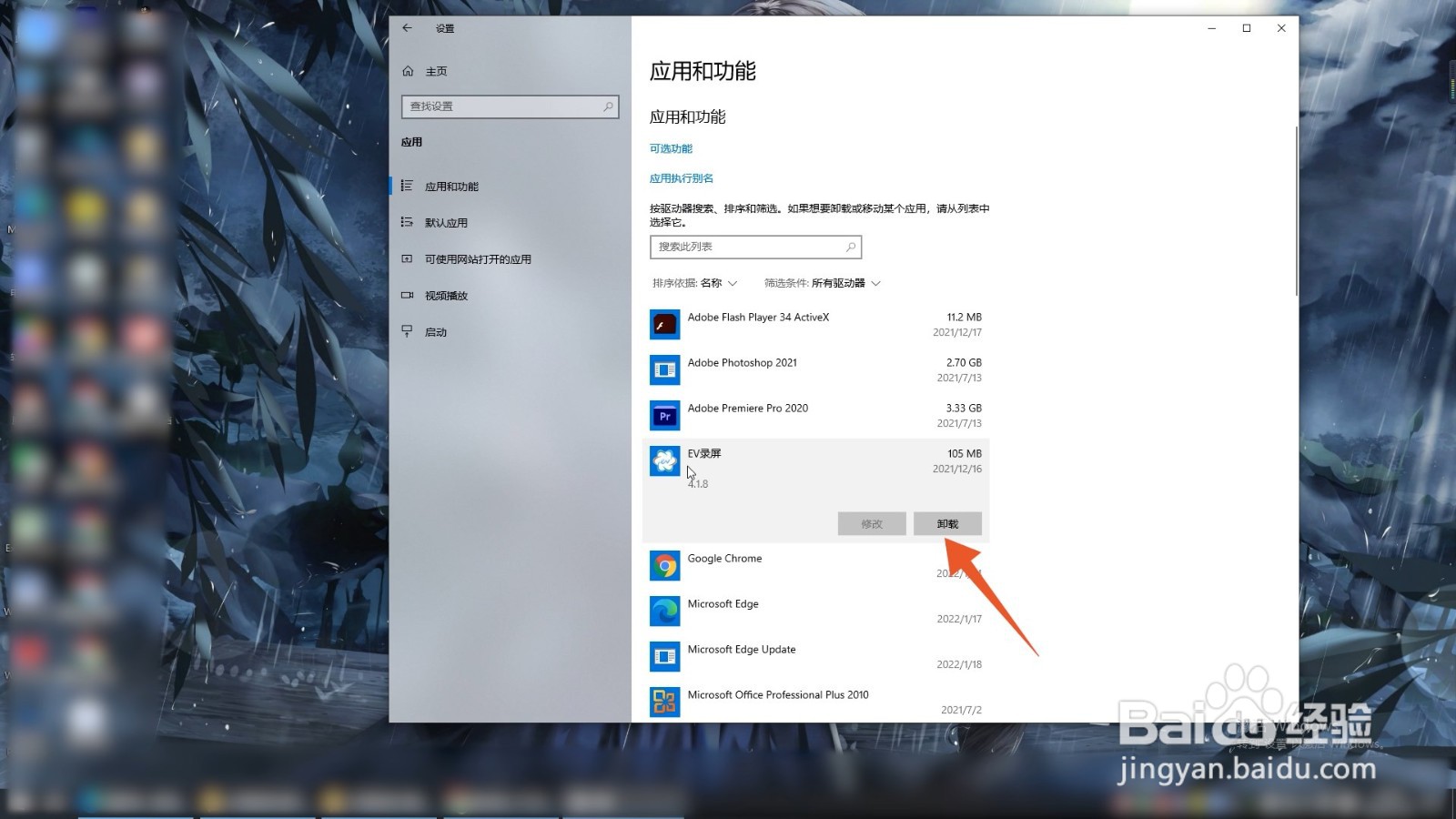
3、点击卸载按钮
再在弹出的按钮里面点击卸载按钮就可以了。
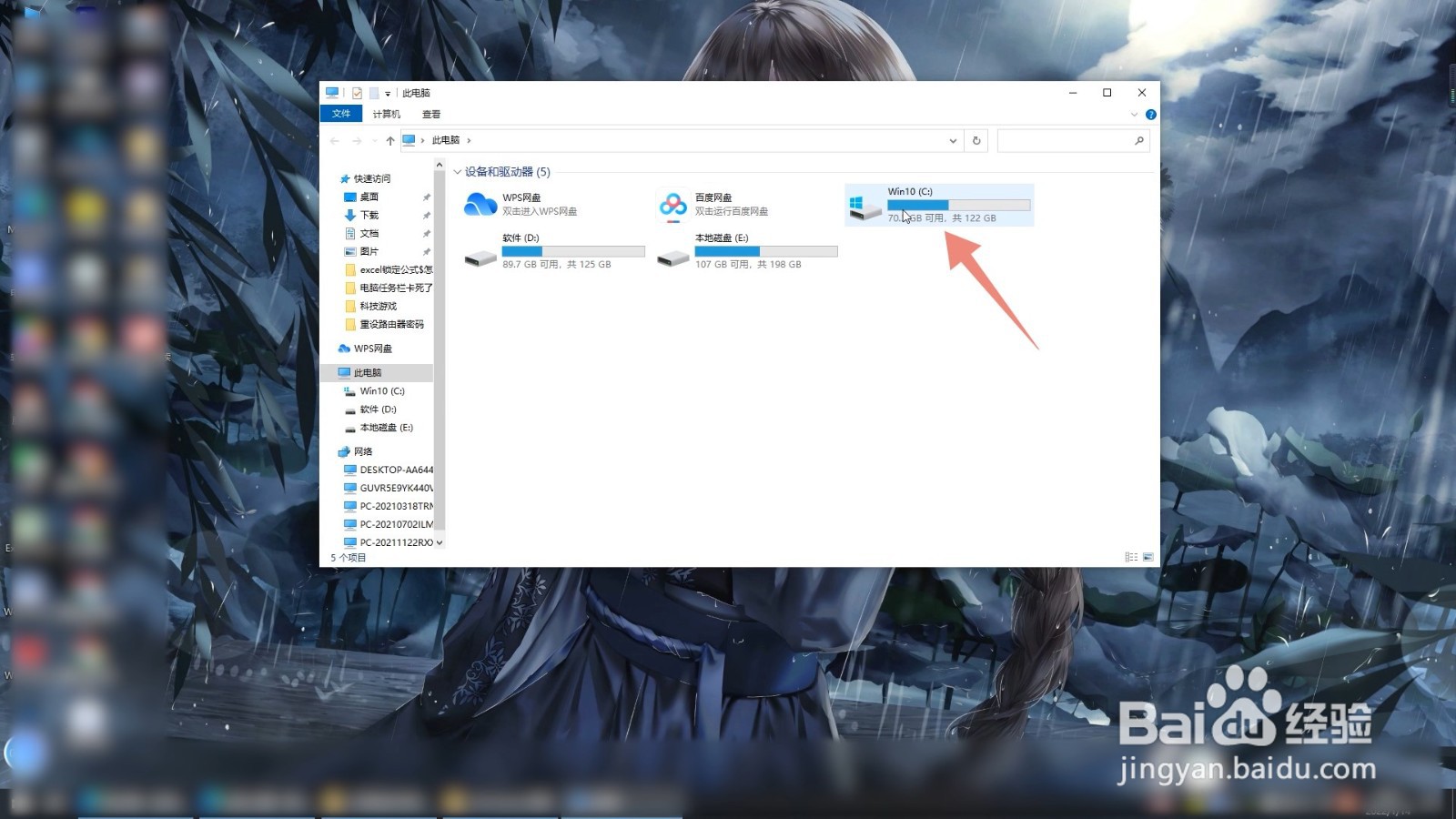
1、选中你的c盘
进入系统文件夹界面,在这个界面里面选中你的c盘。
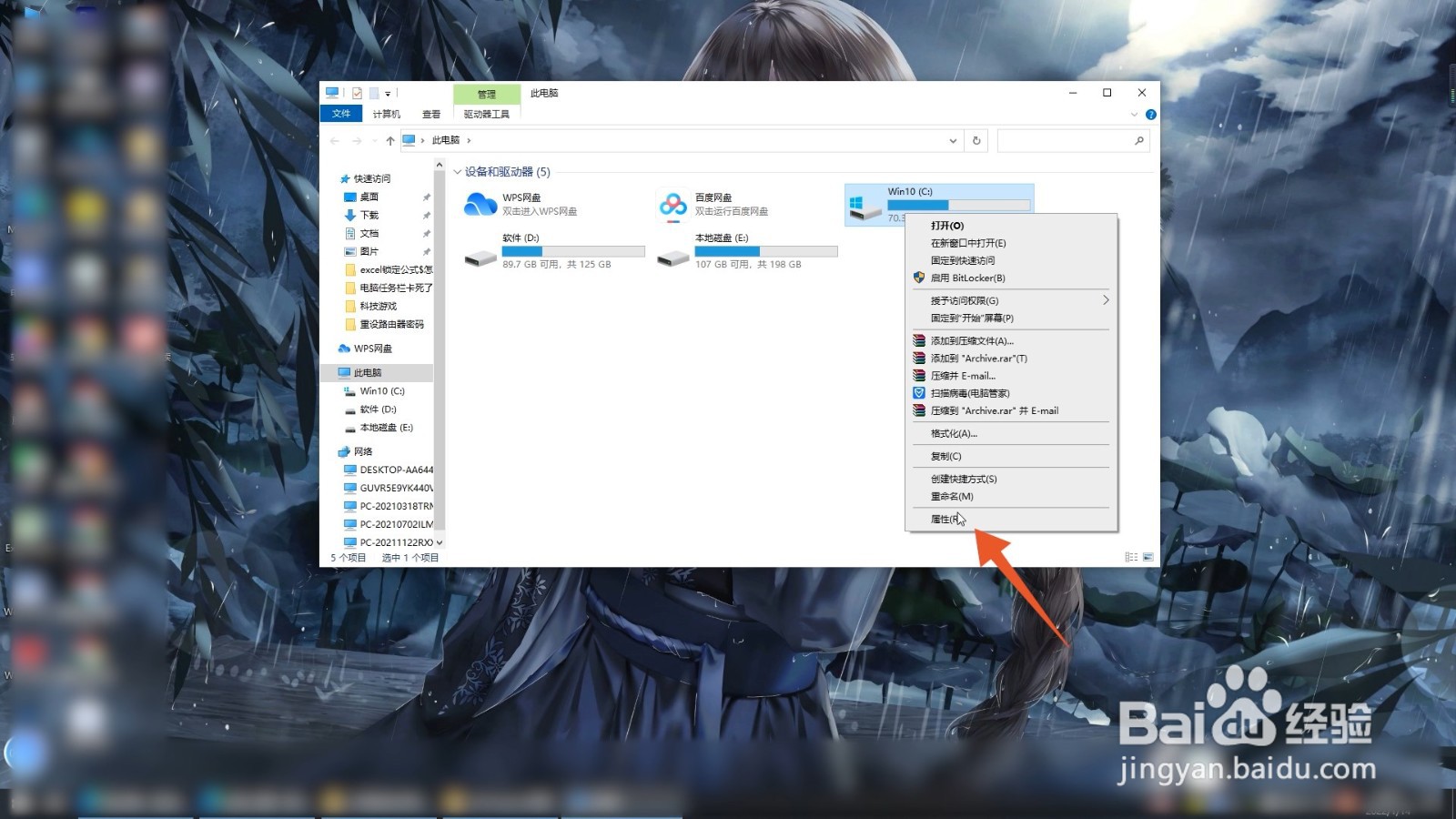
2、点击属性按钮
再单击鼠标右键,弹出快捷设置菜单,点击快捷菜单里面的属性按钮。
3、点击磁盘清理
再点击属性对话框里面的磁盘清理,等待系统扫描完成后点击确定就可以了。

