word如何添加和删除水印

 时间:2024-10-16 04:41:03

为了声明文件的所有权,我们会给文件添加水印。有时也会实时更新文件,需要删除水印。那怎么添加和删除水印呢?下面介绍。

工具/原料

word文档

水印图片

添加水印

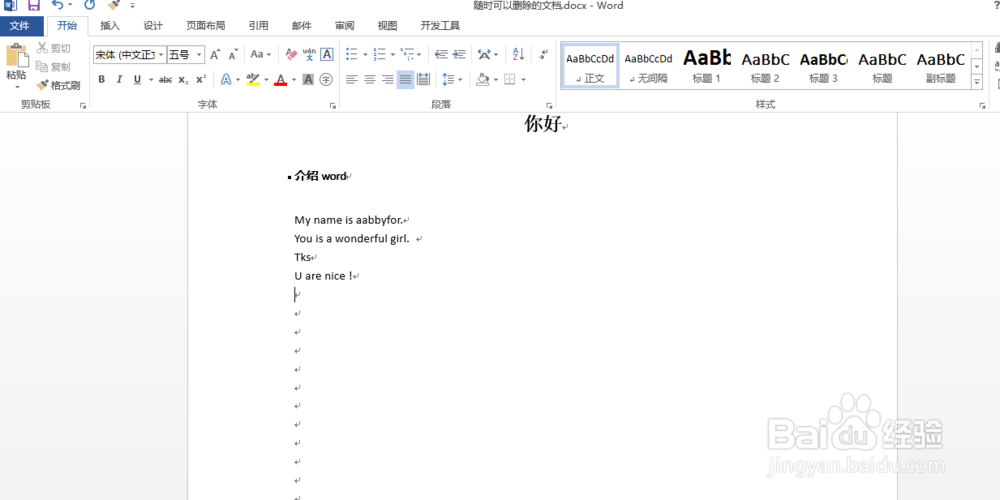
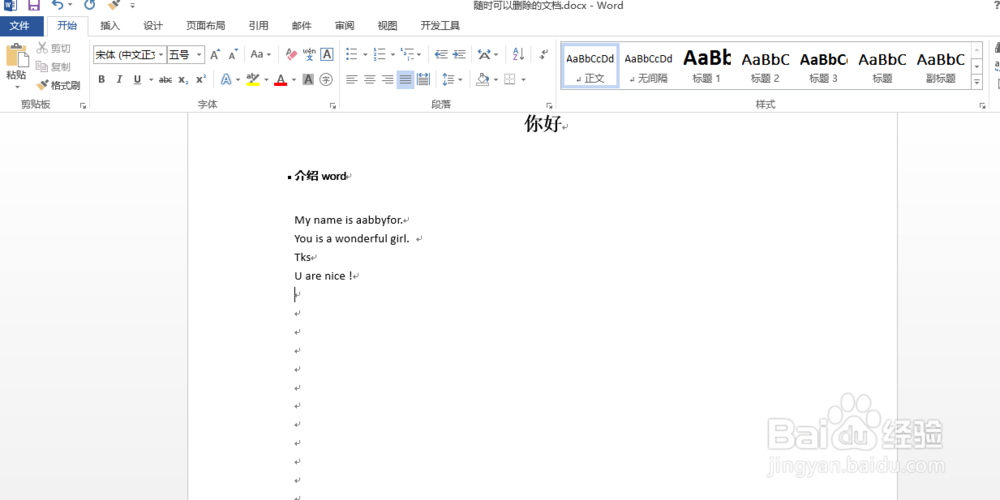
1、这是一份没有打过水印的word文档。
word如何添加和删除水印

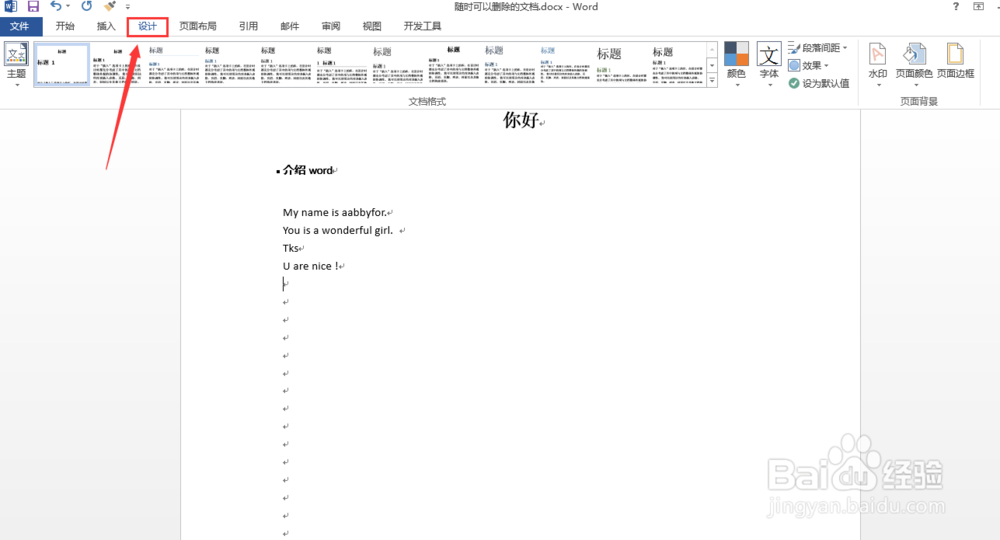
2、单击“设计”。

word如何添加和删除水印

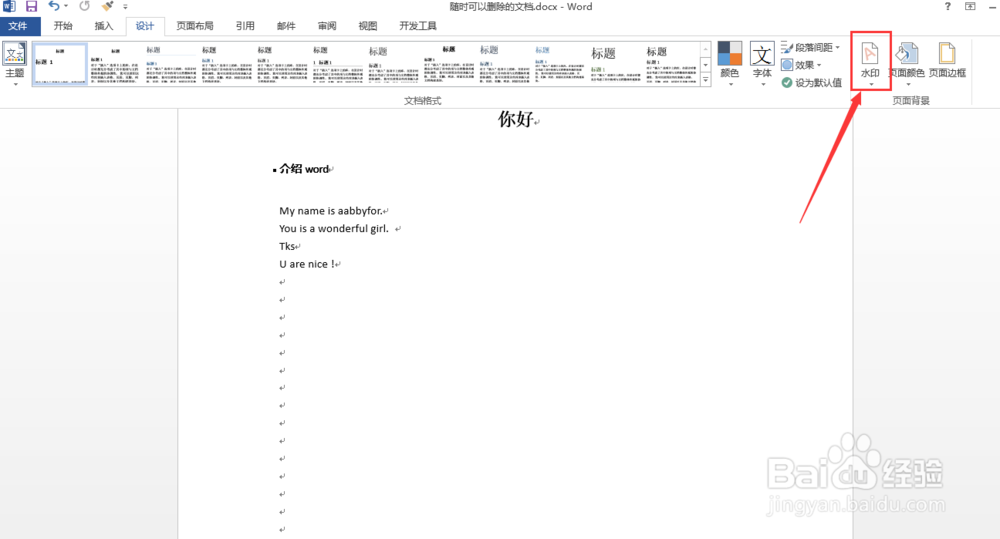
3、点击“水印”。

word如何添加和删除水印

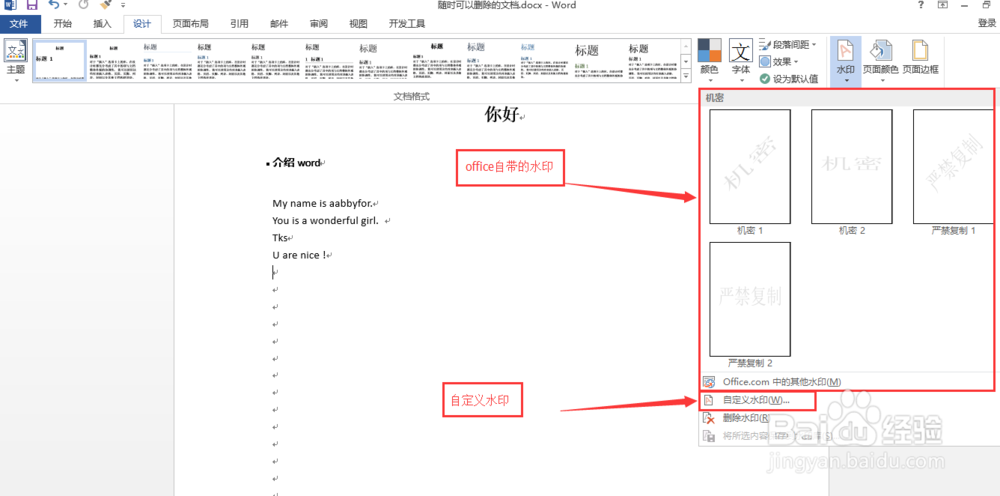
4、“水印”下有“office自带的水印”,以及“自定义水印”。

word如何添加和删除水印

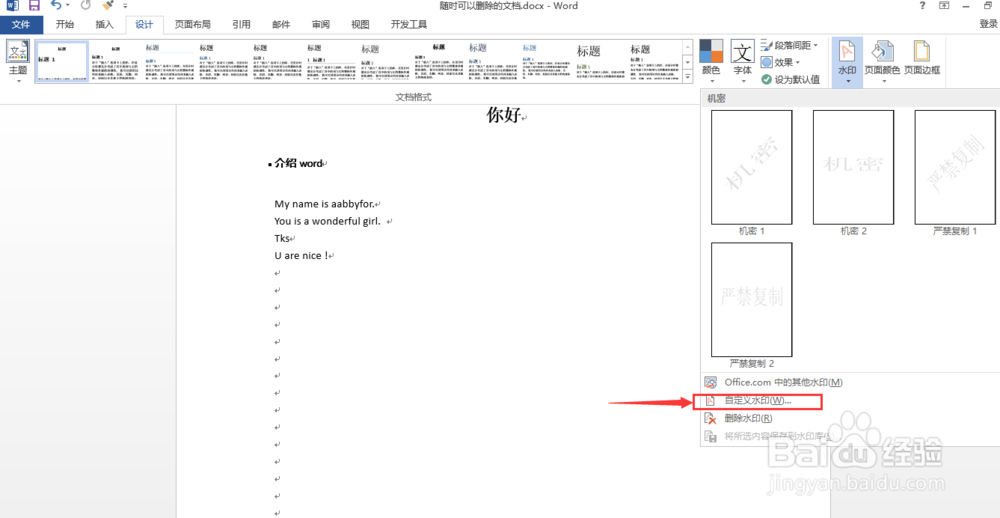
5、单击“自定义水印”。

word如何添加和删除水印

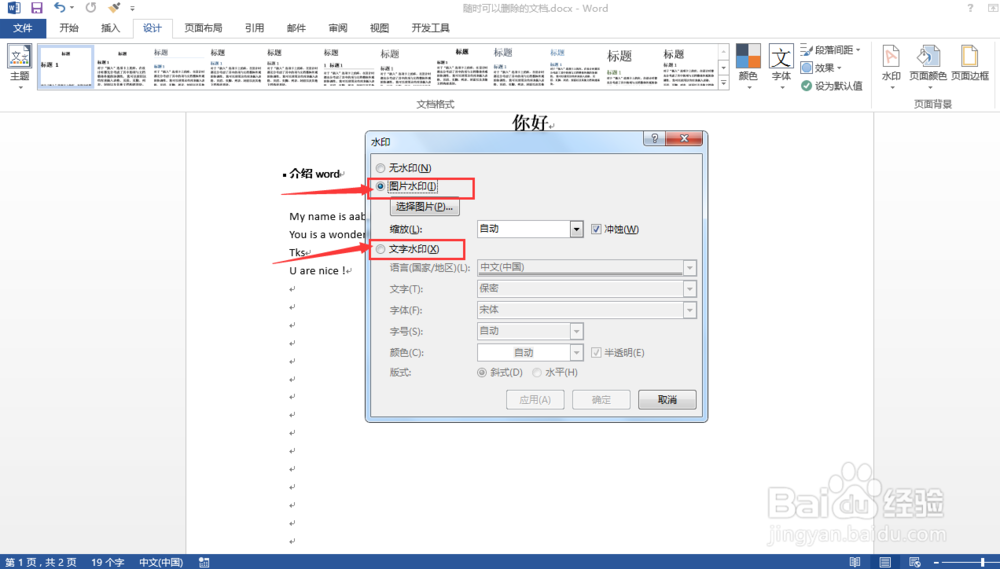
6、水印区分“图片水印”和“文字水印”。

word如何添加和删除水印

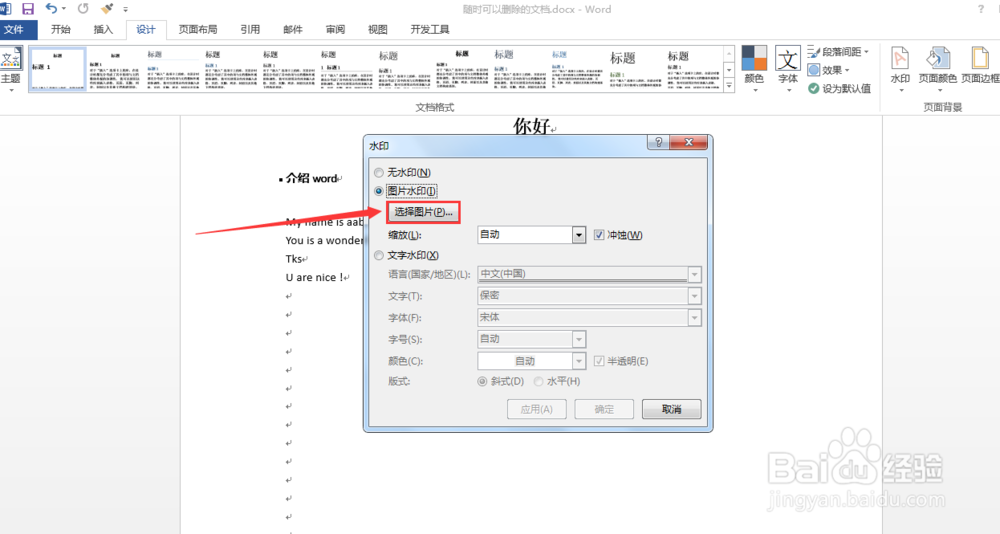
7、这里以“图片水印”为例,单击“选择图片”。

word如何添加和删除水印

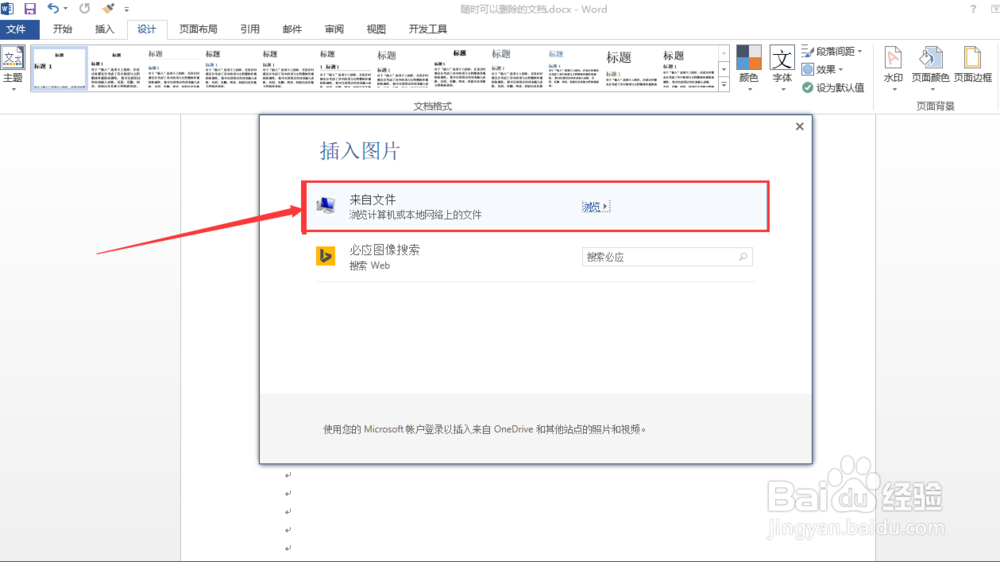
8、单击“来自文件”。

word如何添加和删除水印

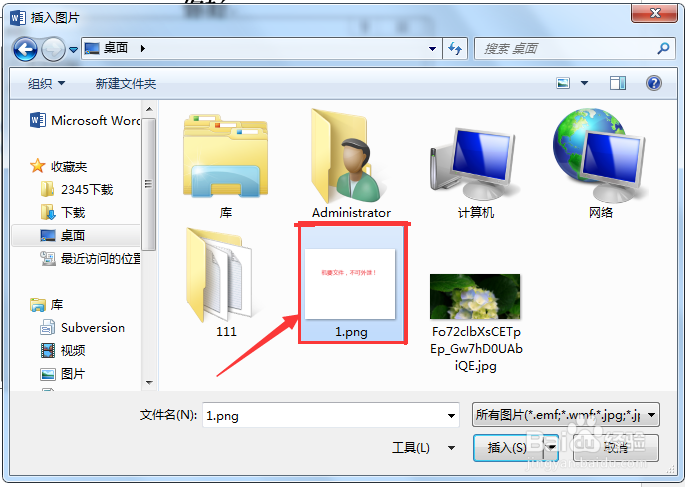
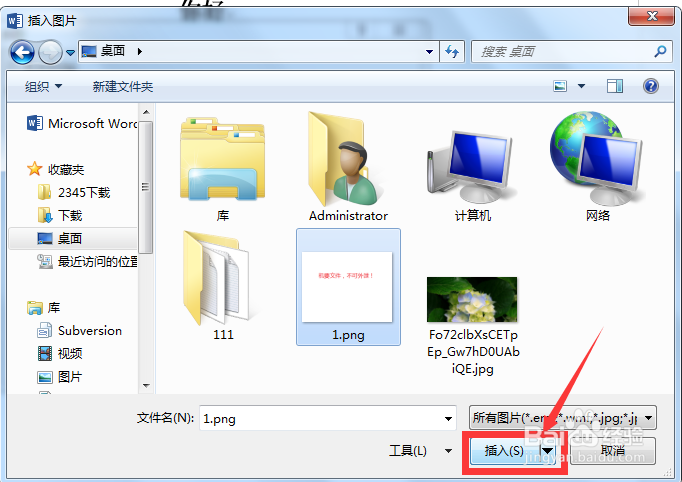
9、选中添加的水印文件。

word如何添加和删除水印

10、单击“插入”。

word如何添加和删除水印

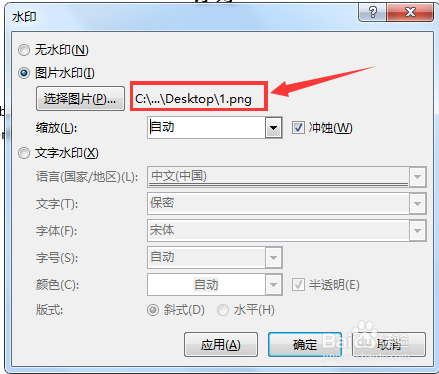
11、出现路径,说明添加成功。

word如何添加和删除水印

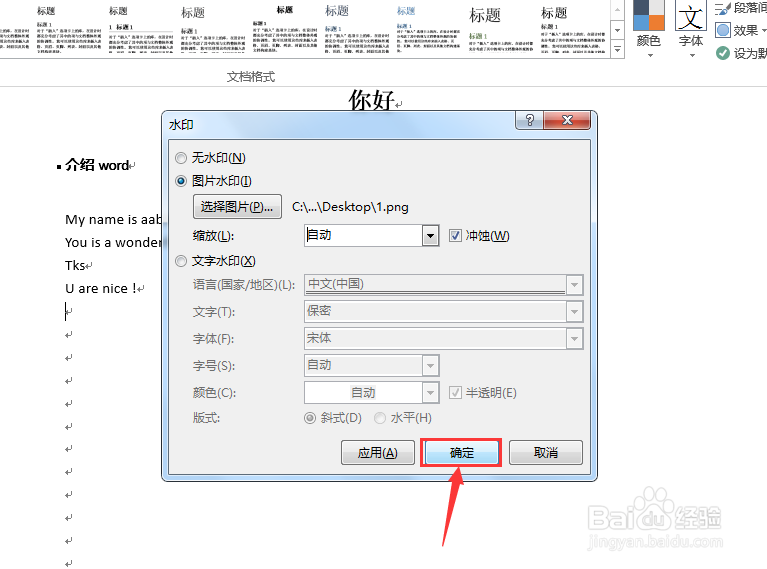
12、单击“确定”。

word如何添加和删除水印

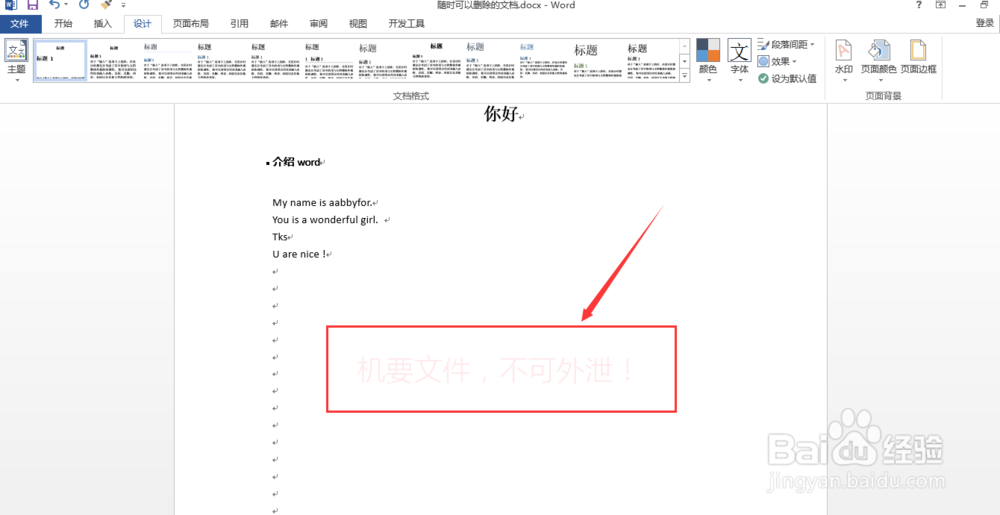
13、水印“机要文件,不可外泄”添加成功。

word如何添加和删除水印

删除水印

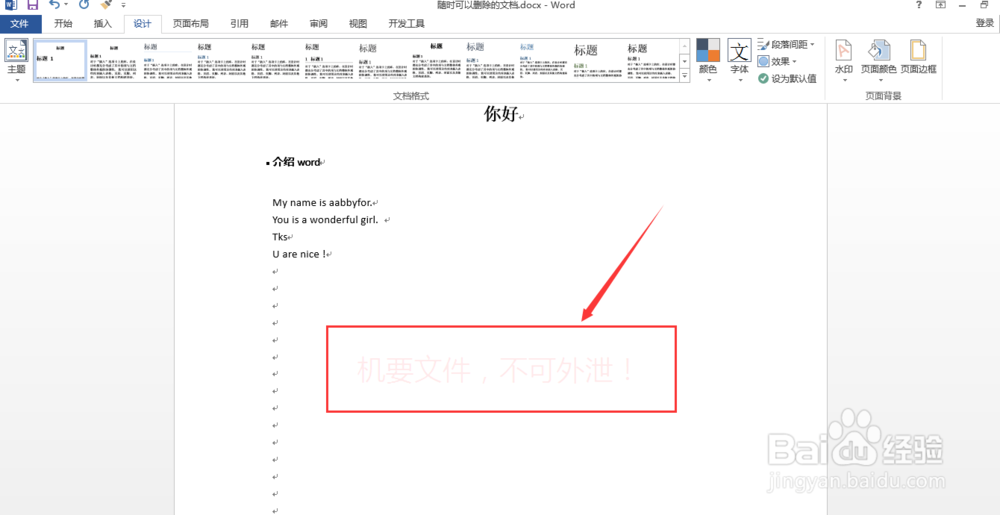
1、这份文件带有水印“机要文件,不可外泄”。

word如何添加和删除水印

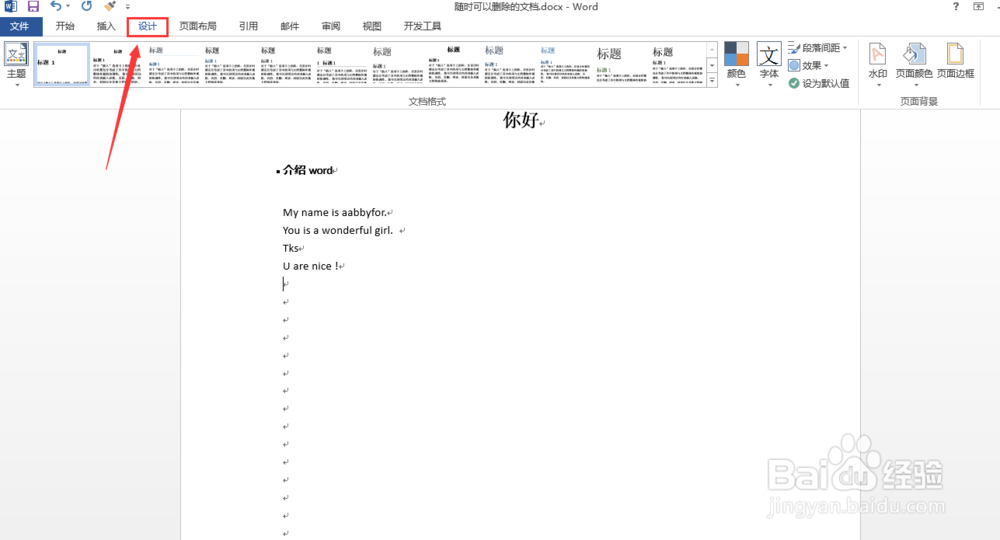
2、单击菜单栏“设计”。

word如何添加和删除水印

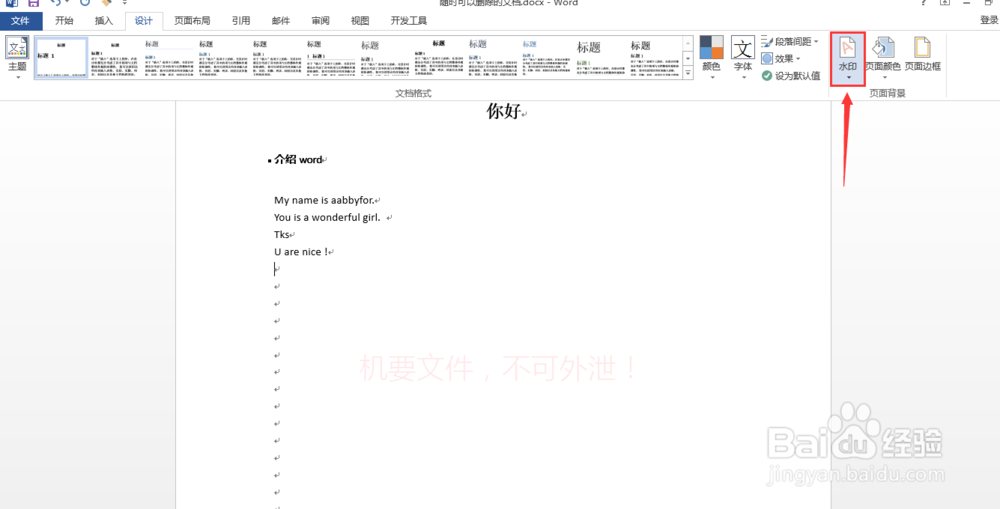
3、单击工具栏“水印”。

word如何添加和删除水印

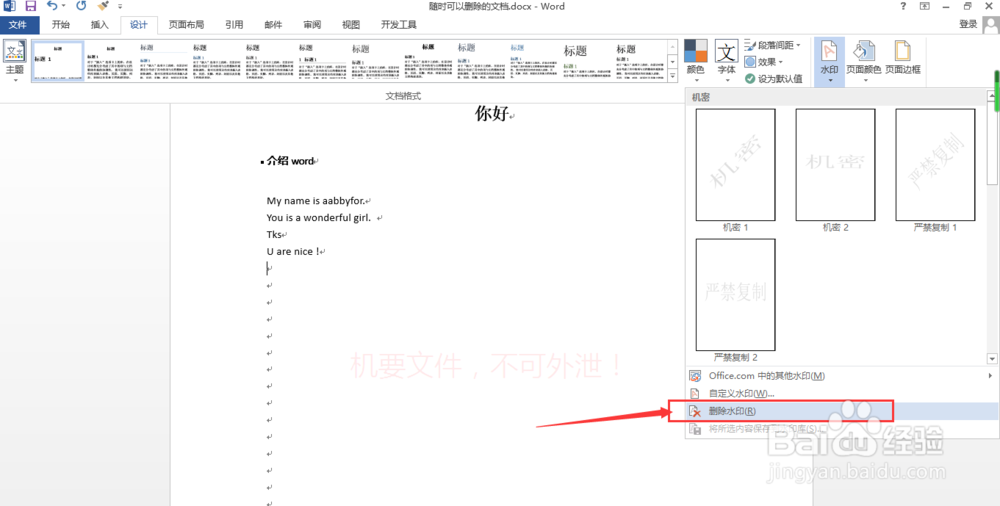
4、单击“删除水印”。

word如何添加和删除水印

5、水印“机要文件,不可外泄”消失。

word如何添加和删除水印
  • Word如何添加水印和删除水印
  • word如何删除和添加水印?
  • Word怎么删除水印,添加水印
  • 怎样在Word2016中添加删除水印
  • word怎样插入页码?
  • 热门搜索
    海胆的做法 猪肚汤的做法 冰箱冷藏室排水孔堵塞怎么疏通 花胶的做法 蒸馒头的做法 酱茄条的家常做法 蒸米粉的做法 拍了拍我的后面怎么加字搞笑 板栗饼的做法 小炒牛肉的做法