1、首先打开一张自己满意的图片

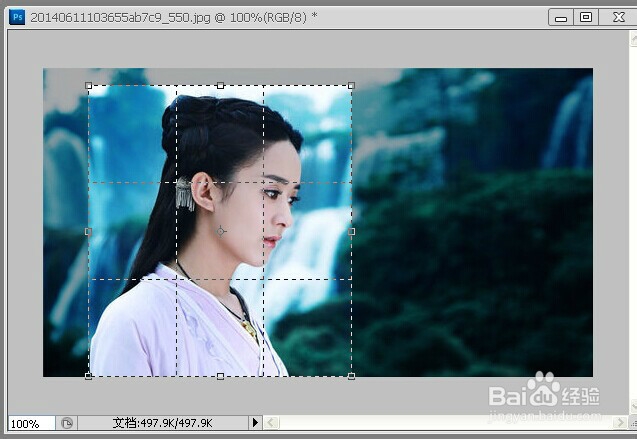
2、选取工具箱上的裁剪工具,按住鼠标左键,创建裁剪区域,放开鼠标后,图像上出现一个虚线控制框
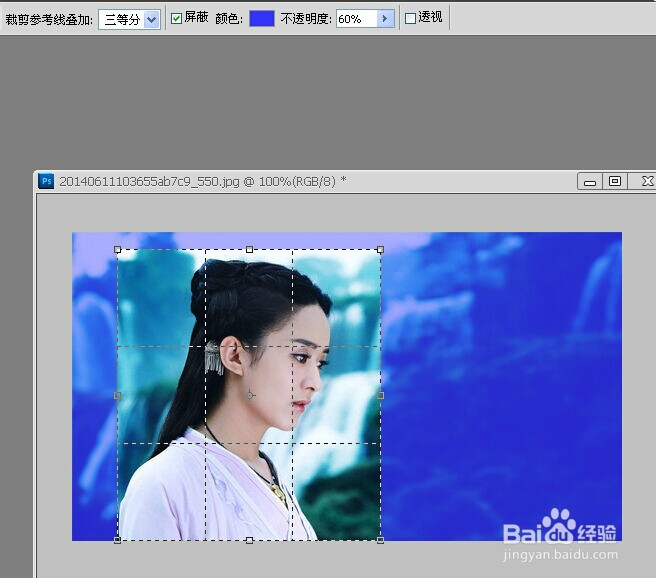
3、在裁剪工具属性栏上设置相应的参数,如:屏蔽,颜色,不透明度
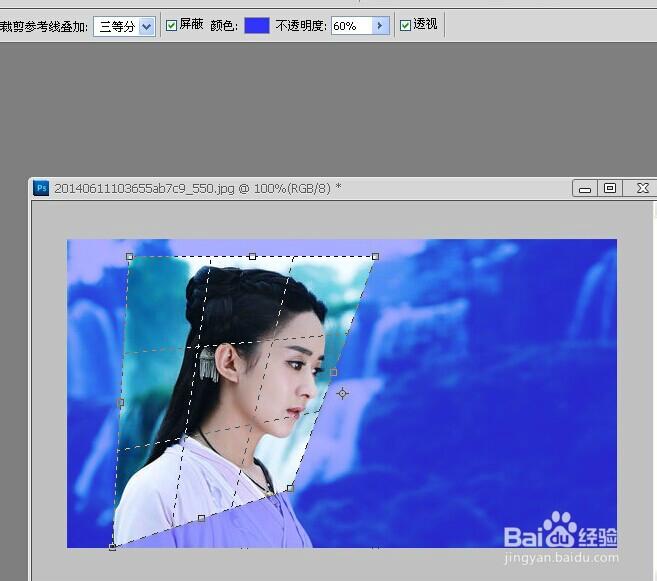
4、选中”透视“,将鼠标指针移动到控制点上,透视裁剪区域
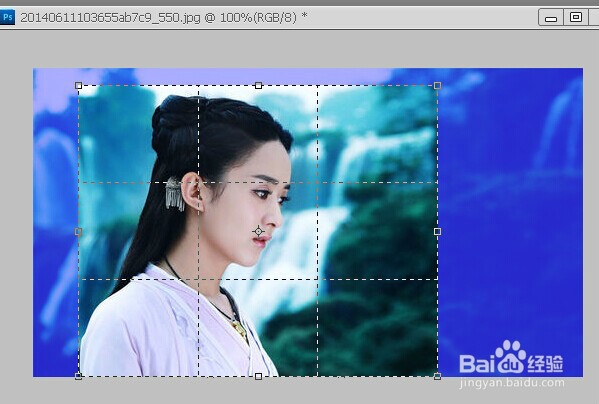
5、取消”透视“,图片回到步骤3的效果,同时,当鼠标指针呈双箭头时可增大或缩小裁剪区域
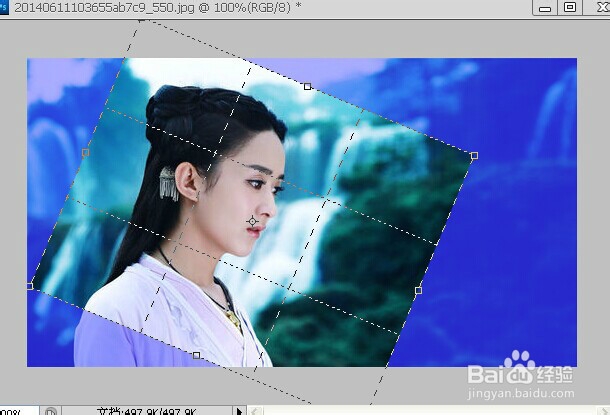
6、当鼠标移动到裁剪控制区外,可自由旋转裁剪区域
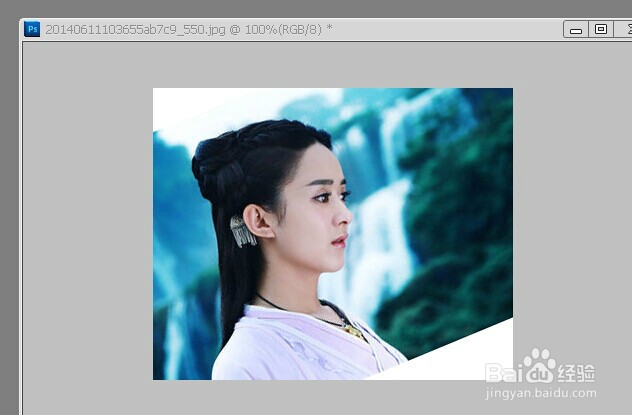
7、按Enter键,可裁去控制框以外的图像
时间:2026-04-22 17:08:51
1、首先打开一张自己满意的图片
2、选取工具箱上的裁剪工具,按住鼠标左键,创建裁剪区域,放开鼠标后,图像上出现一个虚线控制框
3、在裁剪工具属性栏上设置相应的参数,如:屏蔽,颜色,不透明度
4、选中”透视“,将鼠标指针移动到控制点上,透视裁剪区域
5、取消”透视“,图片回到步骤3的效果,同时,当鼠标指针呈双箭头时可增大或缩小裁剪区域
6、当鼠标移动到裁剪控制区外,可自由旋转裁剪区域
7、按Enter键,可裁去控制框以外的图像
