1、首先,我们打开photoshop,新建一个大小合适的空白文档,并新建图层。

2、选择钢笔工具,用钢笔工具即可画出流畅的线条。如果你不知道怎么使用钢笔工具,建议自己学习一下,简单来说就是新建锚点,alt键,角拖移的结合。
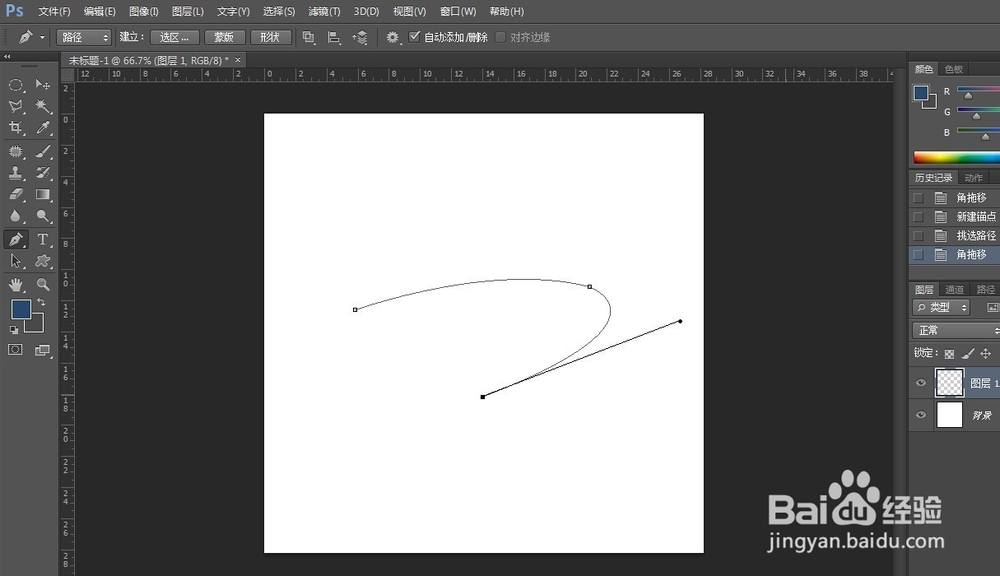
3、下面,我们需要设置一下画笔,将画笔的硬度设为0,直径自定,不用太大。

4、在路径面板上对工作路径右击,选择描边画笔,用画笔描边。

5、现在流畅的线条已经完成了,如果你还想要其他效果,可以复制路径,在复制好的路径上继续进行描边。

6、选择画笔描边的时候,大家可以打开画笔面板,选择不同的画笔,并设置画笔参数,做出更好看的效果。
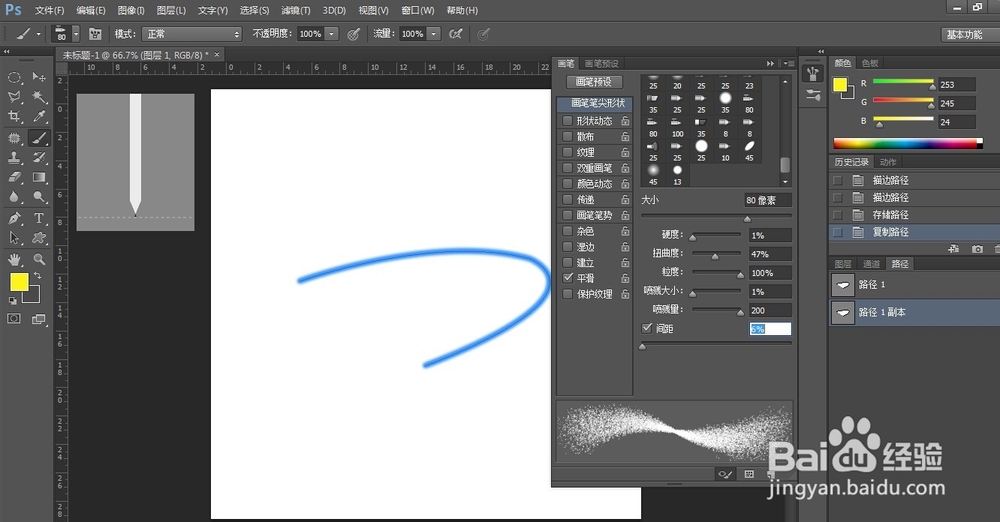
7、注意,以上只是小编的简单演示,相信通过大家自己操作,调节画笔参数,一定能够做出更多更好看的线条效果。