1、 首先,打开一张素材图片,执行CTRL+J复制一层。

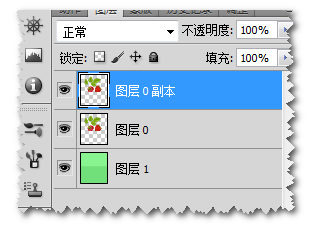
2、 然后,在复制的图层上执行编辑-变换-垂直翻转,将图片拉到原图的下方位置。

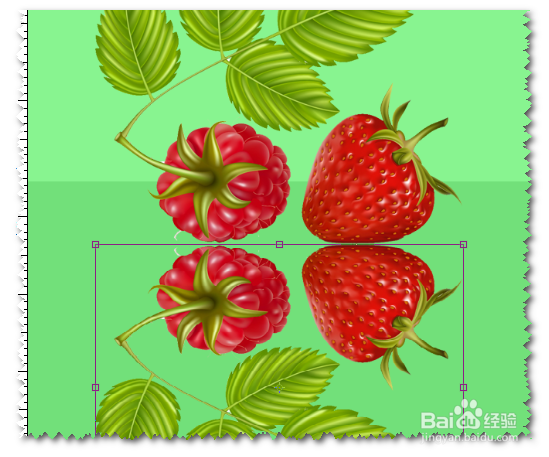
3、 拖动到合适位置后,在翻转后的图层上添加图层蒙版,然后设置前景色为黑色,背景色为白色,点击渐变工具,在蒙版上“由下向上”拉出从黑到白的线性渐变。


4、 此时,可看到图片的镜像效果已经完成,如图。

5、 成品效果如图,大家在实际运用中可自行进行颜色的调节。

时间:2026-05-04 19:10:48
1、 首先,打开一张素材图片,执行CTRL+J复制一层。
2、 然后,在复制的图层上执行编辑-变换-垂直翻转,将图片拉到原图的下方位置。
3、 拖动到合适位置后,在翻转后的图层上添加图层蒙版,然后设置前景色为黑色,背景色为白色,点击渐变工具,在蒙版上“由下向上”拉出从黑到白的线性渐变。
4、 此时,可看到图片的镜像效果已经完成,如图。
5、 成品效果如图,大家在实际运用中可自行进行颜色的调节。
