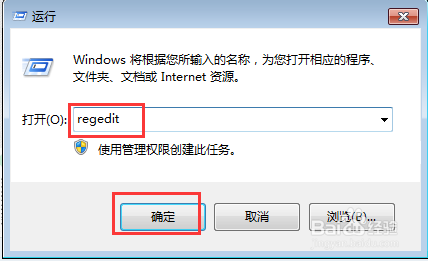
1、开始,运行,输入regedit回车或者点击确定
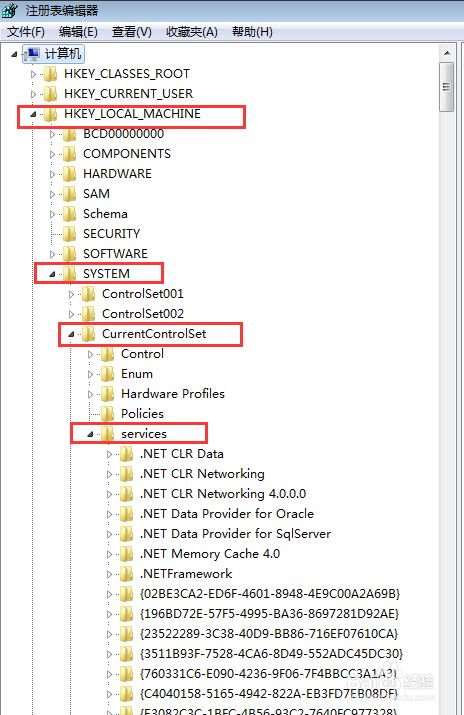
2、打开注册表编辑器,展开以下位置:HKEY_LOCAL_MACHINE\SYSTEM\CurrentControlSet\Services\TimeBroker
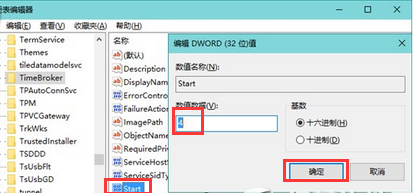
3、在TimeBroker下面找到start,将其值从3改为4
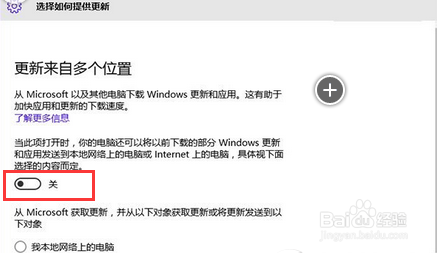
1、打开系统设置—更新和安全—Windows更新—高级选项—选择如何提供更新,将“更新来自多个位置”关闭即可。
1、如果你使用的是Win10家庭版系统,并且启用了Windows聚焦(Spotlight)功能,可能是该功能的后台服务导致CPU占用超高。
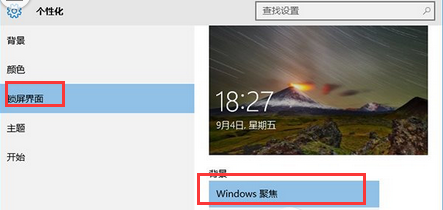
打开系统设置—个性化—锁屏界面,选择其他背景模式。
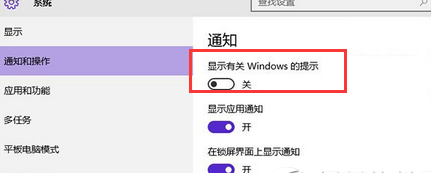
1、Windows提示功能也可能会导致CPU占用居高,该功能会根据用户的操作习惯推送一些有关系统功能特性的通知,如果你已经非常熟悉Win10,可以将其关闭。打开系统设置—系统—通知和操作,关闭“显示有关Windows的提示”。