1、新建一个空白文档,如下图:

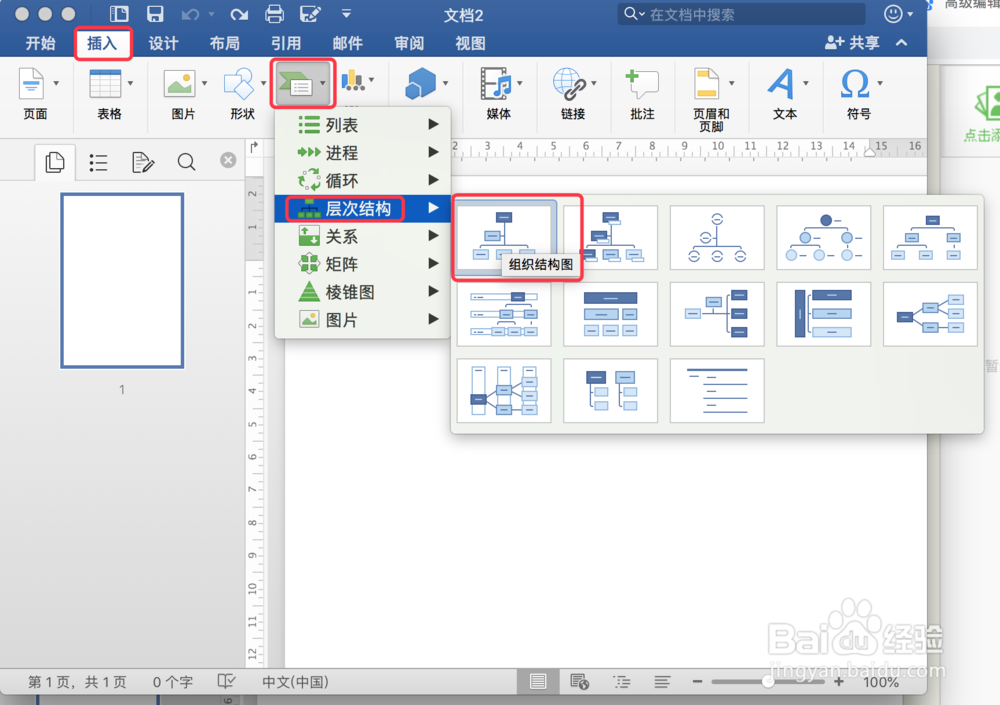
2、光标定位到需要绘制组织结构图的地方,点击 插入->SmartArt->层次结构->组织结构图,如下图:
3、文档中就插入了通用的组织结构图,如下图:

4、点击图中的文本即可修改内容,如下图:

5、或者点击左侧的文本修改,如下图:

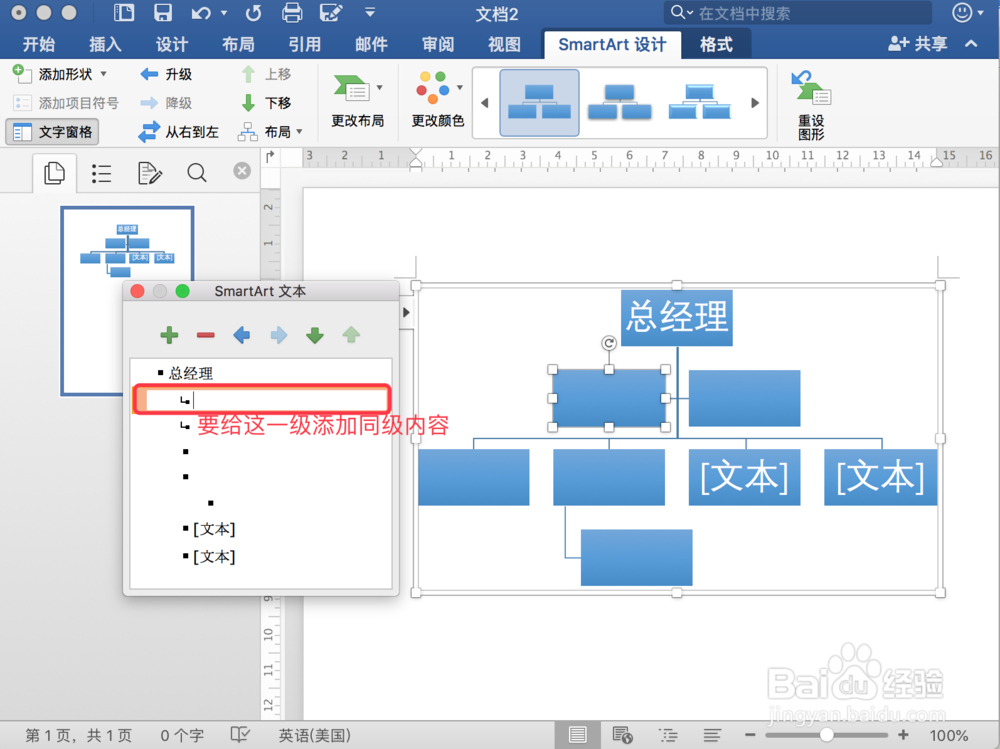
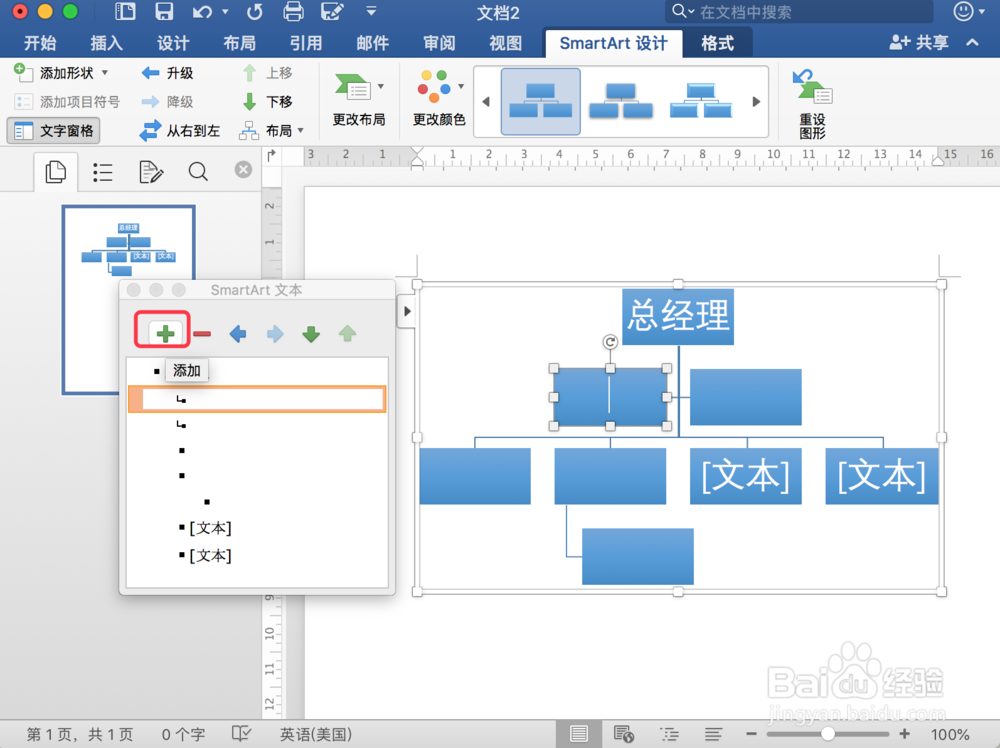
6、当需要添加同级结构时,可选中同级内容,再点击左侧的”+“添加,如下图:
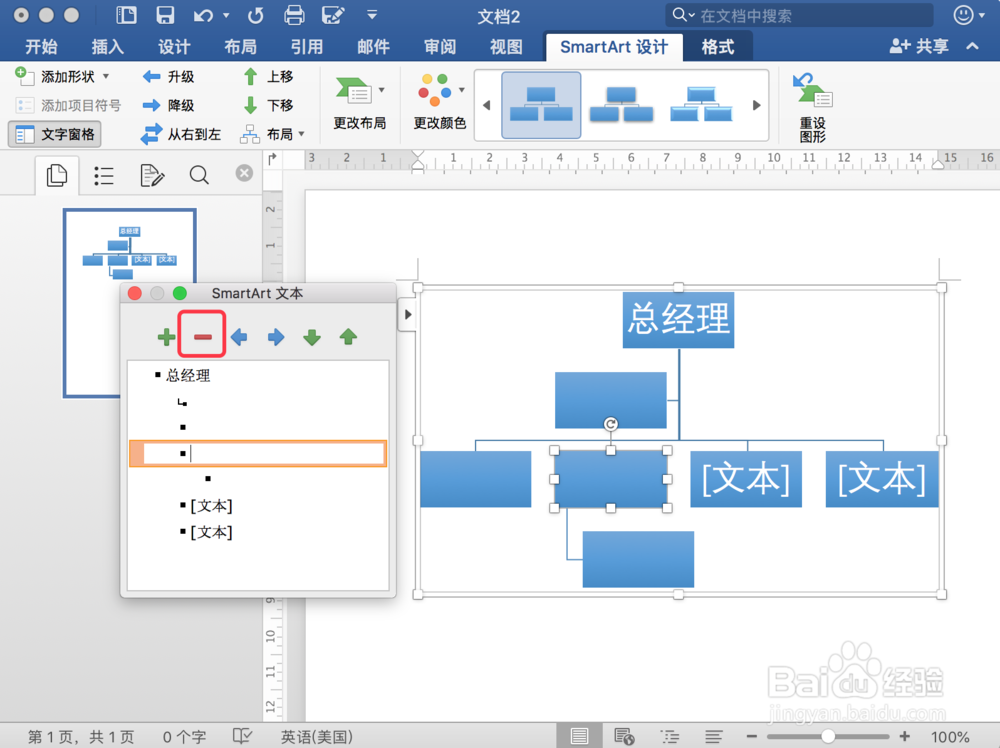
7、要删除哪一级,选中并单击”—“即可,若该级下有内容,也一并删除,如下图:
8、若位置不符合实际,也可以通过左移、右移、上移、下移来调节,如下图:

时间:2026-04-24 20:14:21
1、新建一个空白文档,如下图:
2、光标定位到需要绘制组织结构图的地方,点击 插入->SmartArt->层次结构->组织结构图,如下图:
3、文档中就插入了通用的组织结构图,如下图:
4、点击图中的文本即可修改内容,如下图:
5、或者点击左侧的文本修改,如下图:
6、当需要添加同级结构时,可选中同级内容,再点击左侧的”+“添加,如下图:
7、要删除哪一级,选中并单击”—“即可,若该级下有内容,也一并删除,如下图:
8、若位置不符合实际,也可以通过左移、右移、上移、下移来调节,如下图:
