怎样让Excel中插入的图片随单元格大小而变化?

 时间:2026-02-12 23:01:02

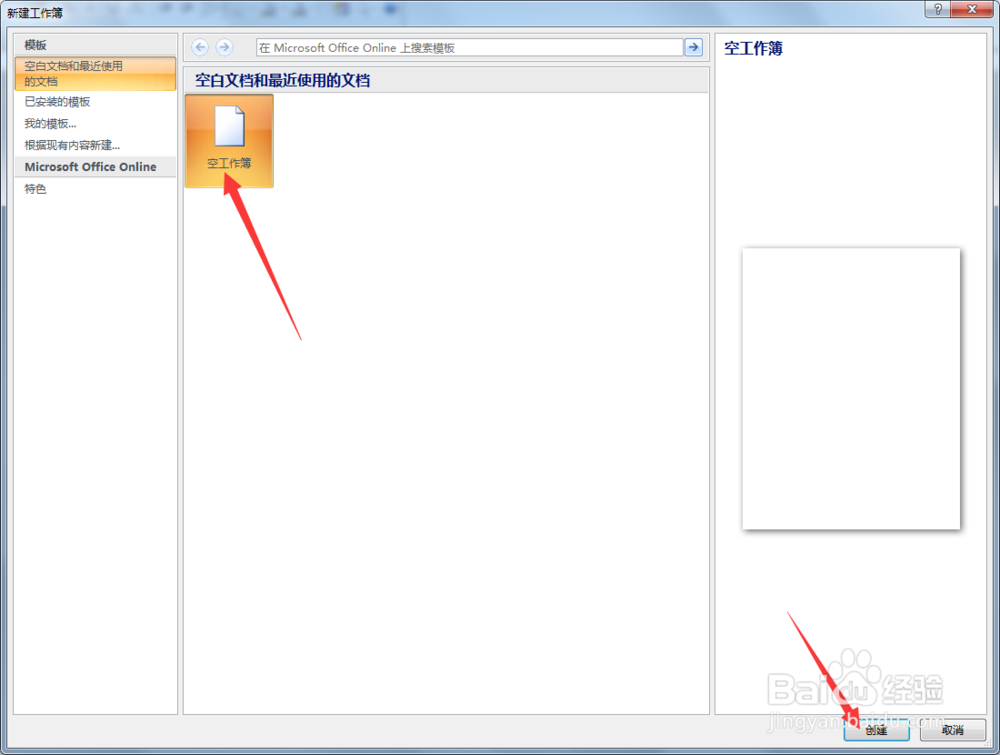
1、打开电脑,打开Microsoft Excel软件,并点击最上方的菜单按钮,点击新建,然后选择空工作簿,然后点击创建,新建一个电子表格文档
怎样让Excel中插入的图片随单元格大小而变化?

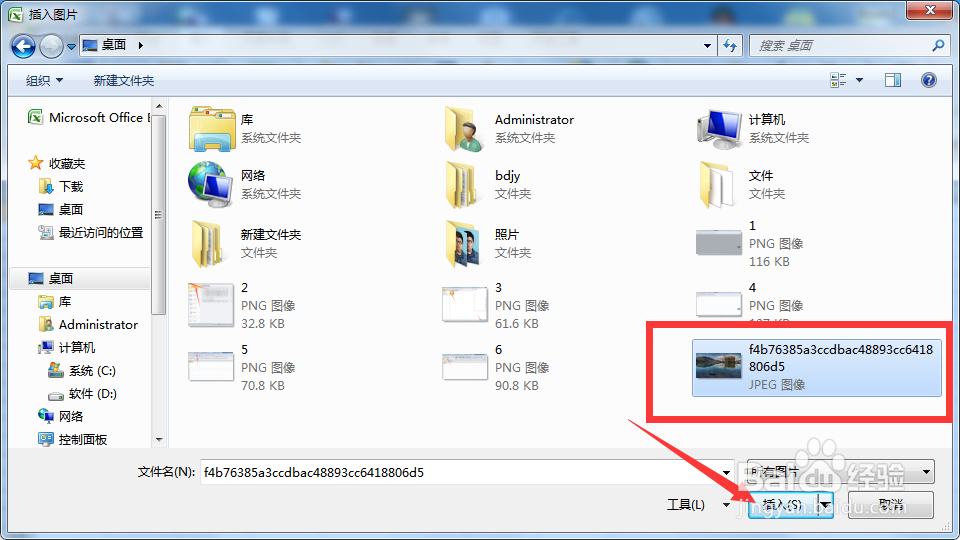
2、在新建的空白工作簿中,我们选中一个单元格,点击最上方一栏的菜单栏中的【插入】,然后点击【图片】,在弹出来的对话框中选择你想要插入的图片,然后点击插入
怎样让Excel中插入的图片随单元格大小而变化?

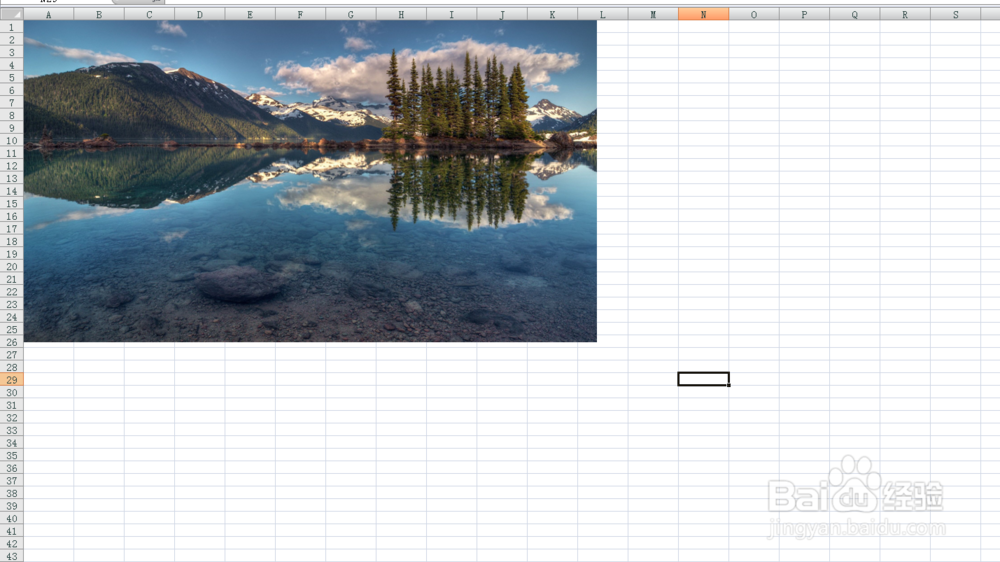
3、此时,你会发现图片已经插入到表格中,但是图片的尺寸比表格的单元格大很多,此时,你无论怎么调整单元格,都会发现图片的大小不会随单元格大小的变动而变动
怎样让Excel中插入的图片随单元格大小而变化?

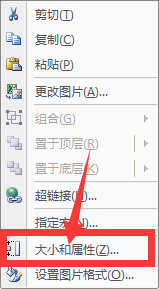
4、那么,要怎样来进行设置呢?右击图片,在拉下菜单中选择【大小和属性】,进入图片大小和属性的主界面
怎样让Excel中插入的图片随单元格大小而变化?

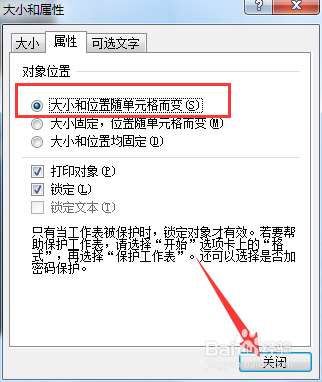
5、在进入图片大小和属性的主界面后,点击上方菜单栏中的属性按钮,在属性界面,将对象位置下面的【大小固定,位置水单元格而变】更改为【大小和位置随单元格而变】,并点击右下角的关闭
怎样让Excel中插入的图片随单元格大小而变化?

6、此时,我们再调整单元格大小,我们会发现图片就会随着单元格的大小变动而变动了

怎样让Excel中插入的图片随单元格大小而变化?

  • 如何让图片与单元格自动匹配
  • 怎么在excel里批量快速插入图片并调整好大小
  • 如何让图片自己适应excel格子
  • excel表格怎么插入图片
  • Excel里插入图片设置成自动适应表格的大小
  • 热门搜索
    鼠目寸光是什么意思 流连忘返的意思是什么 怀才不遇的意思 什么牌子的音箱好 西湖荷花什么时候开 老师祝福语简短 养殖什么动物最赚钱 dnf柔道用什么武器 学海无涯苦作舟的意思 人均可支配收入是什么意思