1、打开WPS文档。
双击任意WPS文档,打开WPS文档。

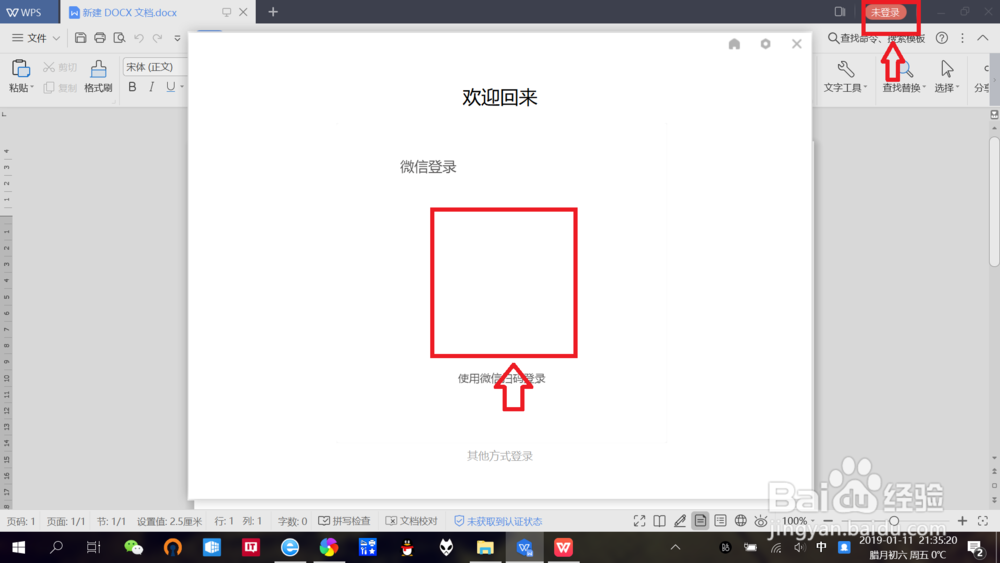
2、登录WPS账号。
点击右上角“未登录”,弹出微信扫码登录,使用微信扫一扫登录即可。
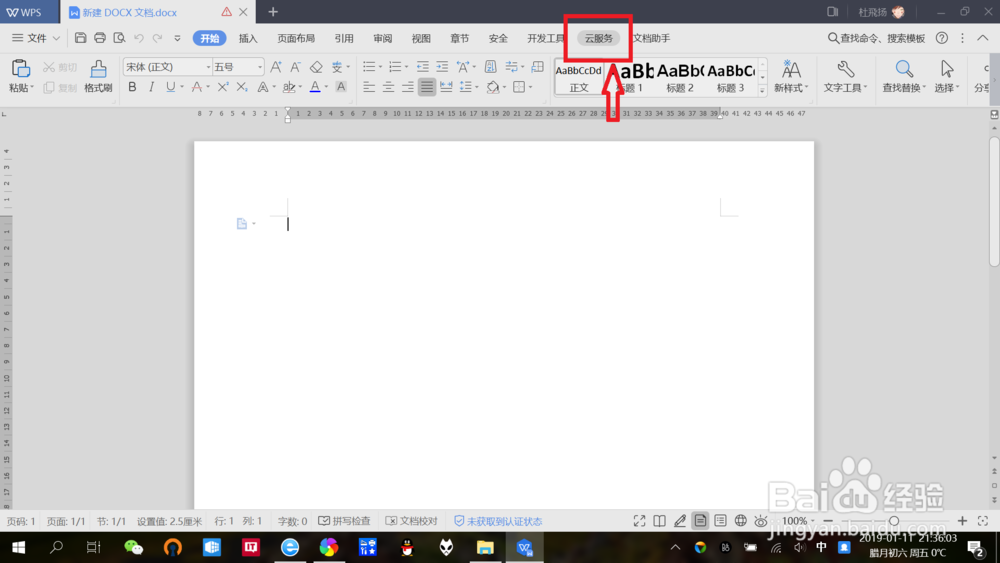
3、进入“云服务”功能选项卡。
点击右上角“云服务”,进入“云服务”功能选项卡。
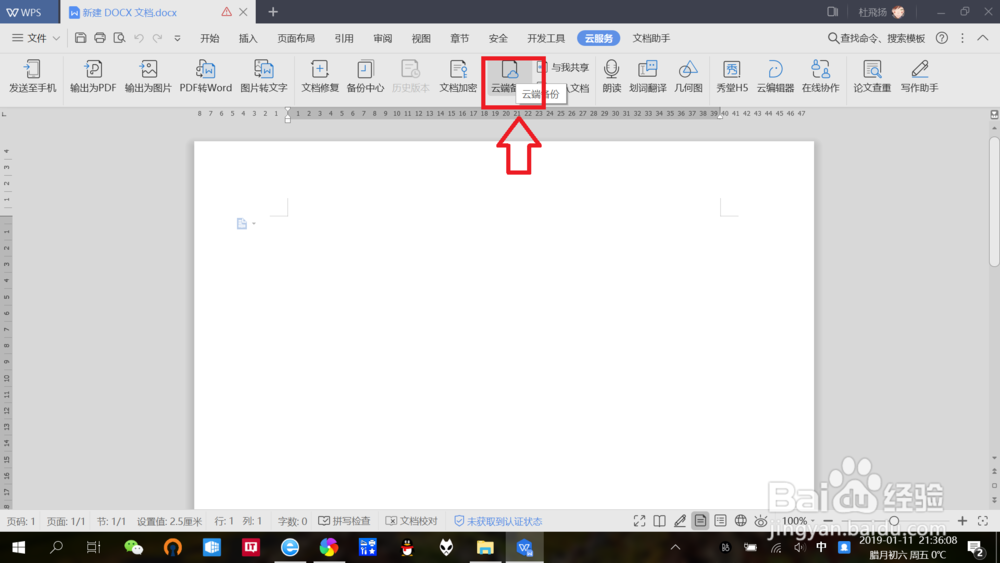
4、进入“WPS云端”。
点击“云端备份”,进入“WPS云端”。
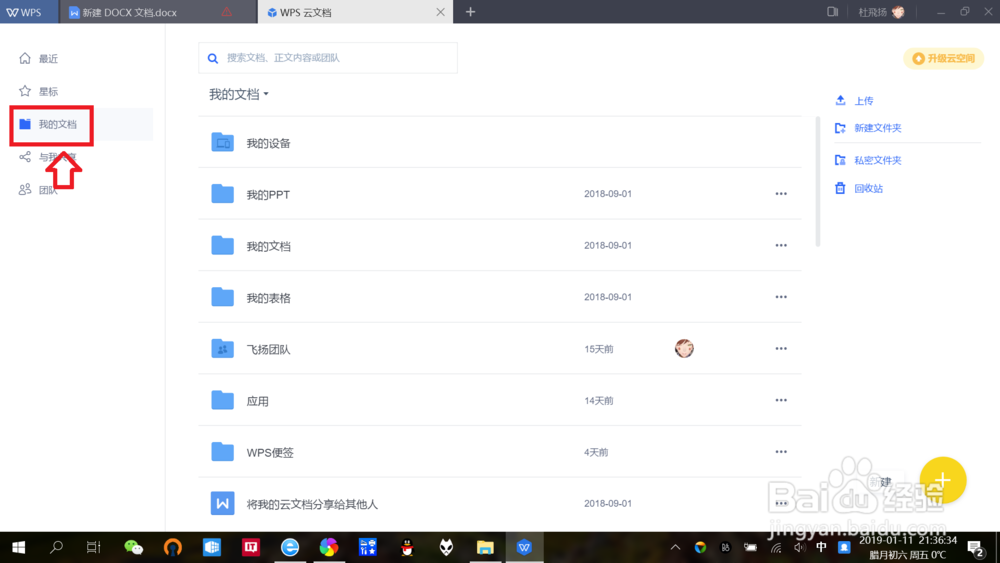
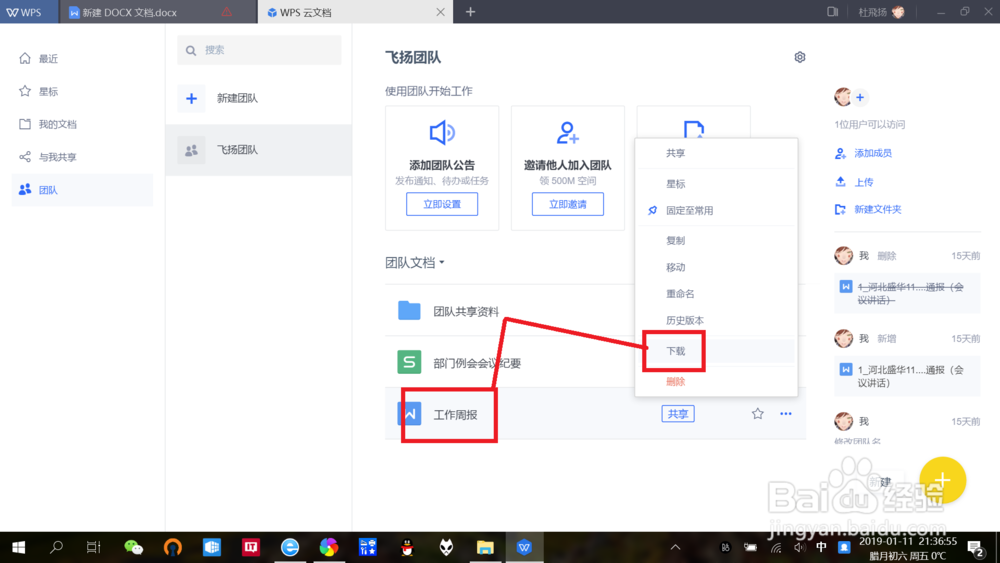
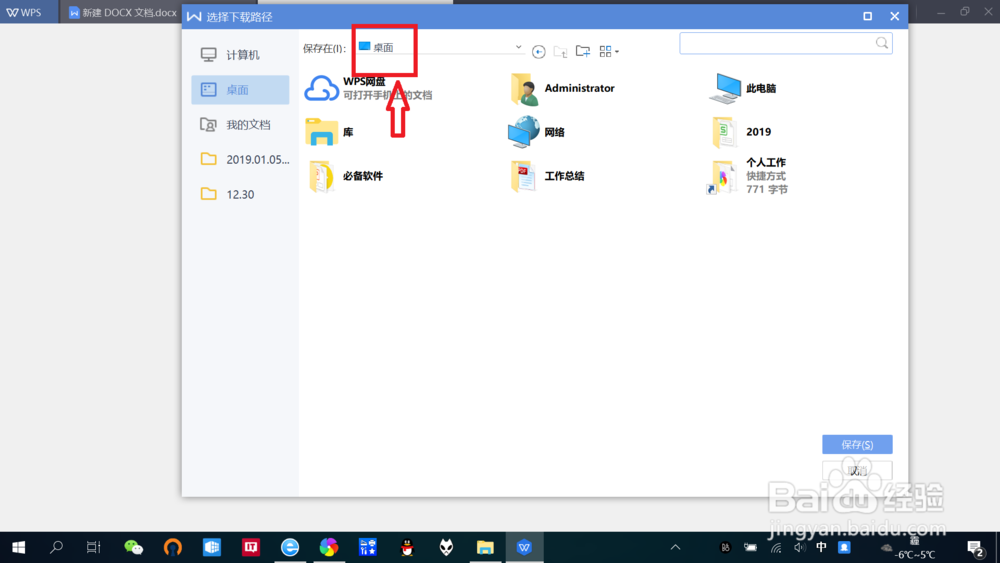
5、下载“云端文档”。
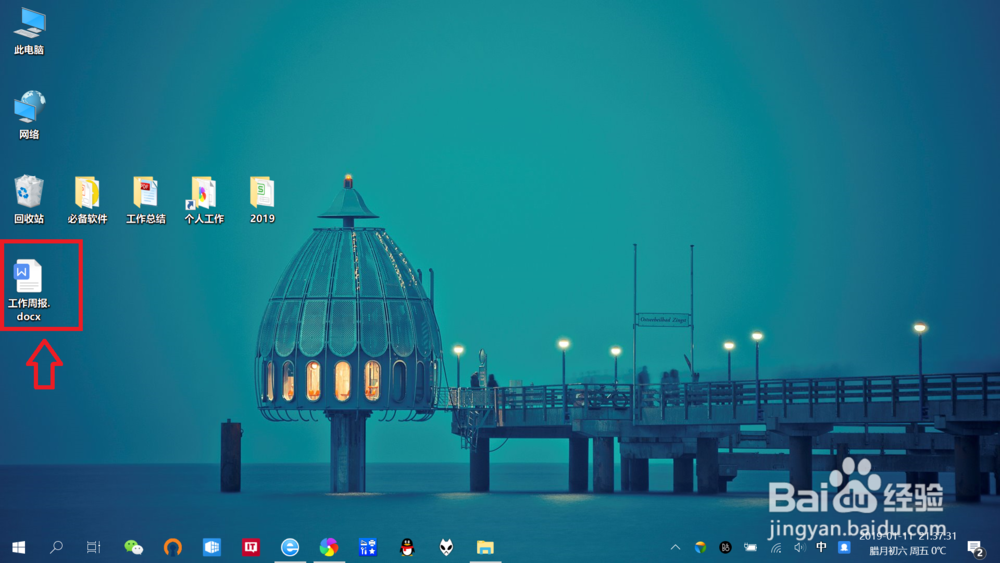
点击“我的文档”,选择文档路径,找到目标文档,右键点击目标文档,设置保存路径,点击“保存”即可。
时间:2026-02-12 12:16:20
1、打开WPS文档。
双击任意WPS文档,打开WPS文档。
2、登录WPS账号。
点击右上角“未登录”,弹出微信扫码登录,使用微信扫一扫登录即可。
3、进入“云服务”功能选项卡。
点击右上角“云服务”,进入“云服务”功能选项卡。
4、进入“WPS云端”。
点击“云端备份”,进入“WPS云端”。
5、下载“云端文档”。
点击“我的文档”,选择文档路径,找到目标文档,右键点击目标文档,设置保存路径,点击“保存”即可。
